

Importación de datos a entidades
Importación de datos desde Excel
Sección titulada «Importación de datos desde Excel»Esta guía explica cómo se pueden subir e importar datos a la aplicación DatAscend utilizando una hoja de cálculo. Describe el formato de archivo requerido, el comportamiento del modal de importación y los procedimientos para resolver problemas comunes.
Prerrequisitos
Sección titulada «Prerrequisitos»- Se requiere una cuenta de usuario activa con permiso para importar datos.
- Si el botón Importar no es visible en el menú, debe comunicarse con el administrador.
- Los tipos de archivo admitidos son
.xlsx,.xls.- Para archivos de Excel (
.xlsx,.xls) el proceso de importación lee solamente la primera hoja de trabajo.
- Para archivos de Excel (
- Los datos a importar deben residir en la primera hoja del libro y la primera fila debe contener los encabezados de columna.
Sobre la estructura de la entidad
Sección titulada «Sobre la estructura de la entidad»La estructura de la entidad define los campos disponibles para mapear durante la importación. La estructura de la entidad puede verse en la aplicación navegando al estudio.
- Una entidad en el estudio se verá así:
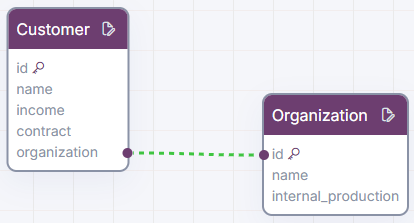
Cada uno de los campos mostrados en la estructura de la entidad puede mapearse a una columna en la hoja de cálculo durante el proceso de importación.
- Algunos campos con nombres reservados son de uso interno y no se pueden mapear.
- Por ejemplo, el campo
idse genera automáticamente en el sistema y no debe incluirse en el archivo de importación.
- Por ejemplo, el campo
- Los campos que pertenecen a una relación de entidad no estarán disponibles para mapear, ya que no se importan directamente.
- El ejemplo actual de entidad tiene un campo de relación llamado
organization, que no aparece en la lista de campos mapeables durante la importación.
- El ejemplo actual de entidad tiene un campo de relación llamado
Requisitos del formato de archivo
Sección titulada «Requisitos del formato de archivo»- Las columnas de texto que contengan ceros a la izquierda (por ejemplo,
00123) deben formatearse como Texto en Excel para preservar los ceros. - La primera fila debe contener los encabezados de columna. Estos encabezados identifican cada columna; será necesario remapear manualmente si no coinciden.
- Se debe evitar dejar filas en blanco entre filas de datos; se interpretarán como registros vacíos.
- Cada fila subsiguiente representa un registro único.
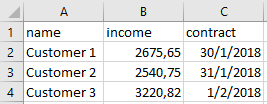
Ejemplo de fila de encabezado:
name,outcomes,contract
Instrucciones paso a paso
Sección titulada «Instrucciones paso a paso»-
Los usuarios deben iniciar sesión en la aplicación.
-
Navegar a la entidad en la que se importarán los datos. Verificar la estructura de la entidad para comprender qué campos están disponibles para mapear.
-
El modal de importación puede abrirse haciendo clic en el icono Importar en la barra de herramientas, a la derecha del botón Filtros.
-
El botón puede no estar disponible si el usuario no tiene permiso para importar datos o si la entidad no admite importación.

-
-
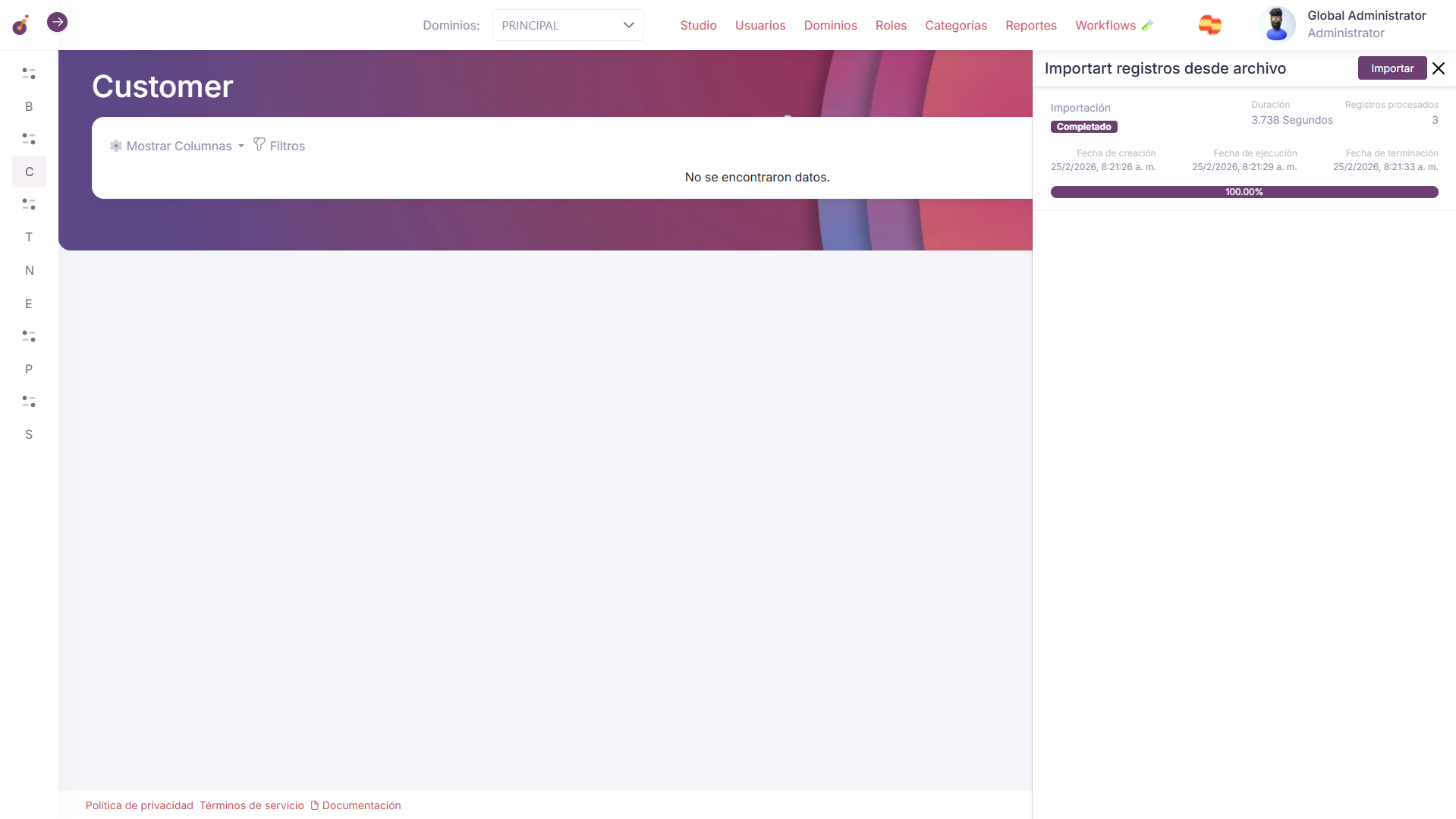
Se abre el panel lateral de importación con instrucciones y un botón para iniciar el proceso. Hacer clic en el botón de importación para continuar.
-
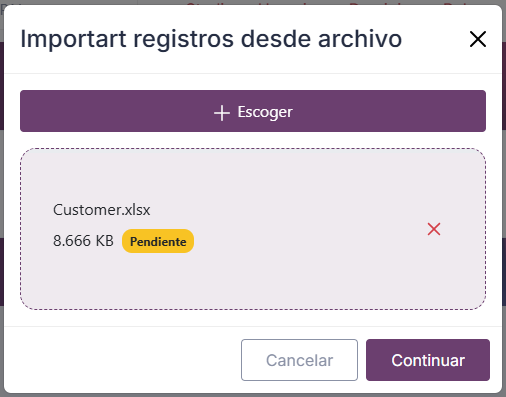
Se abre el modal de importación, permitiendo al usuario seleccionar o arrastrar un archivo para importar. El archivo se puede elegir haciendo clic en el botón + Escoger y seleccionando un archivo válido.
-
El sistema lee inmediatamente la primera fila para identificar los encabezados de columna.
-
Solo se usa el primer archivo seleccionado; los archivos adicionales se ignoran.
-
Después de seleccionar el archivo, haga clic en el botón Continuar para proceder al paso de mapeo.
-
-
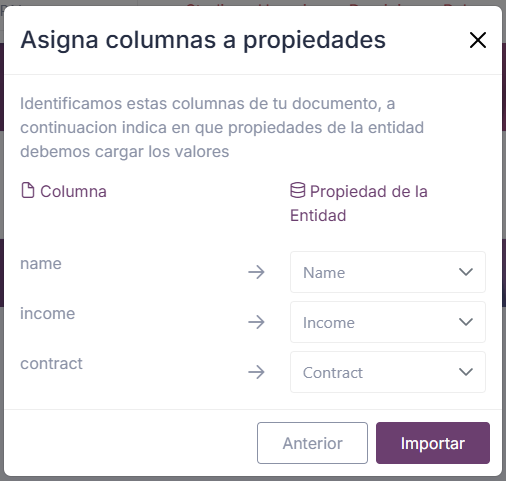
El modal muestra los nombres de columna detectados en una lista. Las columnas que se han identificado correctamente se muestran con sus nombres de encabezado y pueden mapearse a los campos de la entidad.
-
Los encabezados que estén en blanco o sean inválidos pueden aparecer como entradas vacías (""); puede hacer clic en Anterior para detener el proceso de importación y editar el archivo.
-
Seleccione cada uno de los mapeos con el campo respectivo de la estructura de la entidad. Si una columna debe ignorarse, se puede dejar sin mapear.
-
Los campos obligatorios no se imponen en esta etapa, pero la validación advertirá si faltan.
-
Después de establecer todos los mapeos, haga clic en el botón Importar para comenzar el proceso de importación.
-
-
Se realiza la validación y se inicia el proceso de importación.
-
Después de que al menos una columna se haya mapeado, haga clic en Importar para iniciar el proceso.
-
La aplicación envía el archivo y la información de mapeo al servidor; la importación real se ejecuta como un trabajo en segundo plano.
-
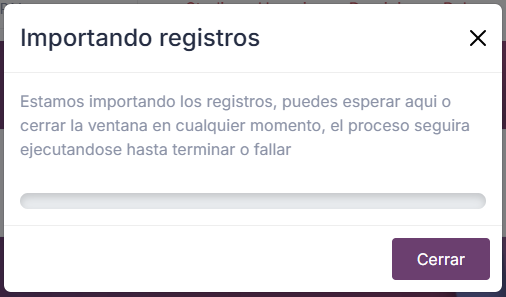
Una barra de progreso indica el porcentaje de finalización. El cliente consulta el estado del trabajo cada dos segundos.
-
Si el trabajo falla, la sección de progreso muestra los mensajes de error devueltos por el servidor.
-
El usuario puede continuar trabajando en otro lugar mientras la importación se ejecuta.
-
-
Al completarse, se presenta un informe.
-
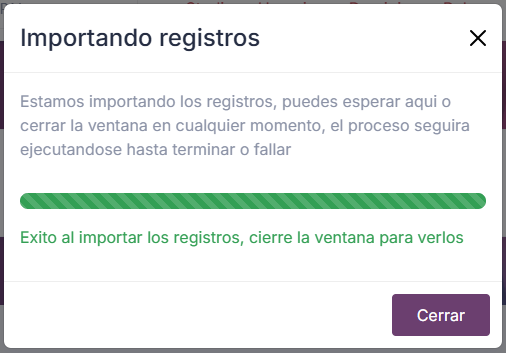
Cuando el progreso está completo, aparece un mensaje de éxito.
-
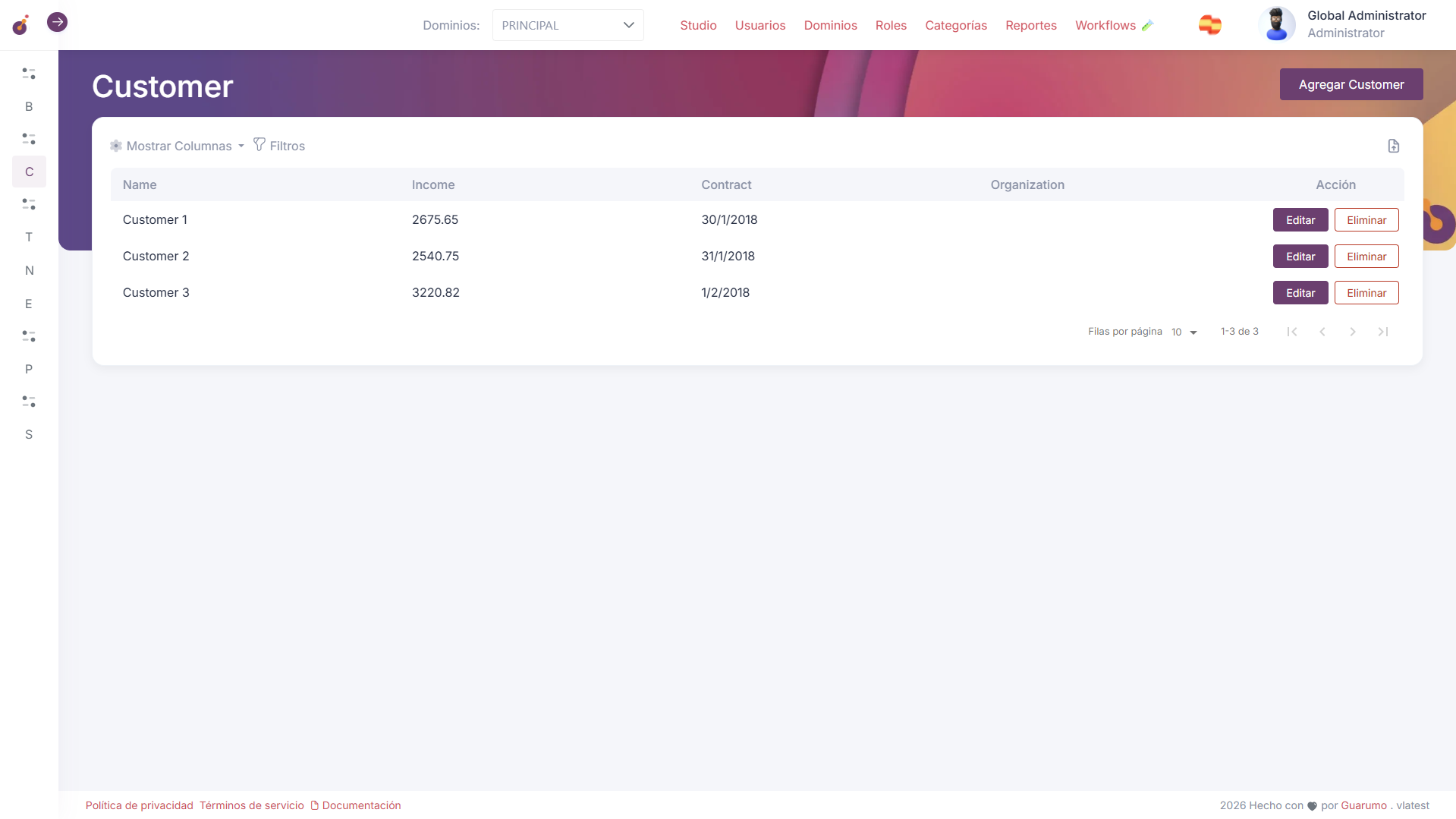
El diálogo puede cerrarse usando el botón Cerrar; la página puede actualizarse para ver los datos recién importados.
-
-
Si algún registro falló, conviene:
-
Revisar los mensajes de error para identificar problemas con filas o campos específicos.
-
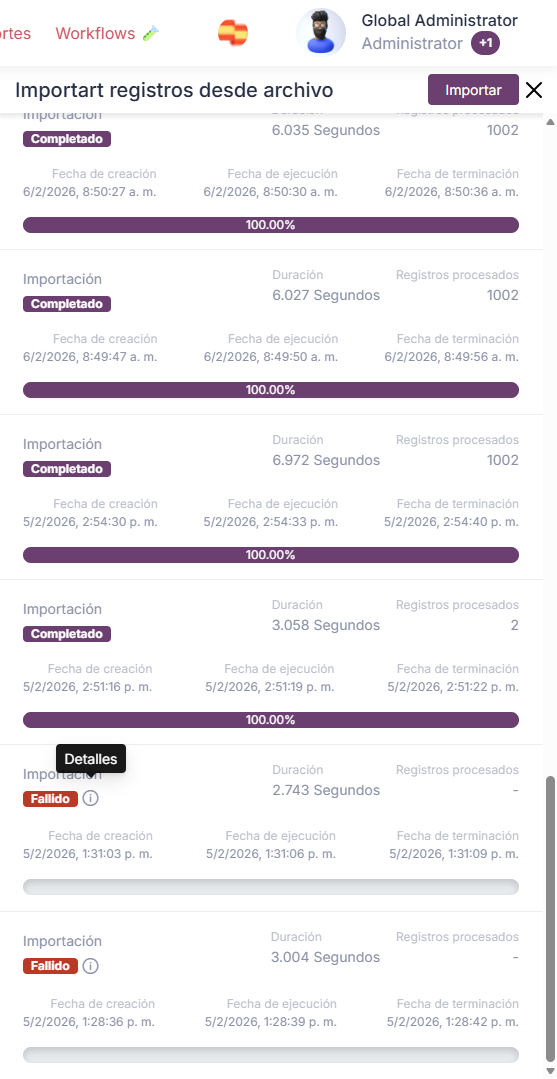
En el panel lateral de importación, esté atento a la sección Fallidos
-
Haga clic en el icono Detalles para ver los mensajes de error de cada registro fallido.
-
-
-
Edite la hoja de cálculo original para corregir los errores y vuelva a importar únicamente los registros fallidos.
Errores comunes y soluciones
Sección titulada «Errores comunes y soluciones»-
Encabezado incorrecto
- Descripción: La primera fila no usa los nombres de campo correctos.
- Solución: Edite los nombres de encabezado en Excel o ajuste el mapeo durante el modal.
-
Formato de fecha inválido
- Descripción: Una celda contiene una fecha que no está en el formato correcto para que el sistema la reconozca.
- Solución: Convierta la columna al formato adecuado o use la función FECHA de Excel. También puede ayudar ajustar la configuración regional del sistema si el problema está relacionado con formatos de fecha.
-
Error de formato numérico
- Descripción: Los números decimales usan un punto
.en lugar de una coma,o viceversa, dependiendo de la configuración regional. - Solución: Reemplace cada uno con el separador decimal correcto en la hoja de cálculo o ajuste la configuración regional del sistema.
- Descripción: Los números decimales usan un punto
-
Campo obligatorio vacío
- Descripción: Una o más columnas obligatorias tienen celdas en blanco.
- Solución: Complete los valores faltantes antes de importar. El campo obligatorio debe estar mapeado.
-
Archivo demasiado grande
- Descripción: La hoja de cálculo excede el tamaño permitido.
- Solución: Divida los datos en varios archivos más pequeños e impórtelos por separado.
-
Permiso denegado
- Descripción: El rol de usuario no incluye derechos de importación de datos.
- Solución: Solicite al administrador que conceda permiso de importación.
Consejos y notas
Sección titulada «Consejos y notas»- Comience con un archivo de prueba pequeño cuando no esté familiarizado con el proceso.
- Conserva siempre una copia de seguridad de la hoja de cálculo antes de importar.
- Las columnas que contienen valores numéricos con ceros a la izquierda (p. ej., códigos postales) deben formatearse como Texto en Excel para evitar que se eliminen esos ceros.
- El progreso de importación puede supervisarse mientras el modal permanece abierto o el usuario continúa trabajando en otro lugar; el proceso se ejecuta de forma asíncrona en segundo plano.