

Usuarios
El módulo Usuarios permite a los administradores gestionar las cuentas de usuario dentro del sistema.
Cada cuenta de usuario puede tener roles y permisos específicos asignados, lo que posibilita un acceso controlado a distintas funcionalidades y datos. Además, cada usuario puede tener su propia información de perfil, un panel personalizado según sus roles y ajustes individuales.
¿Cómo acceder al módulo Usuarios?
Sección titulada «¿Cómo acceder al módulo Usuarios?»Para acceder al módulo Usuarios, se puede utilizar la navegación global o el panel de configuración.
Primero, acceder a la página de configuración haciendo clic en el icono de perfil en la esquina superior derecha y seleccionando “Configuraciones”.
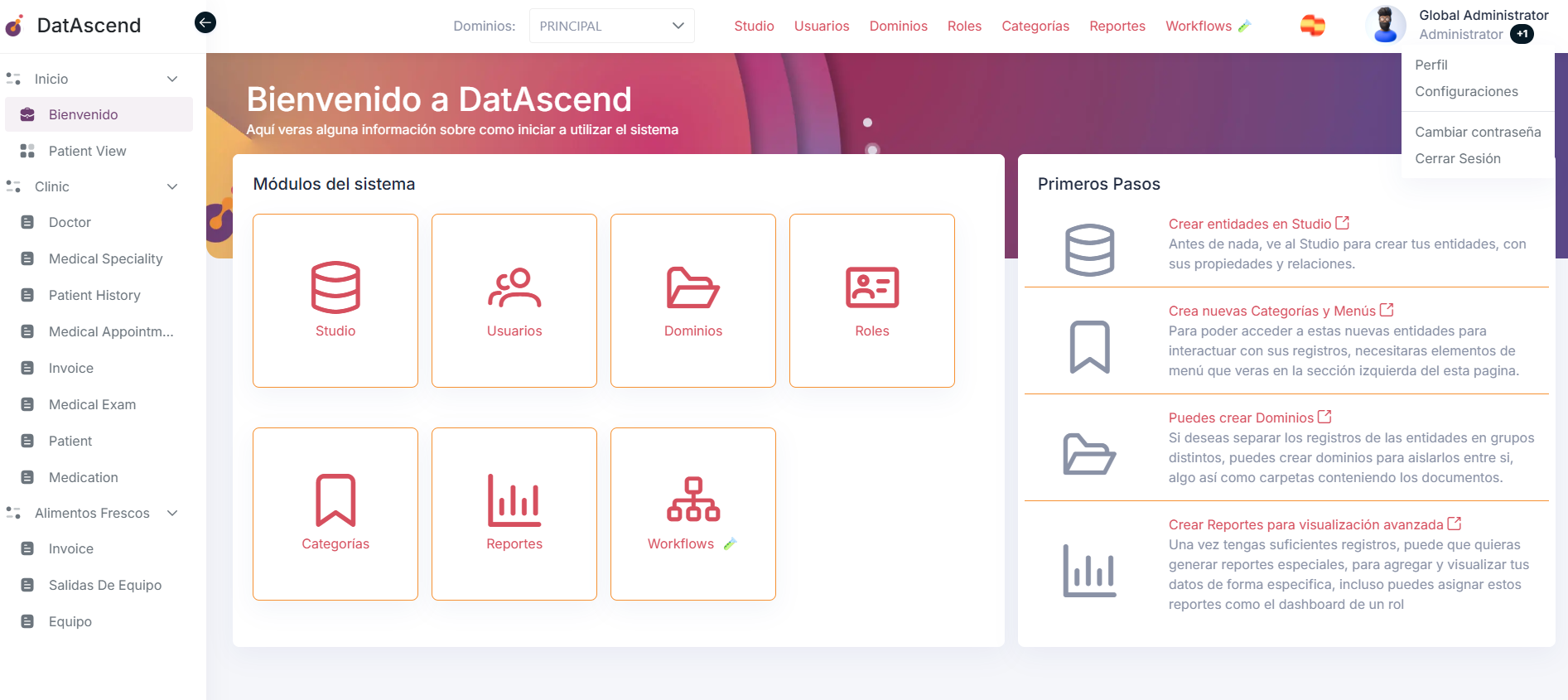
En el panel de configuración, se encontrará la opción “Usuarios” en la barra lateral.
-
Usar el campo de filtro en la parte superior ayuda a localizar el usuario buscado.
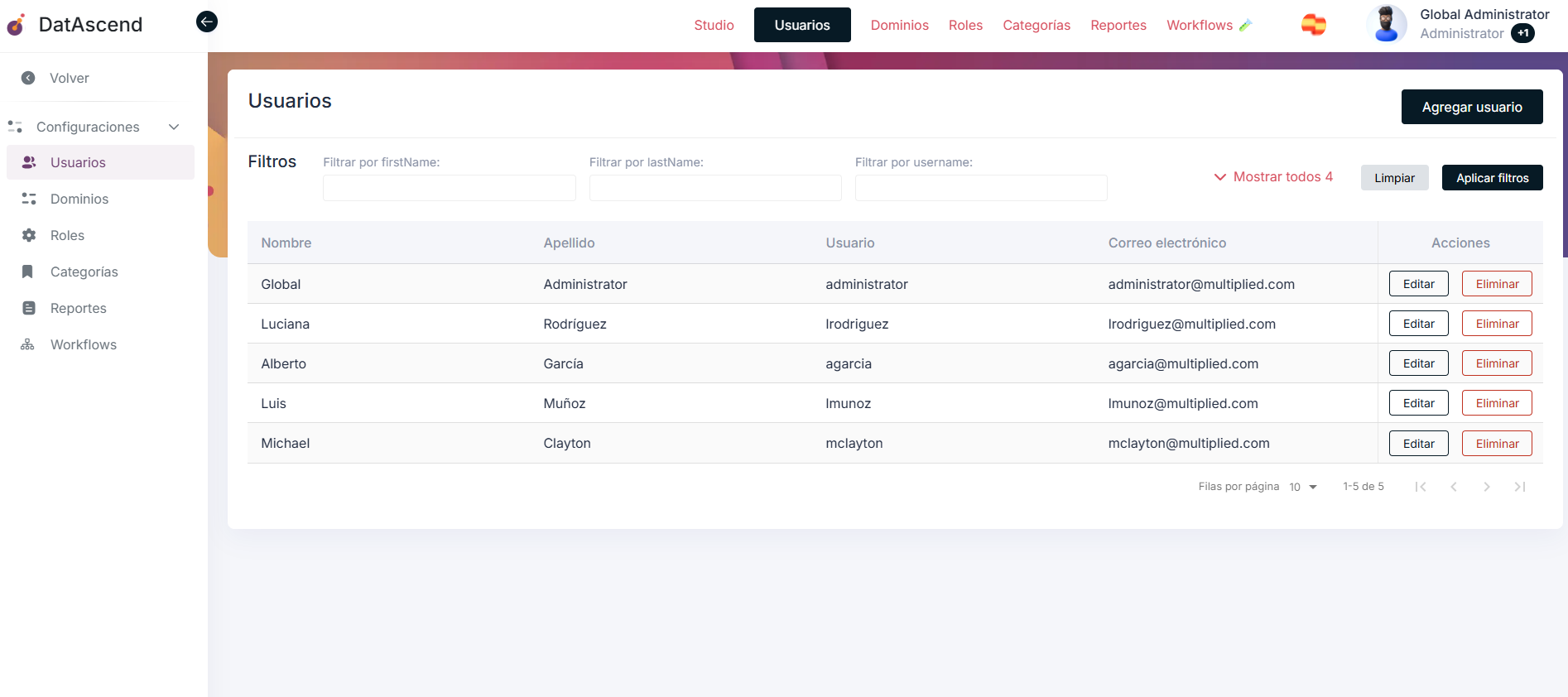
¿Cómo crear un nuevo Usuario?
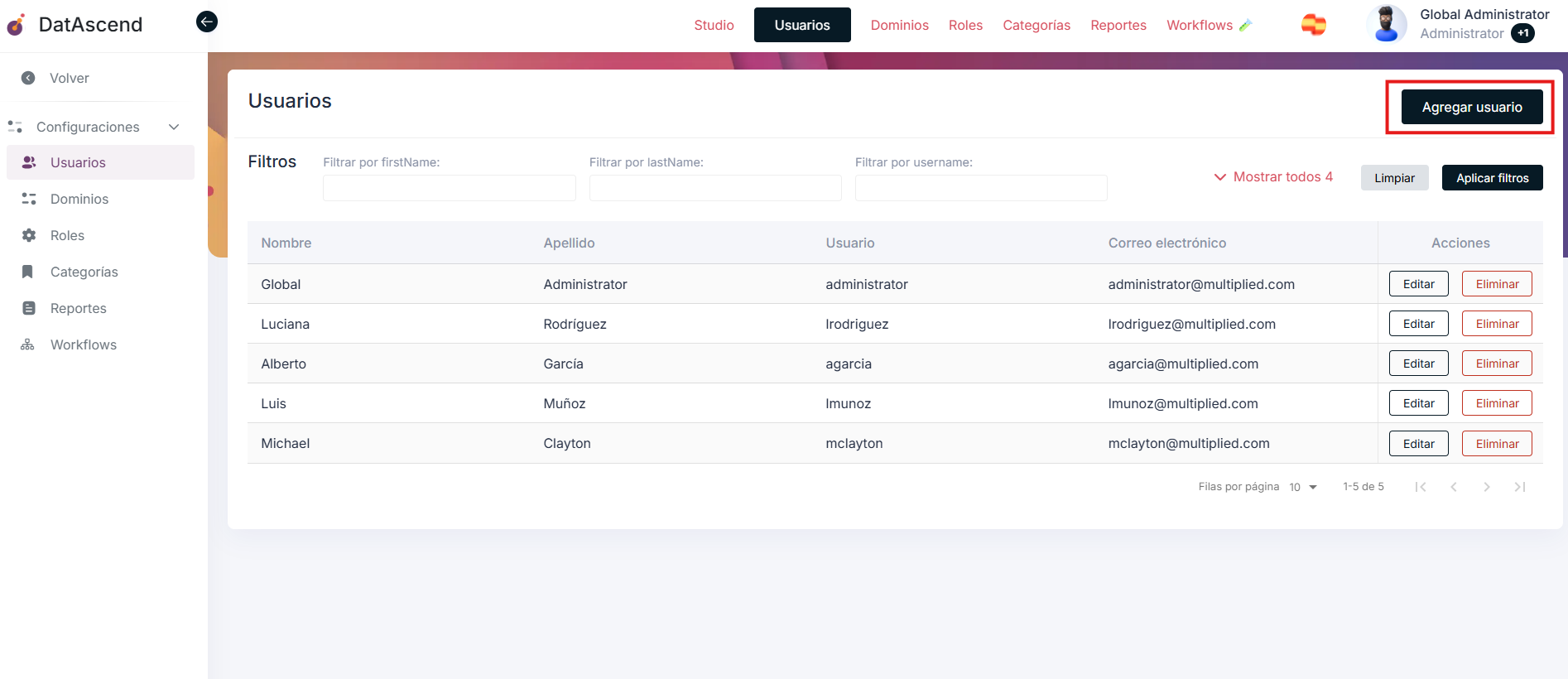
Sección titulada «¿Cómo crear un nuevo Usuario?»Para crear un nuevo Usuario, se debe hacer clic en el botón “Agregar usuario” situado en la esquina superior derecha de la página.
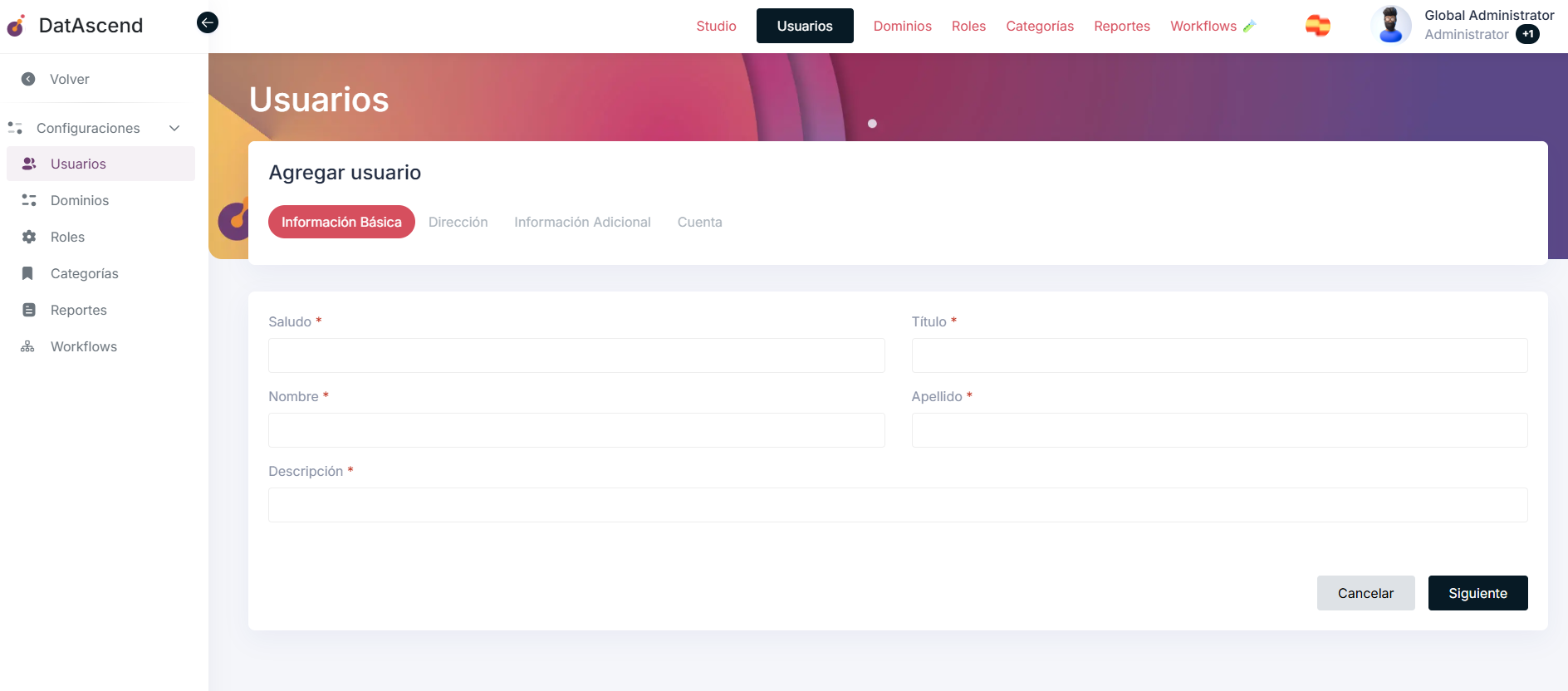
Esto abrirá un formulario donde se pueden introducir los datos del nuevo usuario, tales como:
-
Saludo
-
Título
-
Nombre
-
Apellido
-
Descripción
La siguiente sección del formulario permite crear las direcciones del usuario. Al hacer clic en el botón “Agregar dirección” se mostrará un nuevo formulario de dirección. Esta sección permite introducir múltiples direcciones, que incluyen:
-
País
-
Estado
-
Ciudad
-
Calle
-
Código postal
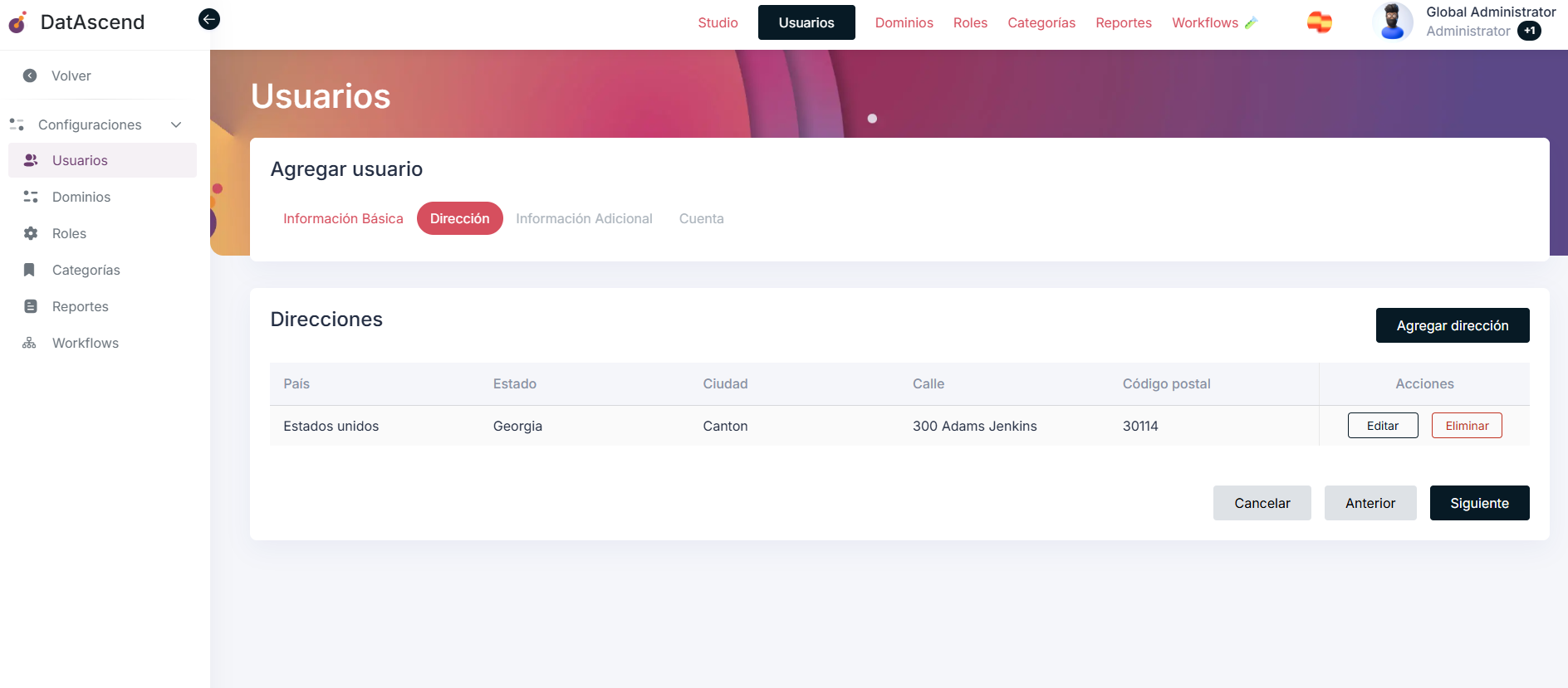
Tras introducir los datos de la dirección, se puede avanzar a la siguiente sección.
En esa sección se pueden definir informaciones adicionales del usuario, tales como:
- Si prefiere recibir llamadas
- Número de departamento
- Números de teléfono
El sistema permite añadir varios números de teléfono pulsando el botón “Agregar teléfono”.
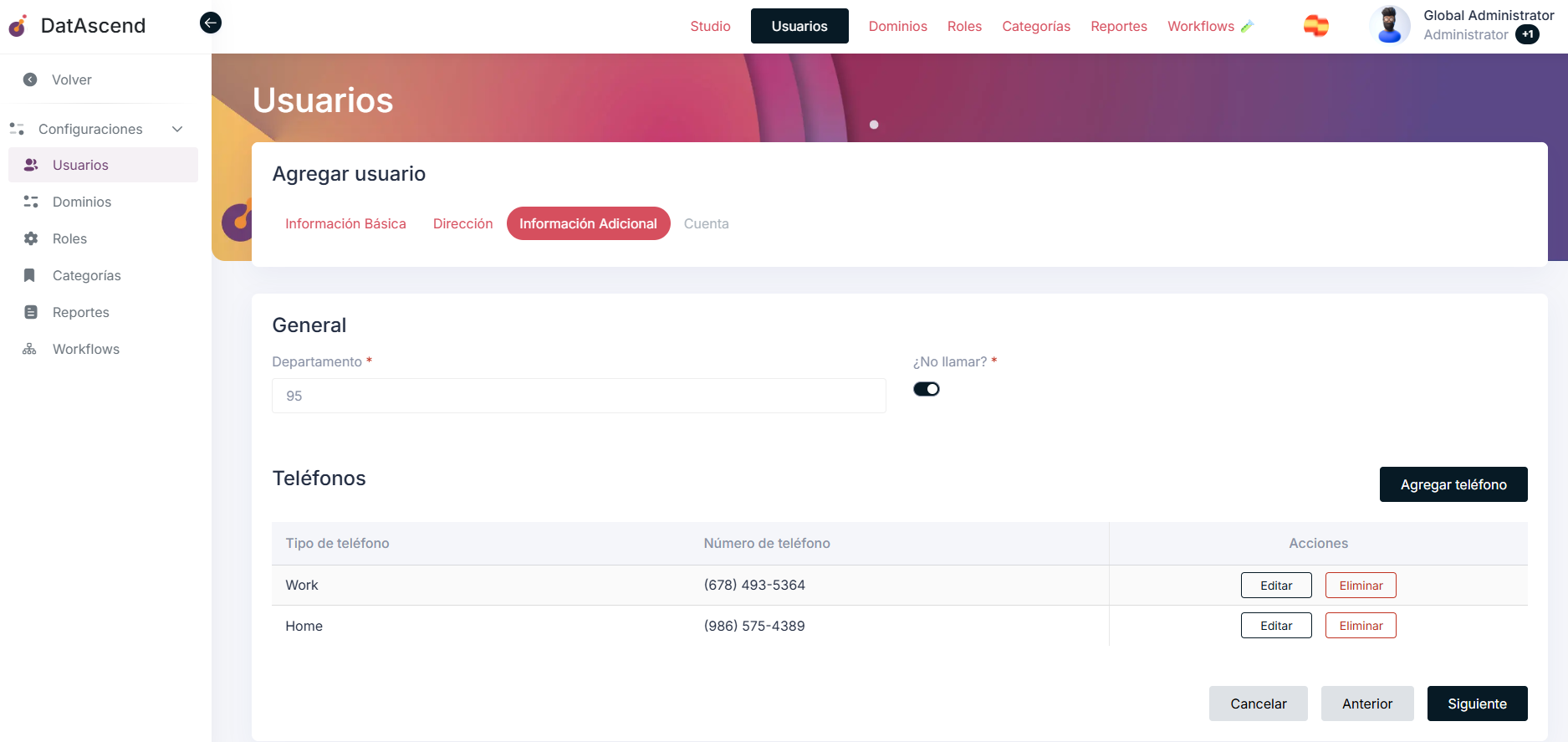
Finalmente, se pueden configurar las credenciales de acceso del usuario.
-
Se requiere una dirección de correo electrónico única para la verificación y comunicación.
-
Es necesario proporcionar un nombre de usuario único para el inicio de sesión.
-
Establecer una contraseña segura para la cuenta.
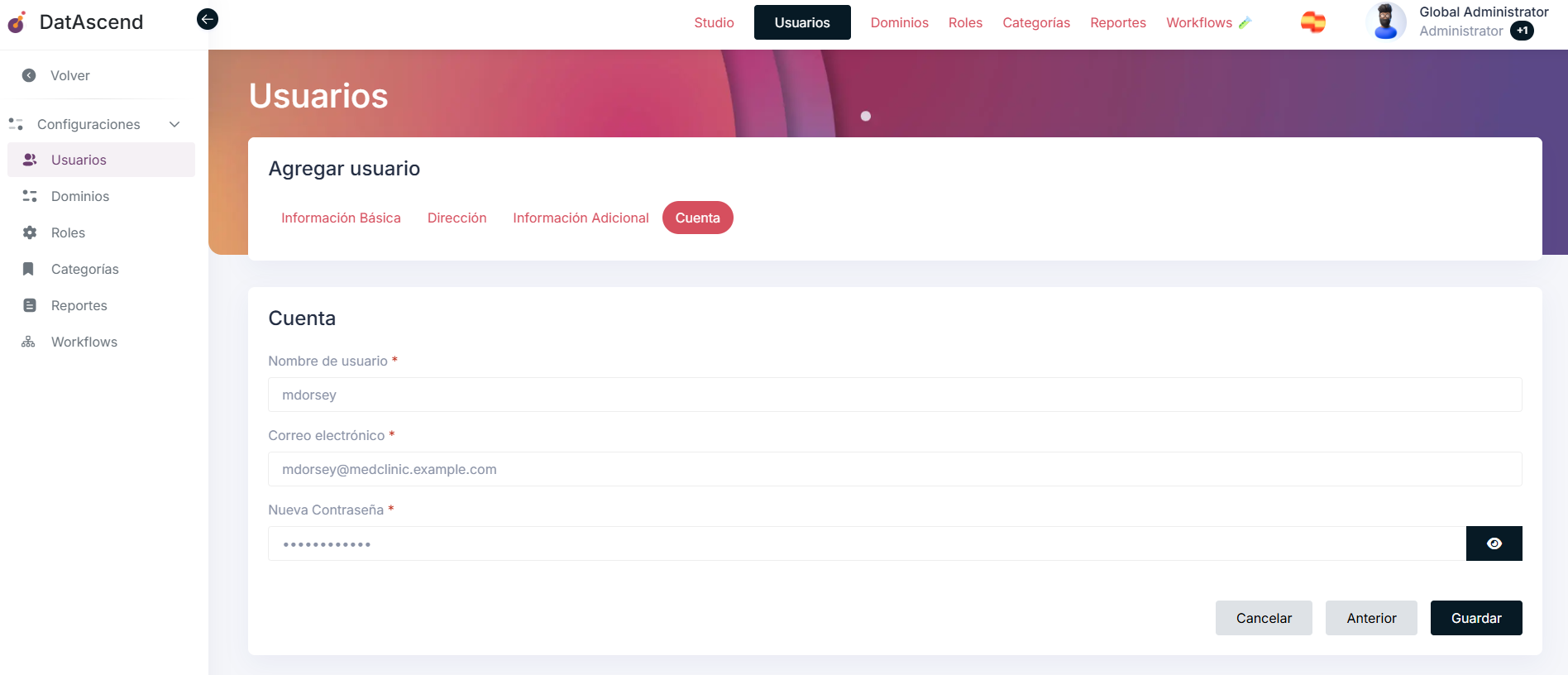
Una vez ingresada toda la información, se debe hacer clic en el botón “Guardar” al final del formulario para crear el nuevo usuario.
¿Cómo editar un Usuario existente?
Sección titulada «¿Cómo editar un Usuario existente?»Para editar un Usuario existente, se debe navegar al módulo Usuarios y localizar el usuario a editar.
-
Se puede utilizar los filtros para encontrar el usuario rápidamente, permitiendo filtrar por nombre, apellido o correo electrónico.
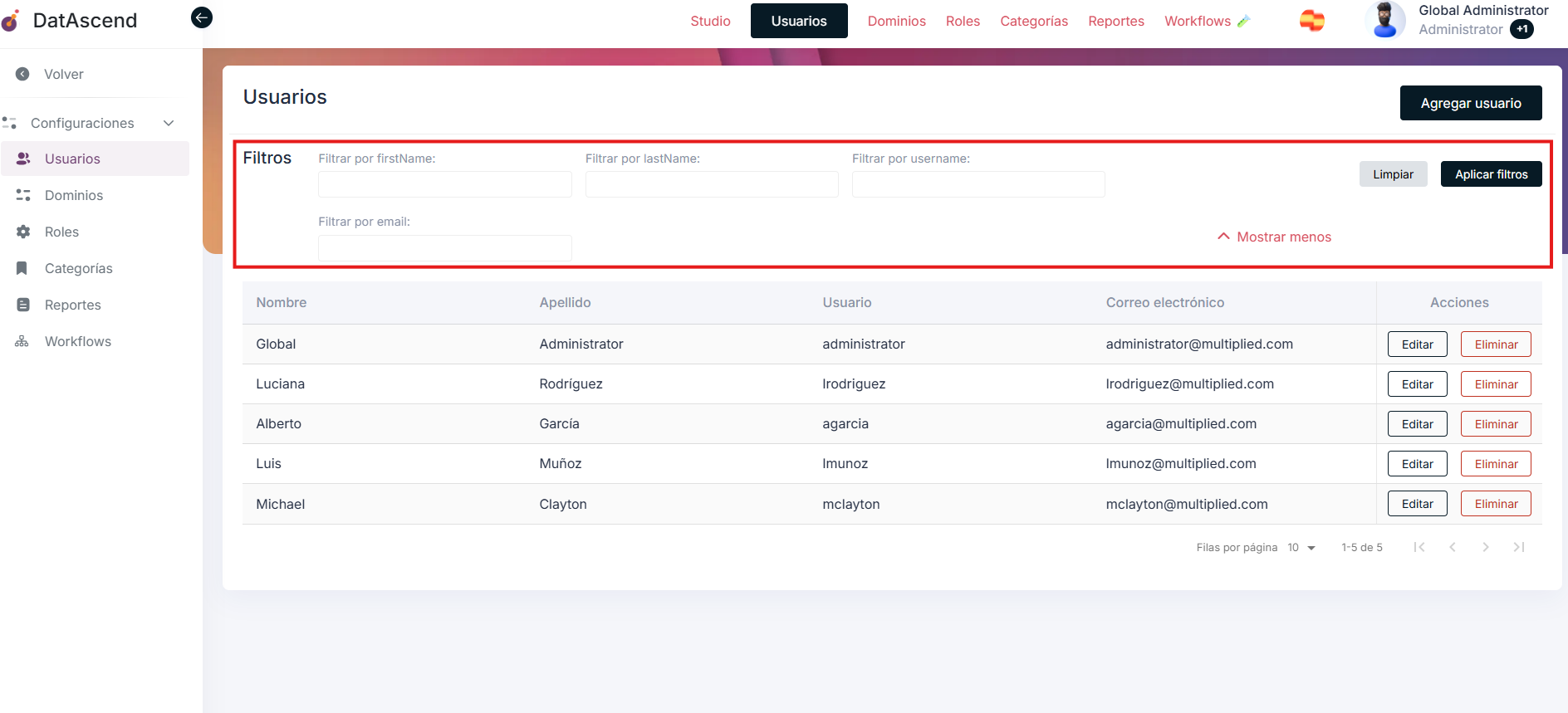
Una vez identificado el usuario a editar, se debe hacer clic en el botón de “Editar” que corresponda al usuario deseado.
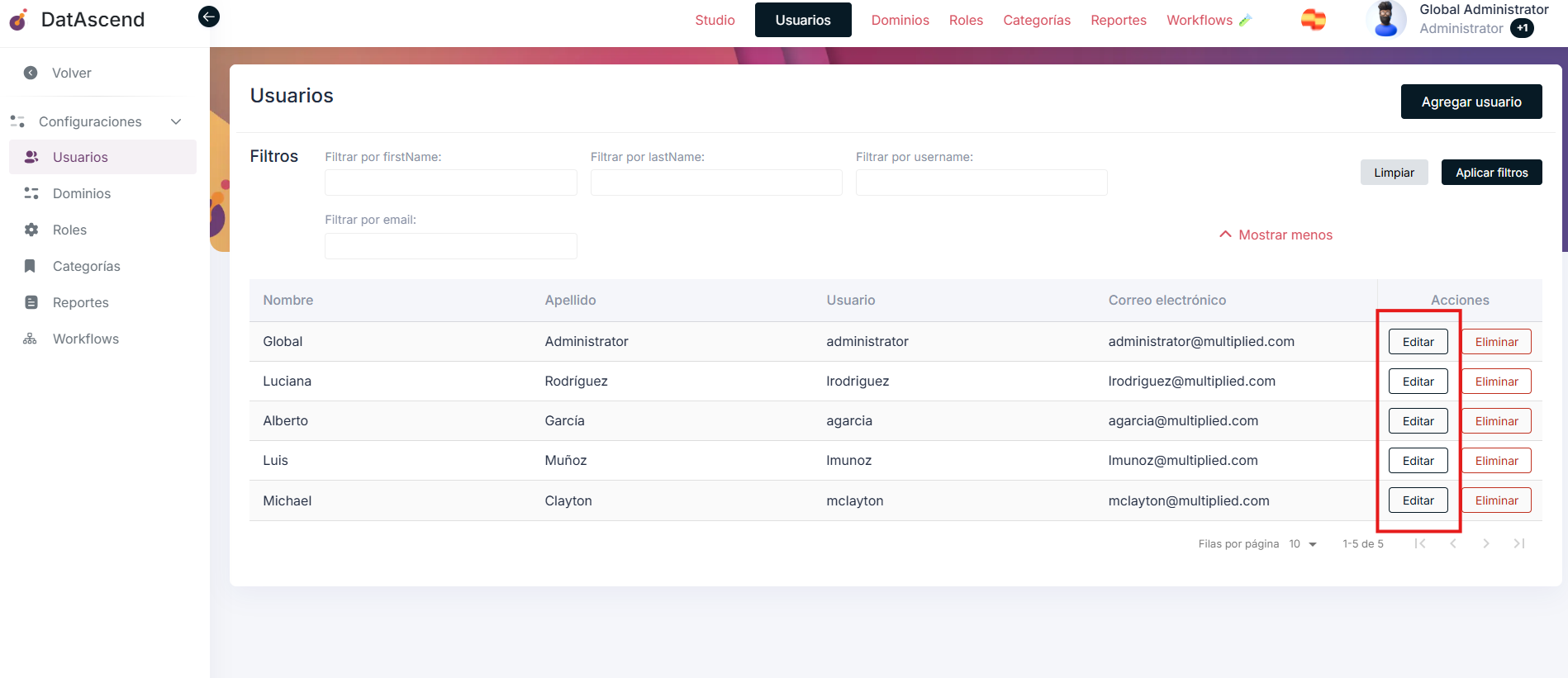
Se abrirá el mismo formulario usado para crear un nuevo usuario, pero esta vez estará precargado con la información del usuario.
Para editar o actualizar la información del usuario, se debe modificar los campos necesarios y, a continuación, pulsar el botón “Guardar” que se encuentra en la opción de cuenta al final del formulario.
¿Cómo eliminar un Usuario existente?
Sección titulada «¿Cómo eliminar un Usuario existente?»Para eliminar un Usuario existente, se debe navegar al módulo Usuarios y localizar el usuario a eliminar.
-Se puede utilizar los filtros para encontrar el usuario rápidamente, permitiendo filtrar por nombre, apellido o correo electrónico.
Una vez identificado el usuario a eliminar, se debe hacer clic en el botón de “Eliminar” que corresponda al usuario deseado.
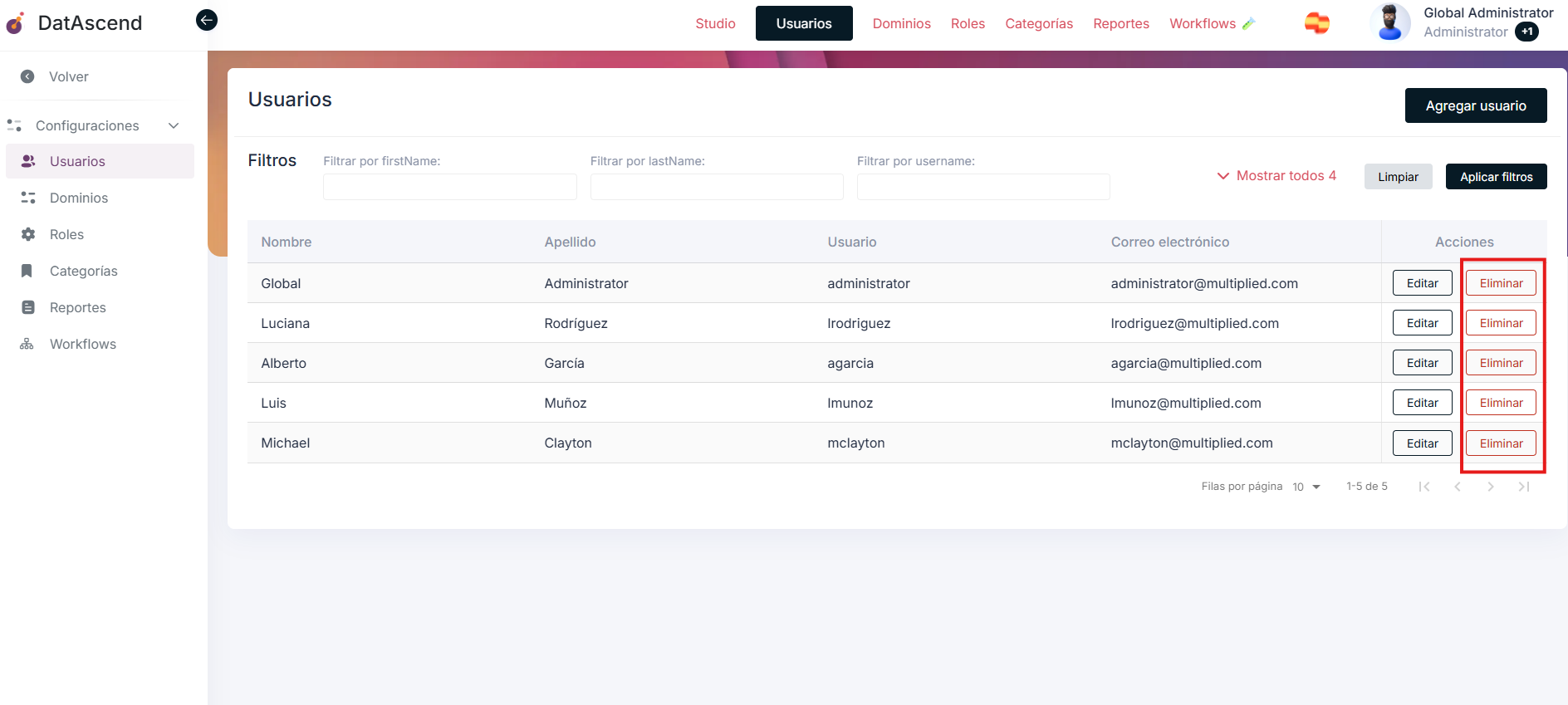
Aparecerá un cuadro de diálogo de confirmación solicitando confirmar la eliminación.
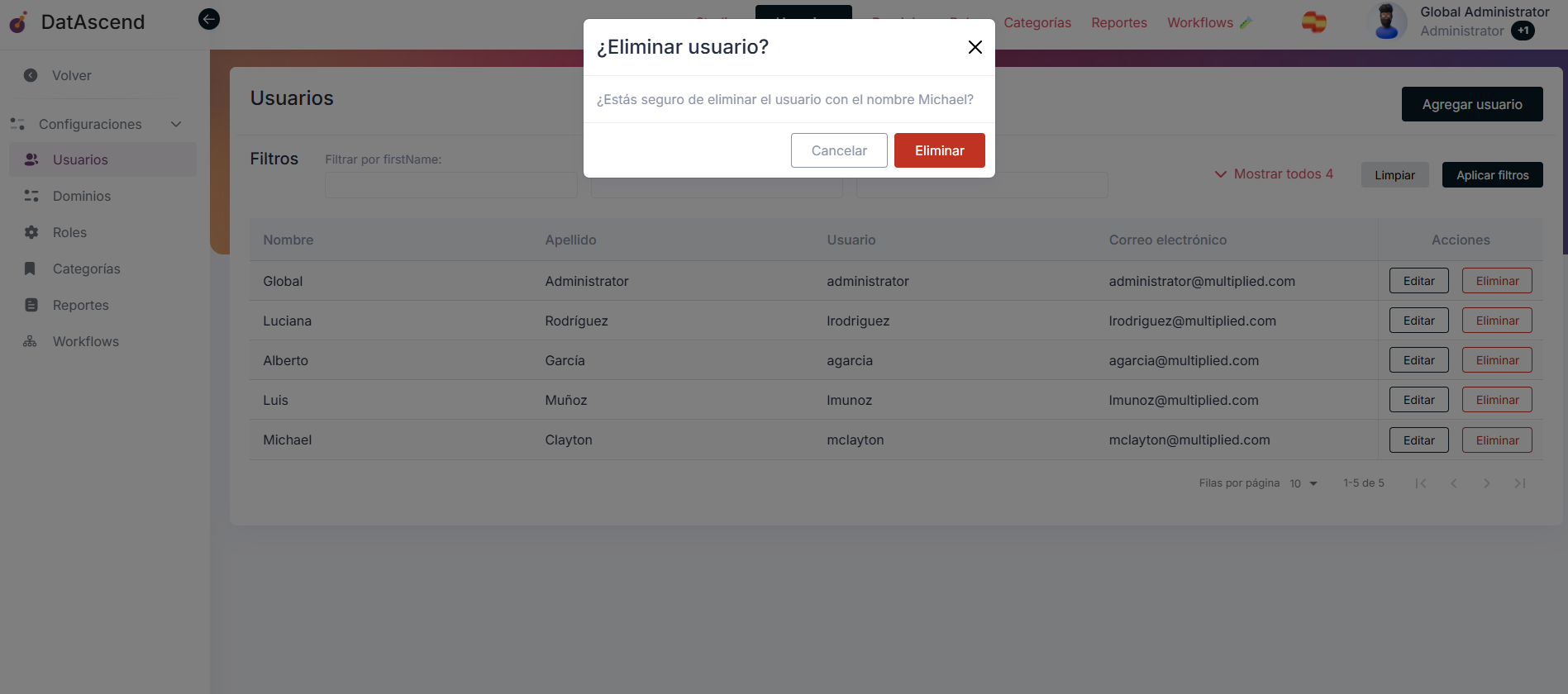
Se debe tener en cuenta que eliminar un usuario es una acción permanente y no puede deshacerse; por esta razón es importante asegurarse de que se está eliminando el usuario correcto.
Para proceder con la eliminación, se debe hacer clic el botón “Eliminar” en el cuadro de confirmación.
Consejos y errores comunes
Sección titulada «Consejos y errores comunes»- Cada acción de eliminación es permanente; se debe tener precaución al eliminar usuarios, especialmente aquellos con privilegios administrativos.
- Verificar siempre los datos del usuario antes de crearlo o editarlo para garantizar la precisión.
- Utilizar las opciones de búsqueda y filtro para ubicar rápidamente usuarios en listas extensas.
- Las direcciones y números de teléfono pueden añadirse múltiples veces; asegurarse de introducir toda la información de contacto necesaria.
- Revisar periódicamente roles y permisos de usuarios para mantener la seguridad y el control de acceso.
El usuario olvidó su contraseña, ¿Qué se puede hacer?
Sección titulada «El usuario olvidó su contraseña, ¿Qué se puede hacer?»Si un usuario olvida su contraseña, se puede ayudar iniciando un proceso de restablecimiento de contraseña, siguiendo los siguientes pasos:
- Navegar al módulo Usuarios y localizar al usuario que necesita el restablecimiento de la contraseña.
- Hacer clic en el botón de “Editar” del usuario deseado.
- En el formulario de edición, avanzando por cada pantalla hasta la pestaña “Cuenta”.
- Crear una nueva contraseña para el usuario introduciéndola en el campo “Nueva Contraseña”.
- Hacer clic el botón “Guardar” al final del formulario para guardar los cambios.