

Reportes
Los reportes son una herramienta para generar y visualizar resúmenes de datos y obtener información dentro de la aplicación. Permiten a los usuarios crear reportes personalizados basados en diversas fuentes de datos y criterios.
¿Cómo acceder al módulo de Reportes?
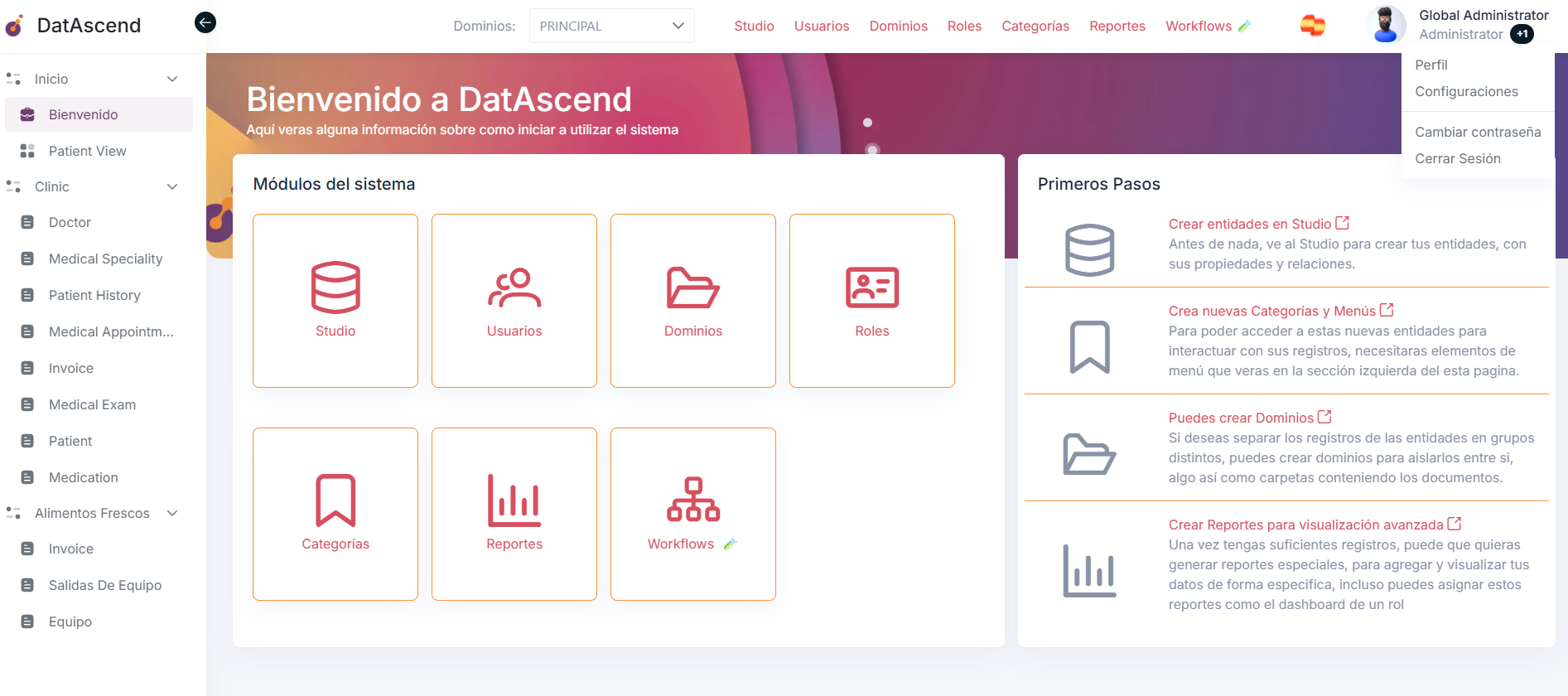
Sección titulada «¿Cómo acceder al módulo de Reportes?»Para acceder al módulo de Reportes, se puede utilizar la navegación global o el panel de configuración. Primero, debe ir a la página de configuración haciendo clic en el perfil en la esquina superior derecha y seleccionando “Configuración”.
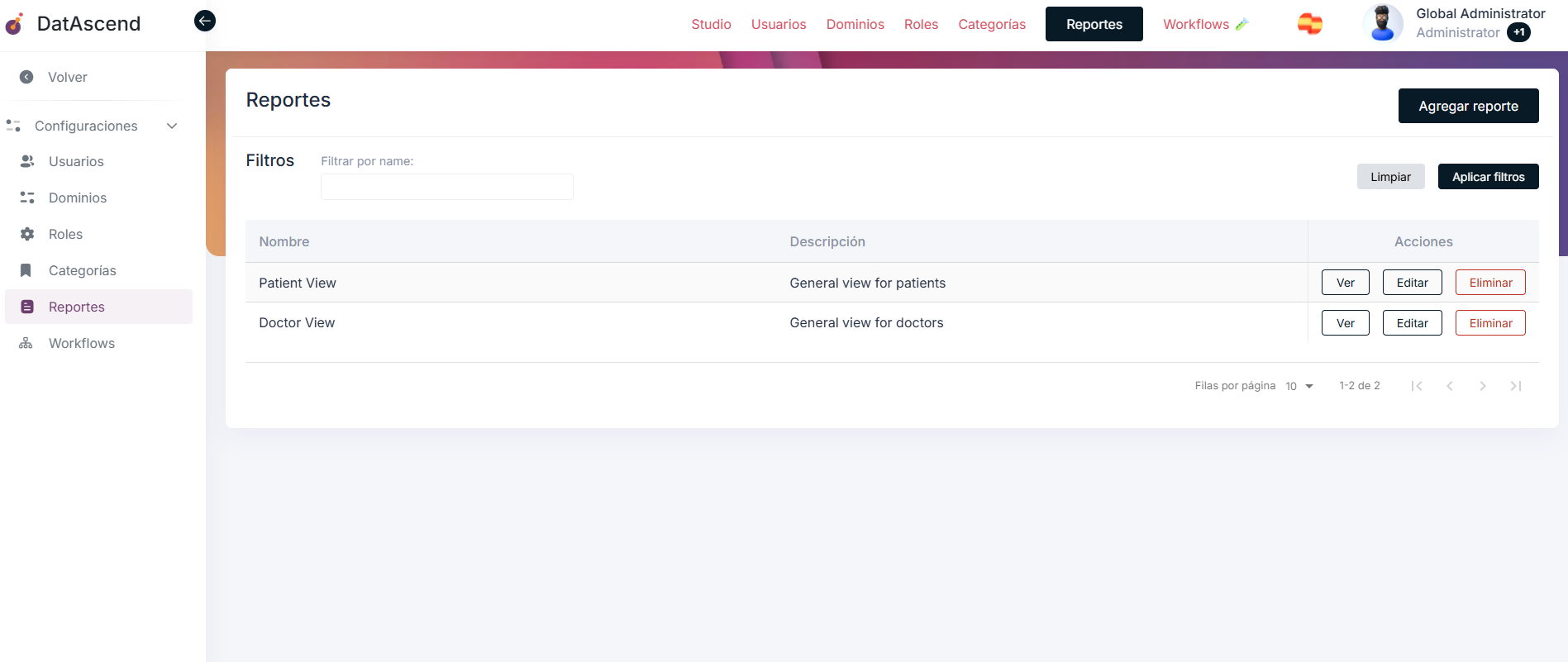
Luego, en el panel de configuración, encontrará la opción “Reportes” en la barra lateral.
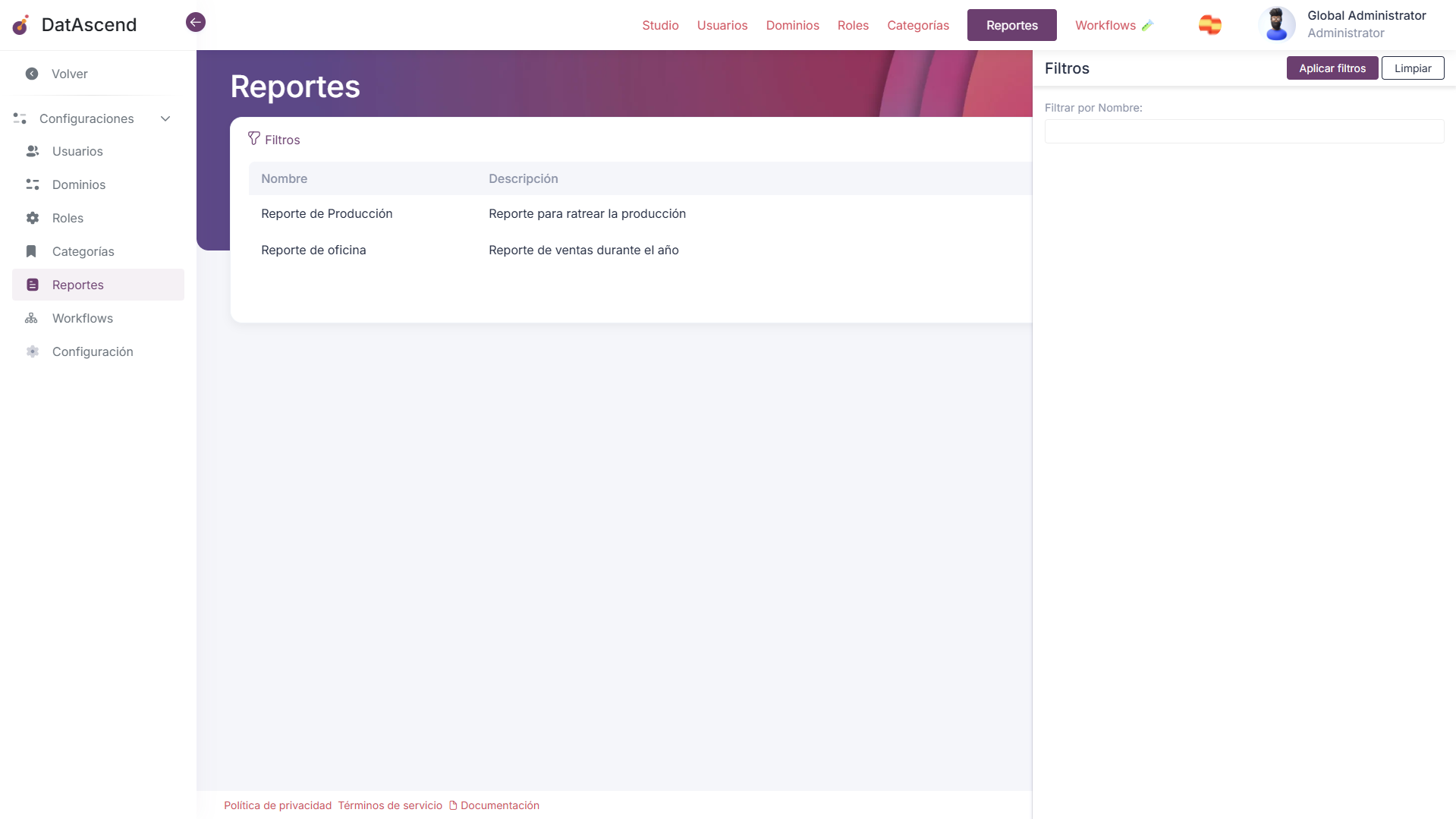
Utilizar el botón de filtro abrirá un panel lateral con un campo de búsqueda para encontrar el reporte que se está buscando, si existe.
¿Cómo crear un nuevo Reporte?
Sección titulada «¿Cómo crear un nuevo Reporte?»Para crear un nuevo Reporte, haga clic en el botón “Agregar Reporte” ubicado en la esquina superior derecha de la página.
La siguiente pantalla mostrará un formulario donde se pueden ingresar los detalles del nuevo reporte, como nombre, descripción y criterios de filtro. El interruptor de “Actualización continua” permite que el reporte actualice sus datos automáticamente a intervalos regulares, asegurando que la información mostrada esté siempre al día sin necesidad de actualizaciones manuales. Cada uno de los campos para los criterios de filtro puede configurarse para refinar los datos que se incluirán en el reporte.

Primero, es posible crear una variable que se utilizará en el reporte.
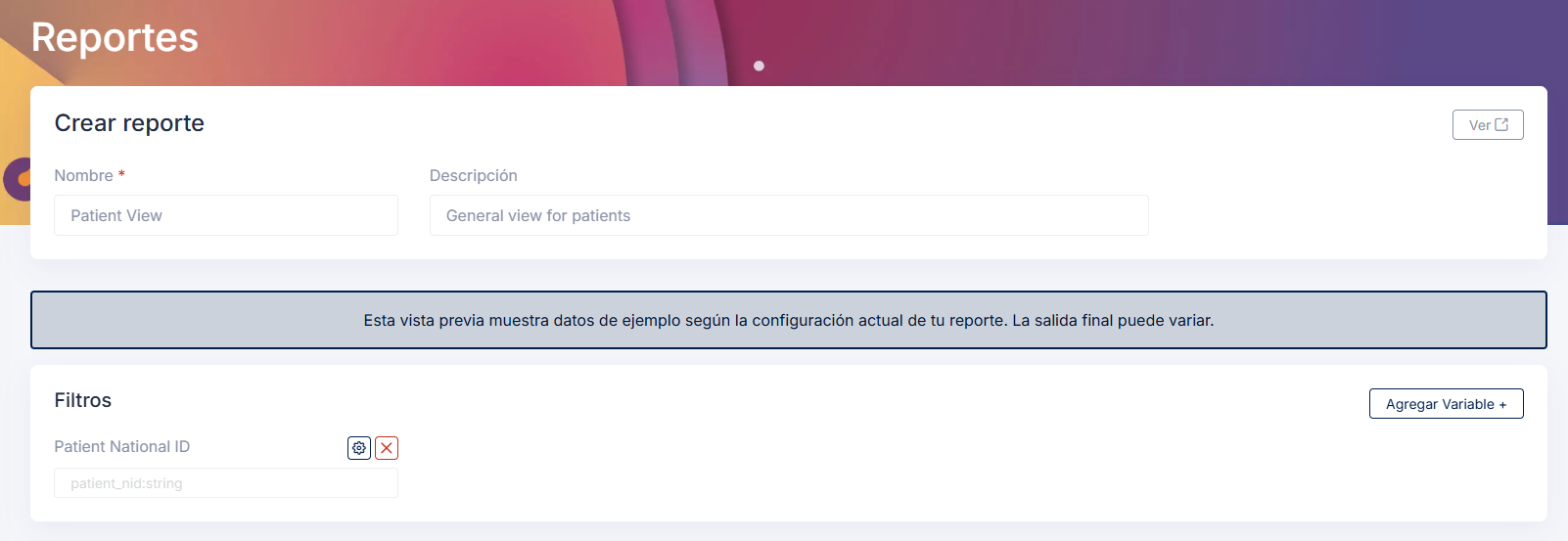
Por ejemplo, se puede crear una variable para el rango de fechas o segmentos de usuarios específicos. Comience haciendo clic en el botón “Agregar Variable”. Luego, complete el nombre de la variable, la etiqueta y el tipo.
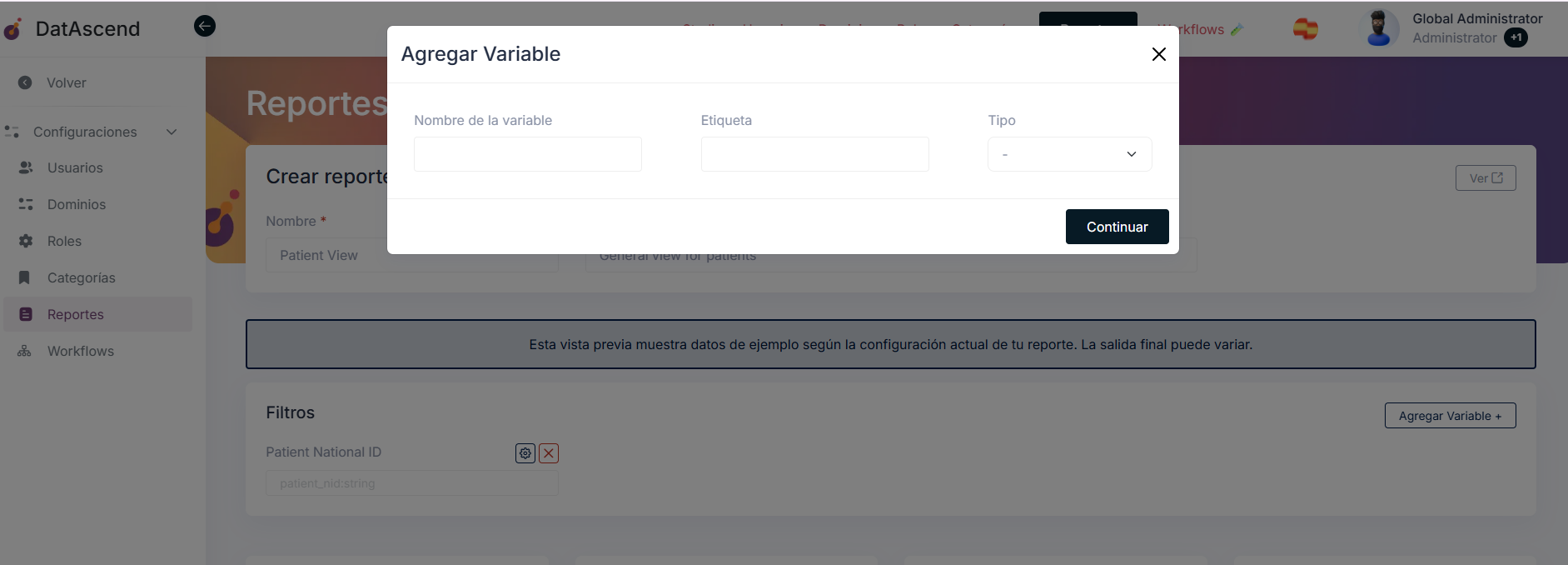
Los tipos disponibles para la creación de variables son:
- Fecha y Hora
- Booleano
- Cadena de texto
- Número
- Fecha
Después de completar el formulario, haga clic en el botón “Continuar” para proceder; la variable ahora aparecerá en la sección de variables. También es posible editar o eliminar una variable haciendo clic en los íconos correspondientes junto a cada variable en la lista.
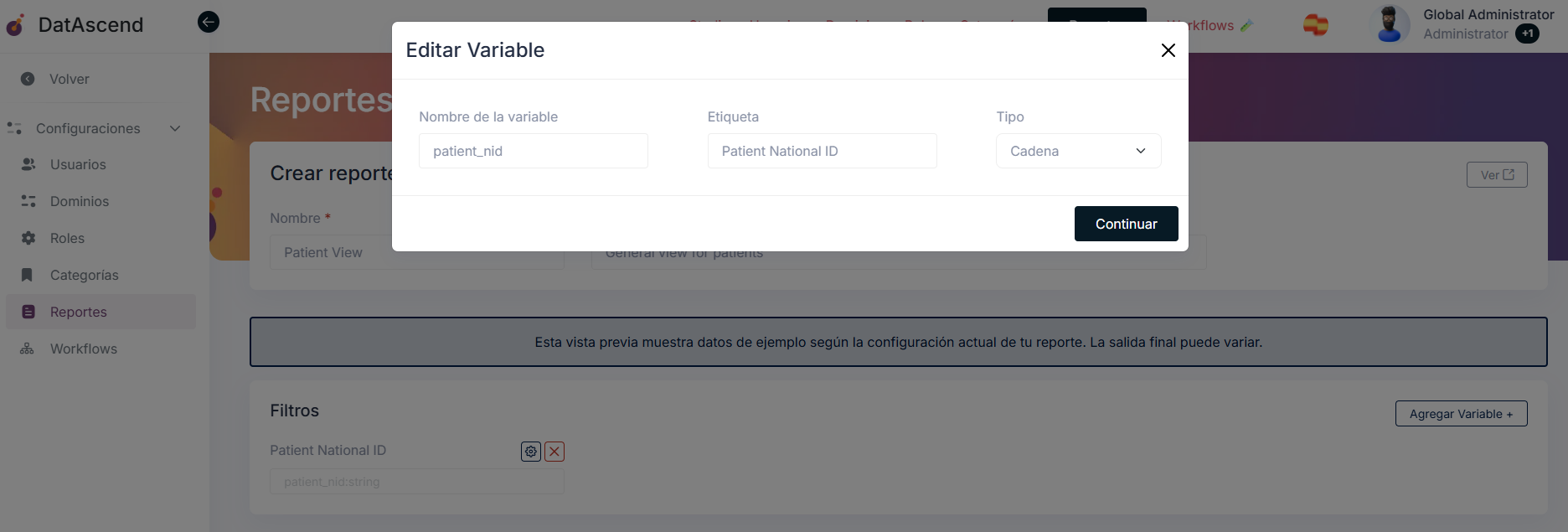
Al editar una variable, aparecerá un modal con los detalles de la variable, donde se puede modificar el nombre, la etiqueta y el tipo de la variable.
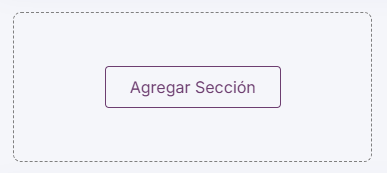
A continuación, el reporte puede configurarse agregando las secciones necesarias que se incluirán en el reporte. Para agregar una sección, haga clic en el botón “Agregar Sección”.
Se puede elegir entre diferentes tipos de secciones, como los siguientes:
- Tabla: Esta sección mostrará los datos en formato de tabla.
- Gráfico de Tarta: Esta sección mostrará un gráfico de tarta para visualizar la distribución de datos de un campo específico.
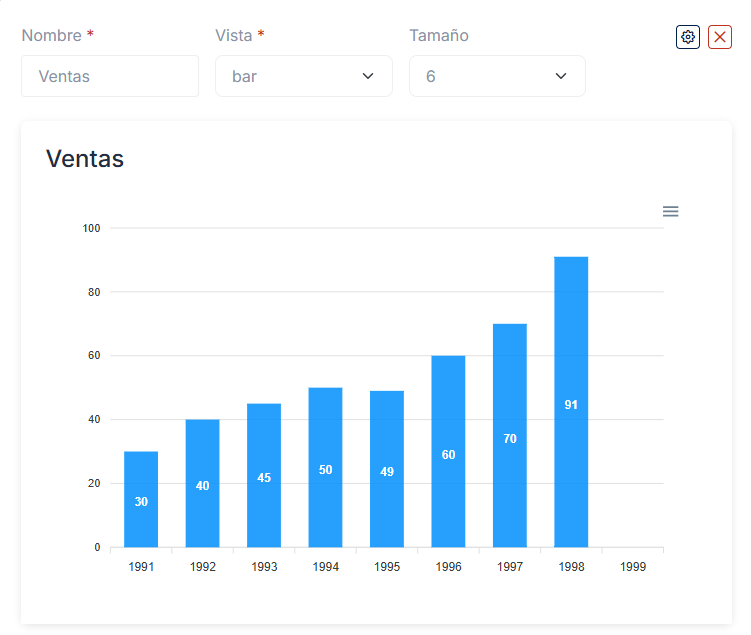
- Gráfico de Barras: Esta sección mostrará un gráfico de barras para visualizar tendencias de datos a lo largo del tiempo o entre categorías.
- Contador: Esta sección mostrará un solo valor, como un recuento total o suma sobre un campo.
Las opciones de configuración para cada sección variarán según el tipo de sección seleccionada. Esta guía demostrará cómo configurar cada tipo de sección.
Sección Contador
Sección titulada «Sección Contador»-
Crear una nueva sección.
-
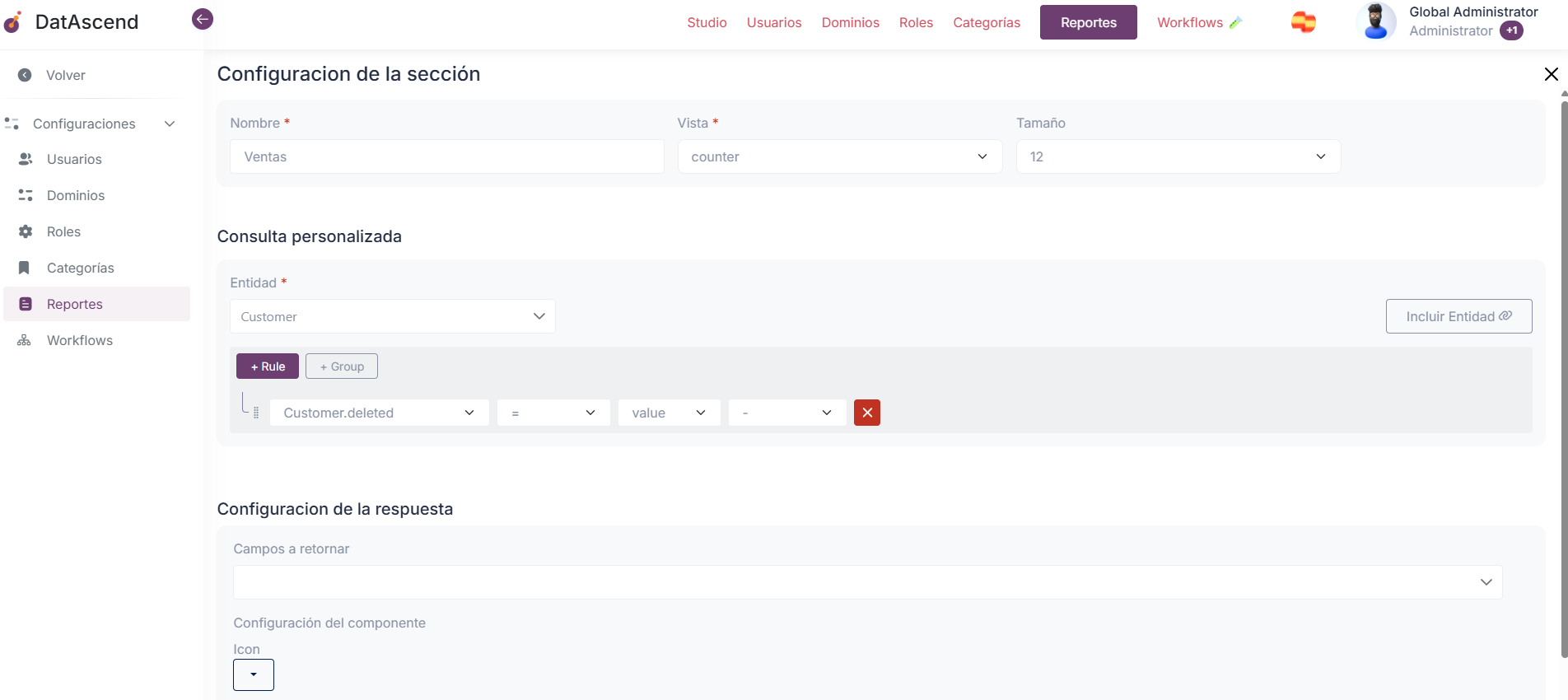
Seleccionar “Contador (Counter)” como tipo de vista.
-
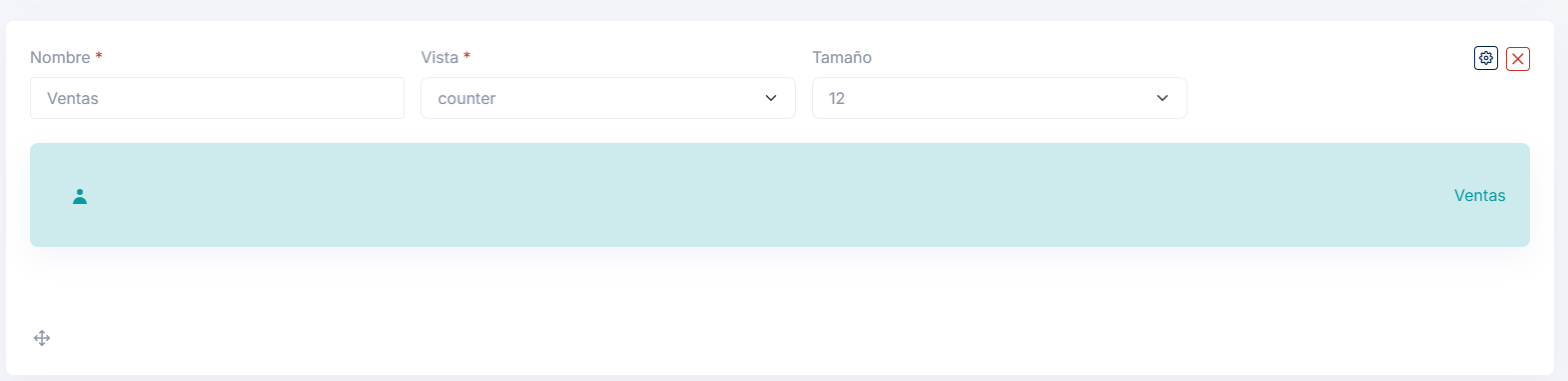
Completar el nombre de la sección y el tamaño (de 1 a 12).
-
Usar el ícono de engranaje para abrir el modal de configuración en la esquina superior derecha de la sección.
-
En el modal de configuración, seleccionar la fuente de datos para el contador, que será la entidad desde la cual se obtendrán los datos.
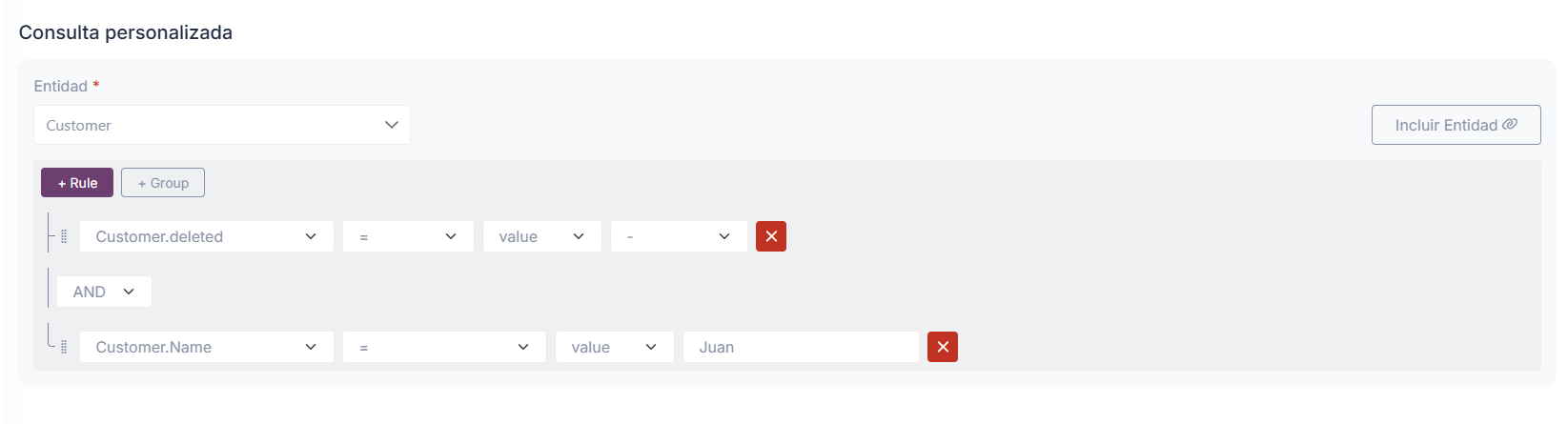
- Opcionalmente, se pueden aplicar filtros a los datos haciendo clic en el botón ”+ Regla” (+ Rule) y seleccionando los criterios deseados.
- Opcionalmente, se pueden usar variables creadas previamente en las reglas para la visualización del contador.
-
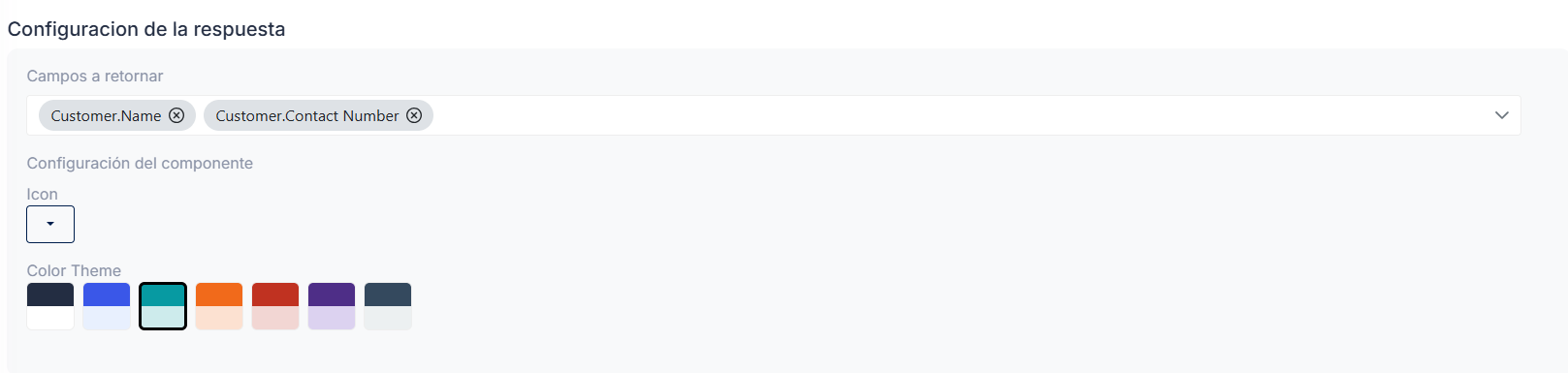
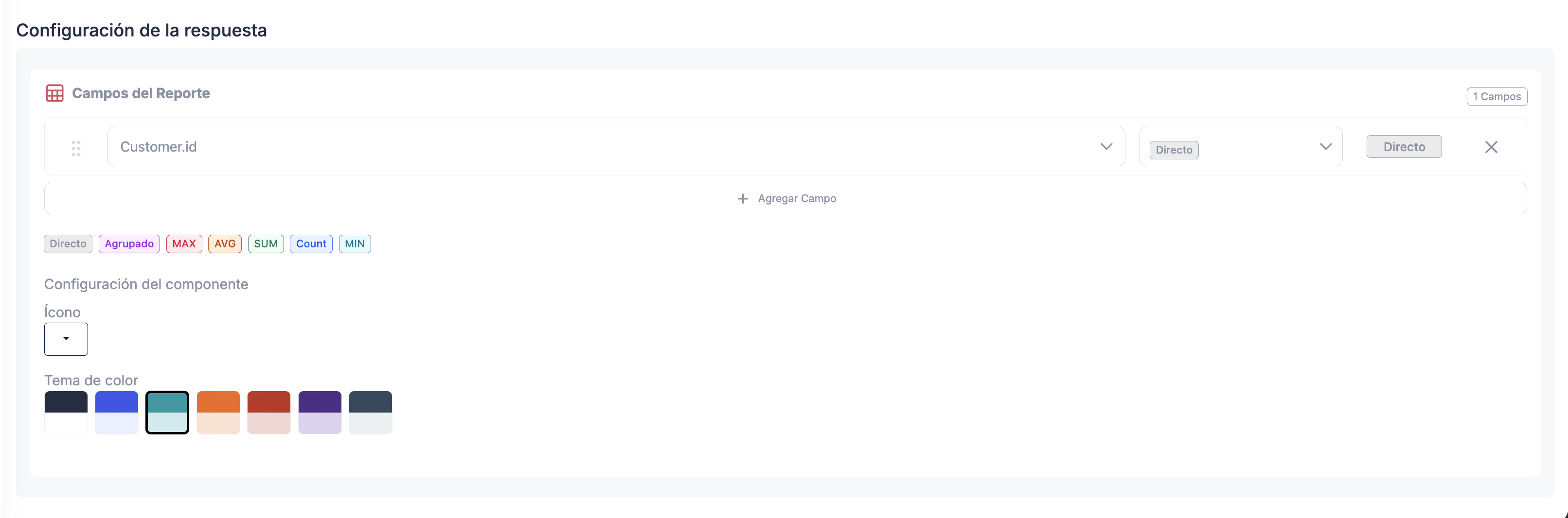
Luego, configure los campos del reporte para la sección.
- Agregue una fila haciendo clic en el botón para agregar campo y seleccione el campo desde el menú desplegable.
- Luego, elija la operación a aplicar desde el menú desplegable de operaciones.
- Las operaciones disponibles incluyen
Directo,Agrupado,Count,SUM,AVG,MINyMAX. - En las secciones de Contador, las operaciones de agregación como
Count,SUM,AVG,MINoMAXse utilizan comúnmente para mostrar un único valor resumido. Directodevuelve el campo sin agregación.- Las filas pueden reordenarse arrastrándolas.
- El ícono de la sección también se puede seleccionar en este paso.
- El color para la visualización de la sección también se puede seleccionar en este paso.
-
Hacer clic en el ícono de cerrar en la esquina superior derecha para guardar la configuración.
-
Recordar guardar el reporte haciendo clic en el botón “Guardar” ubicado en la esquina inferior derecha de la página.
Sección Gráfico de Tarta
Sección titulada «Sección Gráfico de Tarta»-
Crear una nueva sección.
-
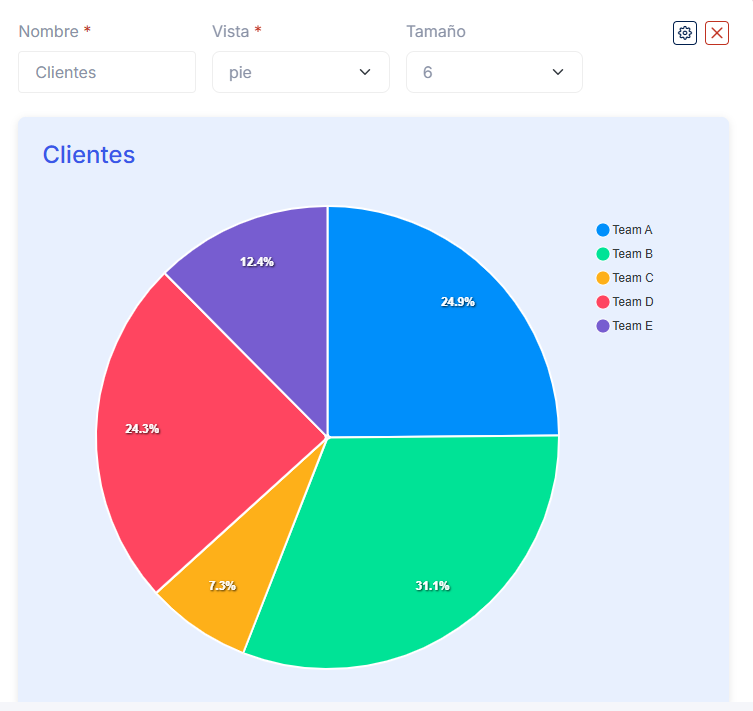
Seleccionar “Gráfico de Tarta (Pie)” como tipo de vista.
-
Completar el nombre de la sección y el tamaño (de 1 a 12).
-
Usar el ícono de engranaje para abrir el modal de configuración en la esquina superior derecha de la sección.
-
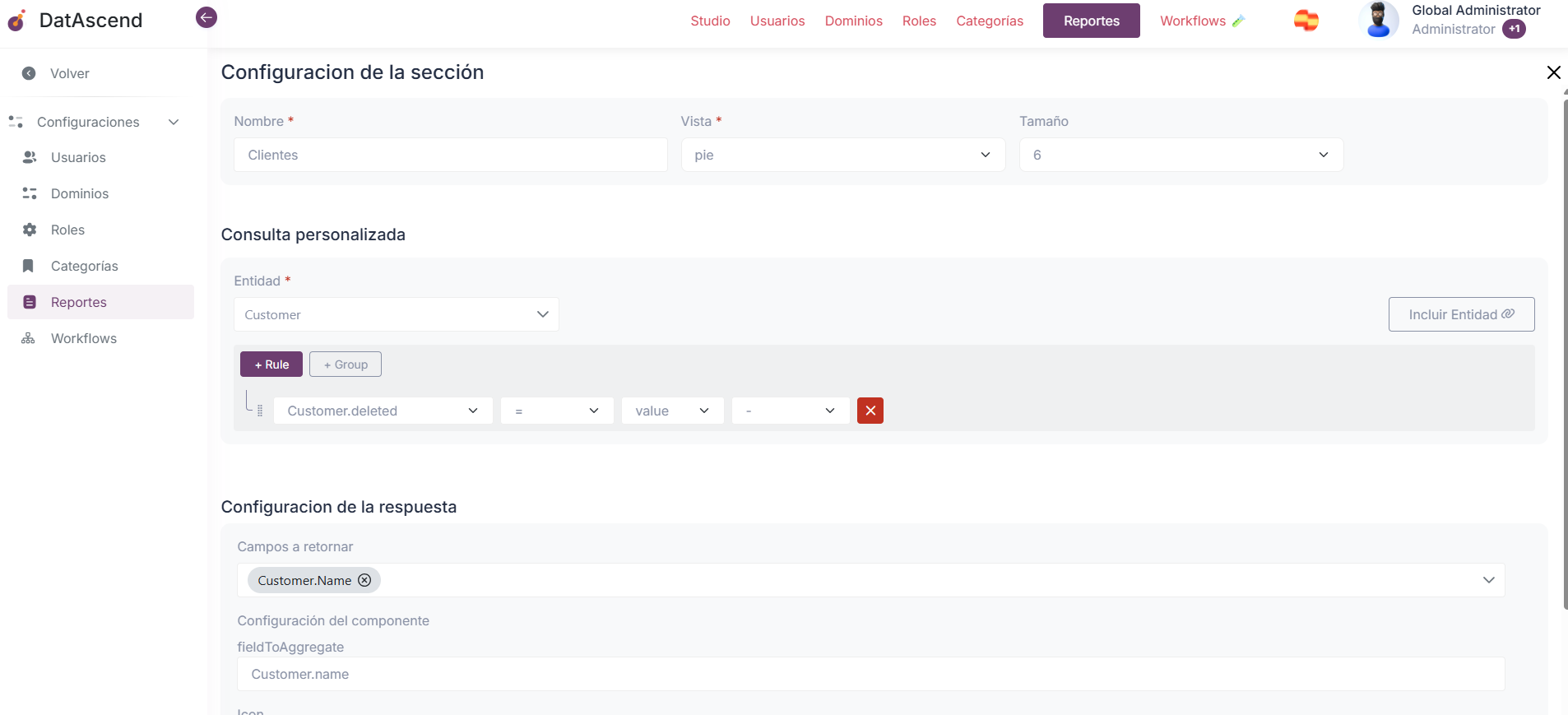
En el modal de configuración, seleccionar la fuente de datos para el gráfico de tarta, que será la entidad desde la cual se obtendrán los datos.
- Opcionalmente, se pueden aplicar filtros a los datos haciendo clic en el botón ”+ Regla” (+ Rule) y seleccionando los criterios deseados.
- Opcionalmente, se pueden usar variables creadas previamente en las reglas para la visualización del gráfico de tarta.

-
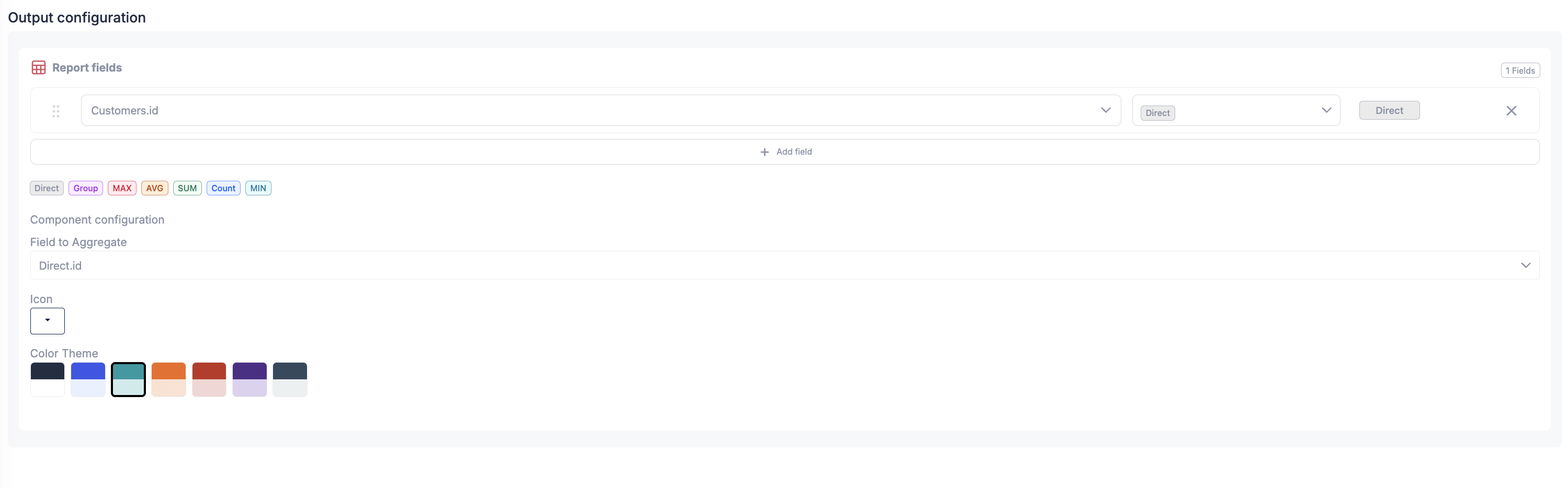
Luego, configure los campos del reporte para la sección.
- Agregue una o más filas haciendo clic en el botón para agregar campo dentro del área de campos del reporte.
- Para cada fila, seleccione un campo y luego elija la operación a aplicar.
- Las operaciones disponibles incluyen
Directo,Agrupado,Count,SUM,AVG,MINyMAX. - En la mayoría de los casos de uso del gráfico de tarta, un campo se configura con
Agrupadopara definir las porciones, y otro campo se configura con una agregación comoCountoSUMpara definir el tamaño de cada porción. Directodevuelve el campo sin agregación.- Las filas pueden reordenarse arrastrándolas.
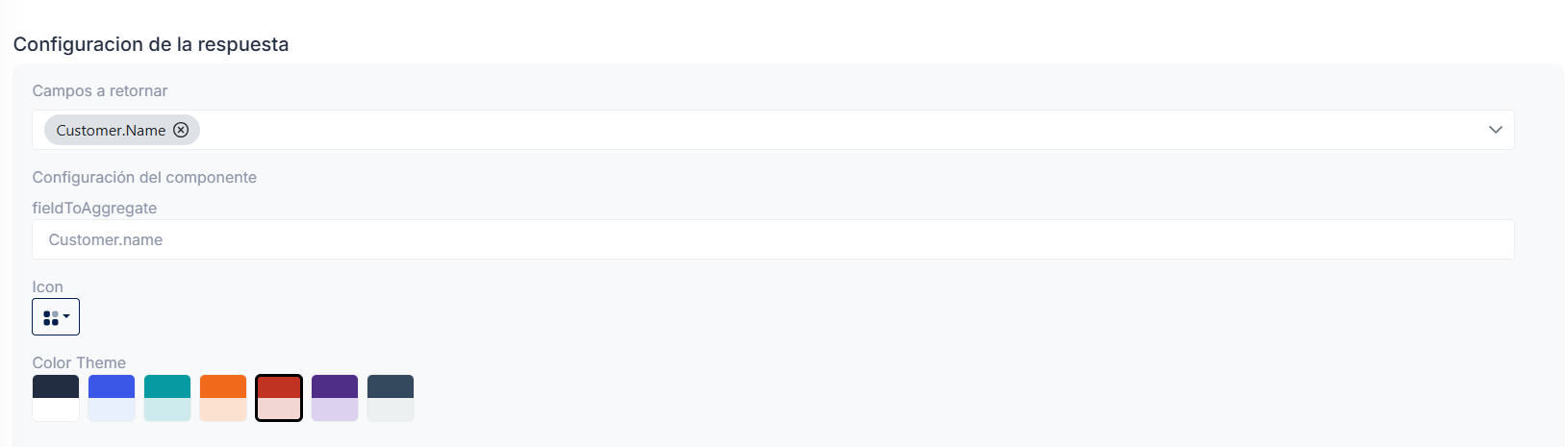
- El ícono de la sección también se puede seleccionar en este paso.
- El color para la visualización de la sección también se puede seleccionar en este paso.
-
Hacer clic en el ícono de cerrar en la esquina superior derecha para guardar la configuración.
-
Recordar guardar el reporte haciendo clic en el botón “Guardar” ubicado en la esquina inferior derecha de la página.
Sección Gráfico de Barras
Sección titulada «Sección Gráfico de Barras»-
Crear una nueva sección.
-
Seleccionar “Gráfico de Barras (Bar)” como tipo de vista.
-
Completar el nombre de la sección y el tamaño (de 1 a 12).
-
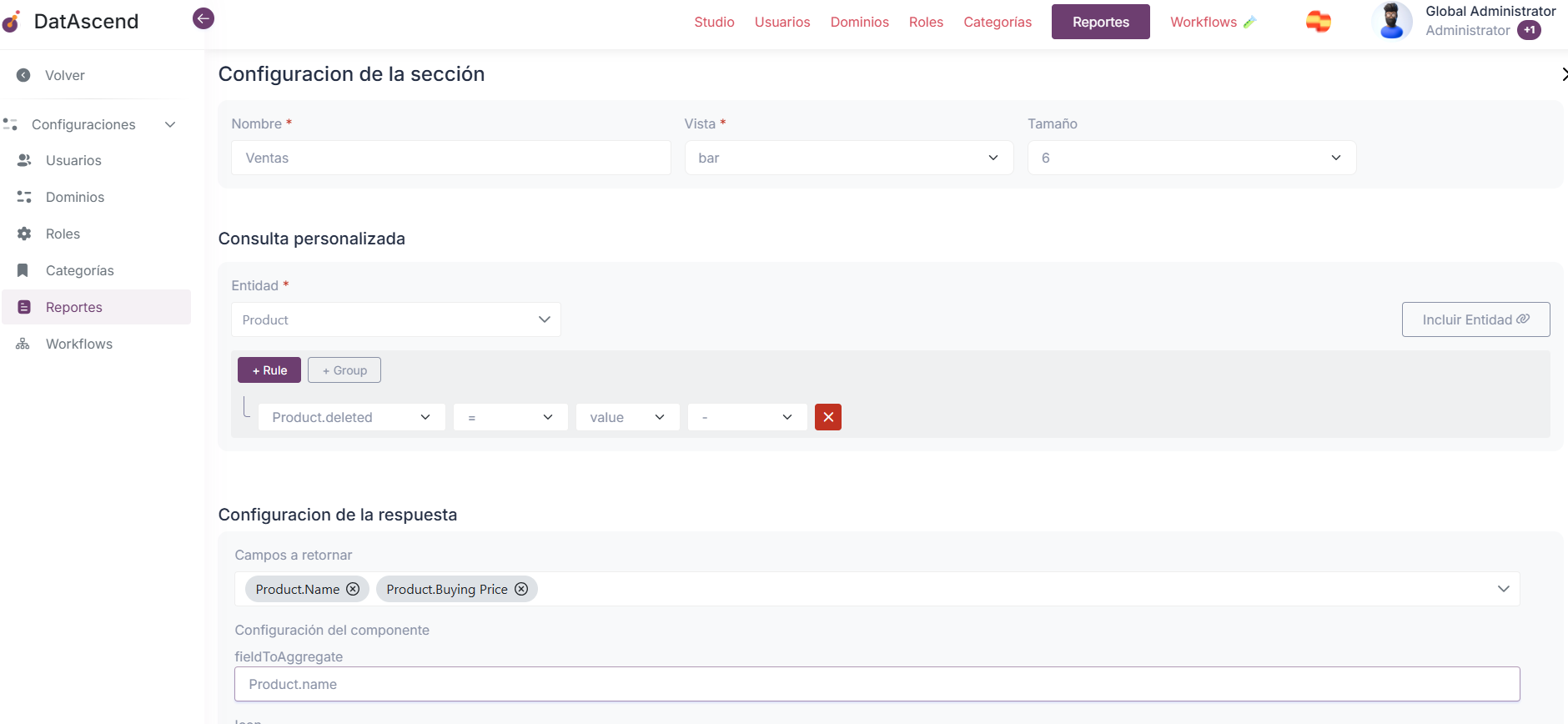
Usar el ícono de engranaje para abrir el modal de configuración en la esquina superior derecha de la sección.
-
En el modal de configuración, seleccionar la fuente de datos para el gráfico de barras, que será la entidad desde la cual se obtendrán los datos.
- Opcionalmente, se pueden aplicar filtros a los datos haciendo clic en el botón ”+ Regla” (+ Rule) y seleccionando los criterios deseados.
- Opcionalmente, se pueden usar variables creadas previamente en las reglas para la visualización del gráfico de barras.

-
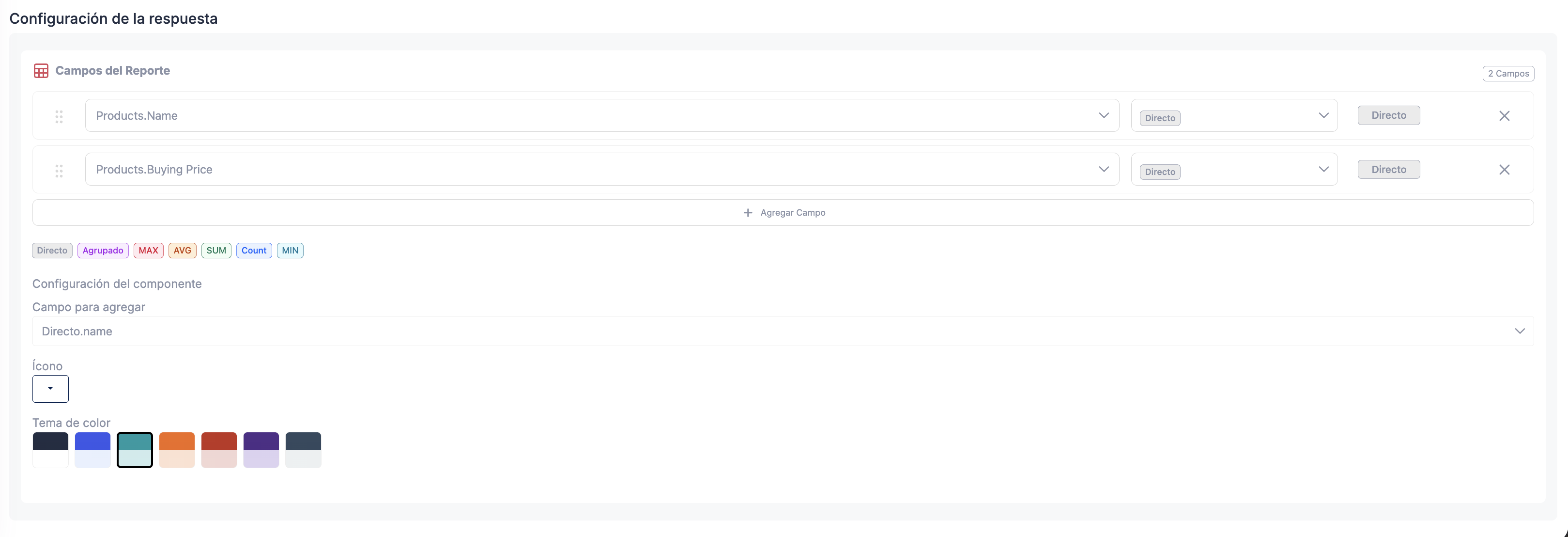
Luego, configure los campos del reporte para la sección.
- Agregue una o más filas haciendo clic en el botón para agregar campo dentro del área de campos del reporte.
- Para cada fila, seleccione un campo y luego elija la operación a aplicar.
- Las operaciones disponibles incluyen
Directo,Agrupado,Count,SUM,AVG,MINyMAX. - En la mayoría de los casos de uso del gráfico de barras, un campo se configura con
Agrupadopara definir las categorías de las barras, y otro campo se configura con una agregación comoCount,SUMoAVGpara definir la altura de cada barra. Directodevuelve el campo sin agregación.- Las filas pueden reordenarse arrastrándolas.
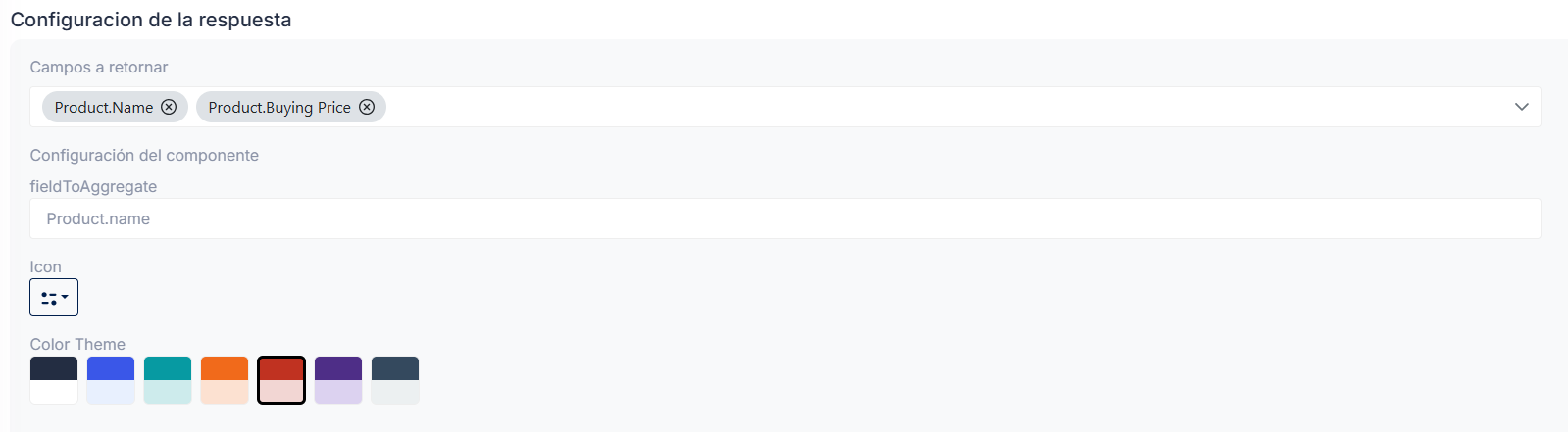
- El ícono de la sección también se puede seleccionar en este paso.
- El color para la visualización de la sección también se puede seleccionar en este paso.
-
Hacer clic en el ícono de cerrar en la esquina superior derecha para guardar la configuración.
-
Recordar guardar el reporte haciendo clic en el botón “Guardar” ubicado en la esquina inferior derecha de la página.
Sección Tabla
Sección titulada «Sección Tabla»-
Crear una nueva sección.
-
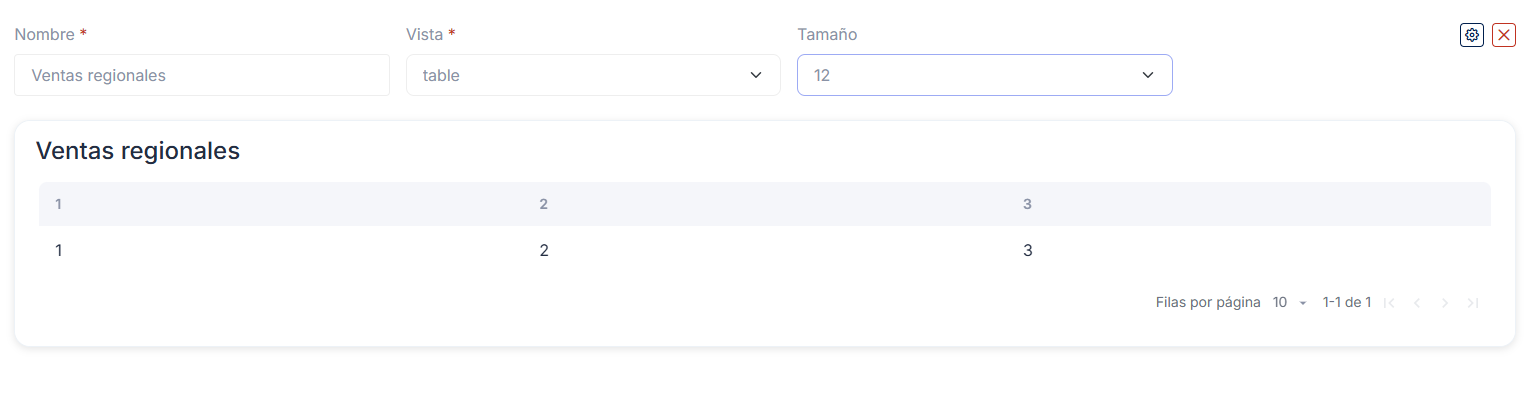
Seleccionar “Tabla (Table)” como tipo de vista.
-
Completar el nombre de la sección y el tamaño (de 1 a 12).
-
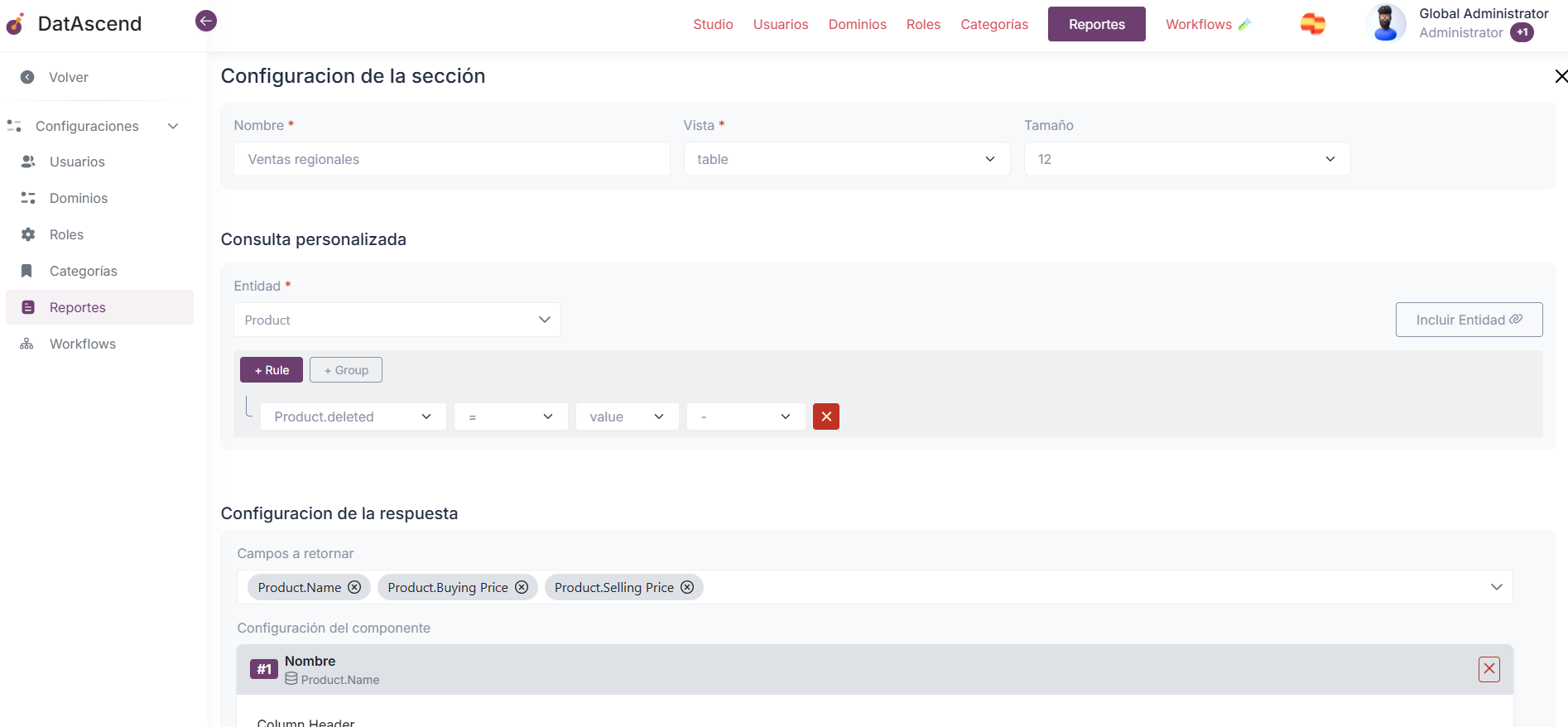
Usar el ícono de engranaje para abrir el modal de configuración en la esquina superior derecha de la sección.
-
En el modal de configuración, seleccionar la fuente de datos para la tabla, que será la entidad desde la cual se obtendrán los datos.
- Opcionalmente, se pueden aplicar filtros a los datos haciendo clic en el botón ”+ Regla” (+ Rule) y seleccionando los criterios deseados.
- Opcionalmente, se pueden usar variables creadas previamente en las reglas para la visualización de la tabla.

-
Luego, configure los campos del reporte para la sección.
- Cada fila representa una columna o valor devuelto en la consulta.
- Seleccione el campo desde el menú desplegable de campos.
- Luego elija la operación a aplicar desde el menú desplegable de operaciones.
- Las operaciones disponibles incluyen
Directo,Agrupado,Count,SUM,AVG,MINyMAX. Directodevuelve el valor original del campo sin agregación.Agrupadopuede usarse cuando la tabla debe mostrar resultados agrupados.- Las operaciones de agregación pueden usarse para mostrar valores resumidos en la tabla.
- Las filas pueden reordenarse arrastrándolas. En las secciones de tabla, este orden determina el orden de las columnas que se muestran en la tabla.
- El ícono de la sección también se puede seleccionar en este paso.
- El color para la visualización de la sección también se puede seleccionar en este paso.
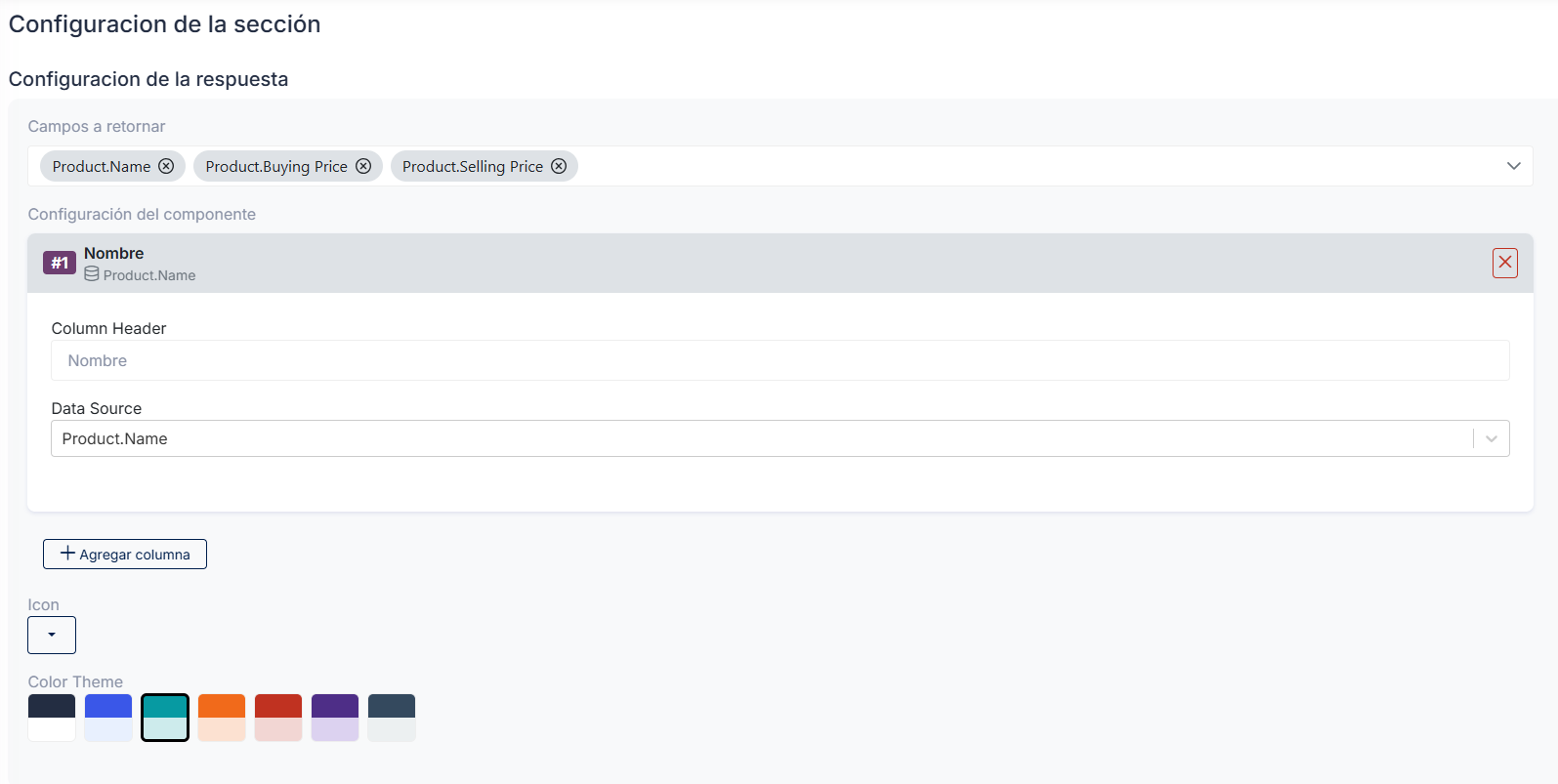
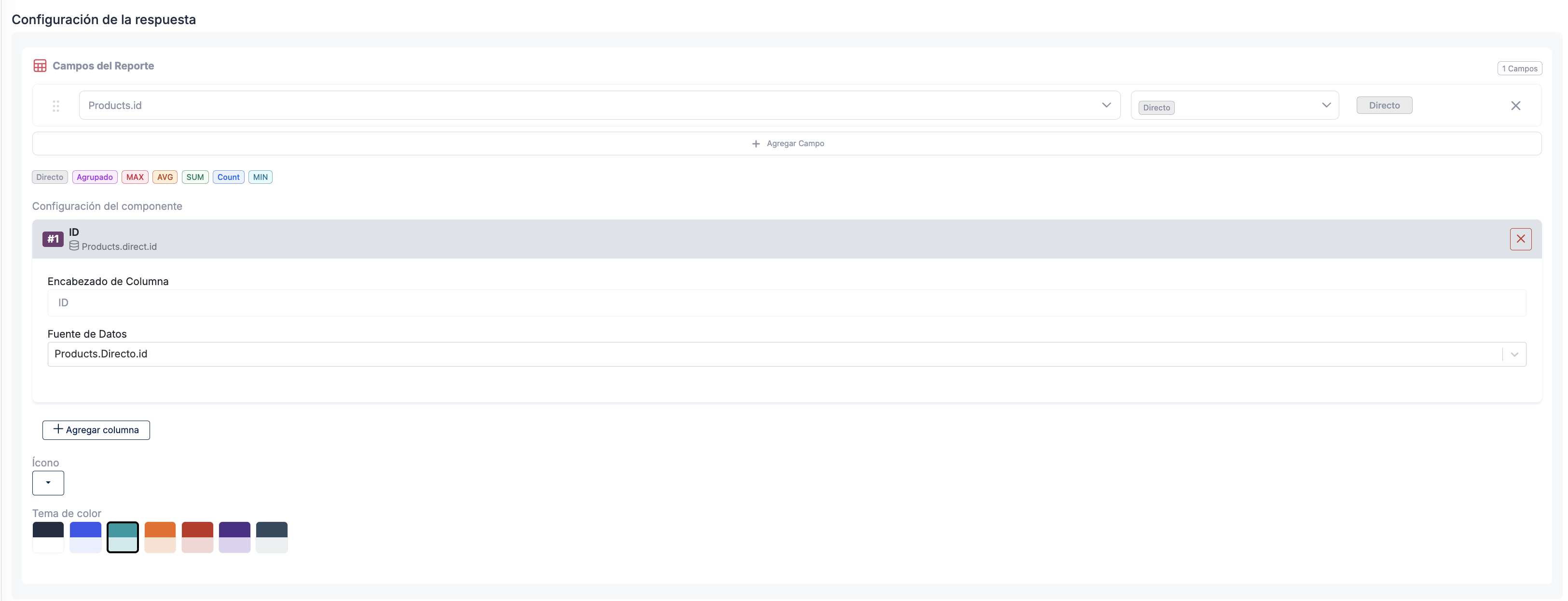
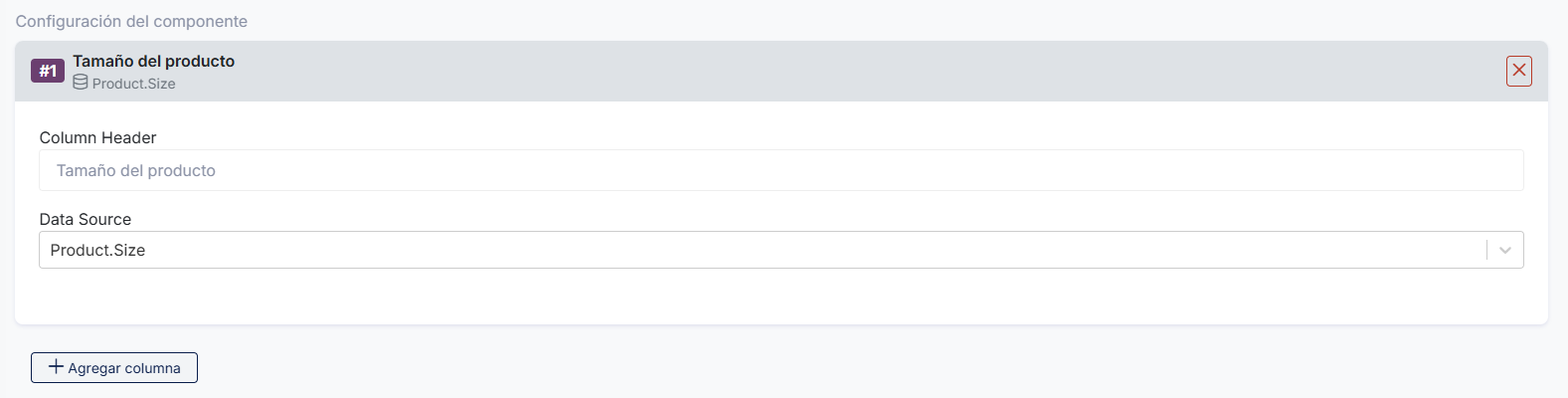
- Las columnas que muestra el componente de tabla también se pueden configurar agregando o eliminando filas en este paso.
-
Hacer clic en el ícono de cerrar en la esquina superior derecha para guardar la configuración.
-
Recordar guardar el reporte haciendo clic en el botón “Guardar” ubicado en la esquina inferior derecha de la página.
¿Cómo usar el Generador de Consultas Personalizadas de Reportes?
Sección titulada «¿Cómo usar el Generador de Consultas Personalizadas de Reportes?»Este generador permite crear consultas complejas para filtrar, agrupar y agregar datos para los reportes. Para acceder, utilice el botón de confCiguración (ícono de engranaje) en la esquina superior derecha de cada sección.
En la sección de Consulta Personalizada de la configuración, puede definir:
- La fuente de datos principal
- Joins opcionales con entidades relacionadas
- Reglas de filtro y condiciones agrupadas
- Los campos del reporte que serán devueltos por la consulta
Seleccionar una fuente de datos principal
Sección titulada «Seleccionar una fuente de datos principal»Seleccione una fuente de datos principal para la consulta. Debe ser una entidad disponible en la aplicación.
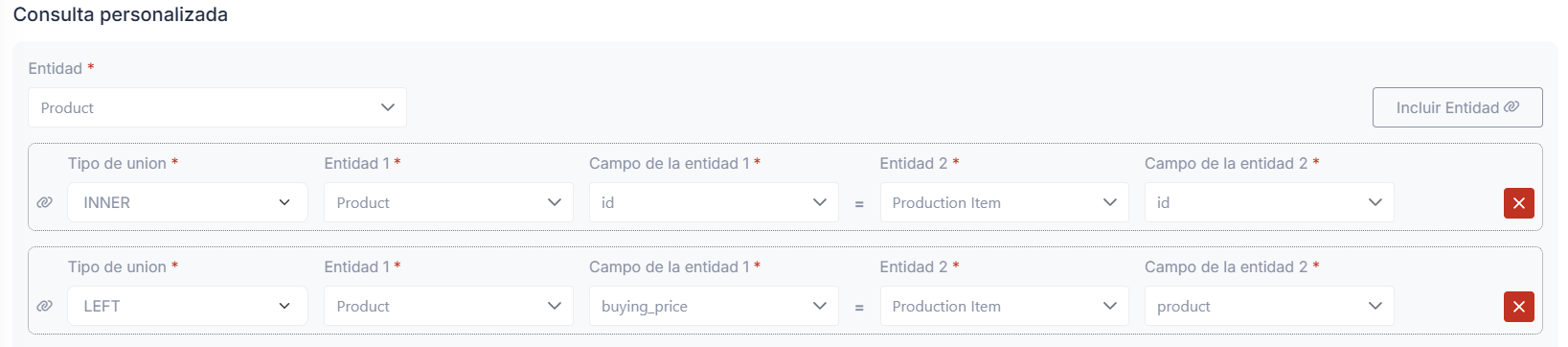
- El uso de múltiples fuentes de datos es compatible mediante la opción Incluir entidad, que permite unir entidades relacionadas a la fuente de datos principal.
- La opción Incluir entidad crea una estructura básica de join a partir de los menús desplegables disponibles. Complételos según sus necesidades:
- Tipo de join: Interna, Izquierda, Derecha
- Primera entidad: entidad principal seleccionada para la consulta
- Primer campo: campo de la entidad principal que se utilizará en el join
- Segunda entidad: entidad relacionada que se unirá en la consulta
- Segundo campo: campo de la entidad relacionada que se utilizará en el join
Ejemplo de un join entre dos entidades:
Agregar reglas
Sección titulada «Agregar reglas»Agregue reglas para filtrar los datos haciendo clic en el botón + Regla y seleccionando los criterios deseados.
- Puede usar variables creadas previamente en las reglas para la visualización de la sección.
- El agrupamiento de reglas es compatible mediante el botón + Grupo, que permite crear condiciones anidadas utilizando
AND/OR.
Ejemplo de una regla usando una variable:

Ejemplo de un grupo de reglas:

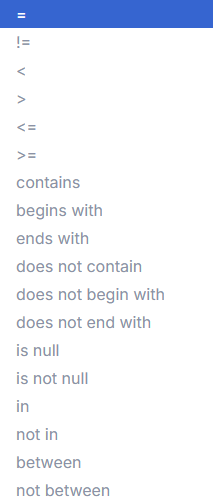
Hay algunos operadores disponibles para las reglas, como se muestra en la siguiente imagen: - El operador predeterminado es “igual”, pero se puede cambiar haciendo clic en el menú desplegable de operadores.
Configurar los campos del reporte
Sección titulada «Configurar los campos del reporte»El área de campos del reporte define las columnas o valores que devuelve la consulta.
Cada fila en esta sección representa un campo devuelto e incluye:
- Un controlador de arrastre para reordenar el campo
- Un selector de campo para elegir el campo
- Un selector de operación para definir cómo se devolverá el campo seleccionado
- Un botón para eliminar la fila
Use el botón Agregar campo para agregar más campos devueltos.
Las operaciones disponibles son:
Directo: devuelve el campo seleccionado sin agregaciónAgrupado: agrupa el conjunto de resultados por el campo seleccionadoCount: cuenta filas o valores coincidentesSUM: suma el campo numérico seleccionadoAVG: devuelve el promedio del campo numérico seleccionadoMIN: devuelve el valor mínimo del campo seleccionadoMAX: devuelve el valor máximo del campo seleccionado
El generador también incluye validaciones y comportamientos de ayuda para facilitar la configuración de la consulta.
- Si se agrega un campo con la operación
Agrupadoy no existe un campoDirectocorrespondiente para él, el sistema intentará agregar automáticamente un campoDirectopara ese campo agrupado. - Si la consulta contiene campos
Directojunto con operaciones de agregación comoAVG,Count,SUM,MINoMAX, el sistema mostrará la siguiente advertencia:
Advertencia: Tienes campos directos con agregaciones. Considera agrupar los campos directos o remover las agregaciones.
Esta advertencia ayuda a prevenir resultados inconsistentes cuando se mezclan valores agregados con campos directos no agrupados.
Reordenar los campos del reporte
Sección titulada «Reordenar los campos del reporte»La lista de campos del reporte admite arrastrar y soltar.
Puede arrastrar filas para cambiar el orden de los campos devueltos en el resultado de la consulta. Esto es especialmente útil para las secciones de tabla, donde el orden de las filas en campos del reporte determina el orden de las columnas mostradas en la tabla.
Ejemplos
Sección titulada «Ejemplos»- Use
Directocuando quiera devolver el valor sin procesar de un campo. - Use
Agrupadoen un campo de categoría o estado para agrupar resultados por ese campo. - Use
Countjunto conAgrupadopara contar registros por categoría. - Use
SUMjunto conAgrupadopara totalizar un campo de monto por categoría. - Use
AVG,MINoMAXcuando quiera resultados numéricos resumidos. - Si agrupa por un campo y no agrega el mismo campo como
Directo, el sistema puede agregar automáticamente el campoDirectopor usted. - Si mantiene campos
Directojunto con operaciones de agregación, el sistema mostrará una advertencia sugiriendo que agrupe los campos directos o elimine las agregaciones.
¿Cómo visualizar un Reporte en el módulo?
Sección titulada «¿Cómo visualizar un Reporte en el módulo?»Para visualizar un reporte, vaya al módulo de Reportes y haga clic en el botón “Ver” junto al reporte deseado.
-
Utilizar el campo de filtro en la parte superior puede ayudar a encontrar el reporte que se está buscando.
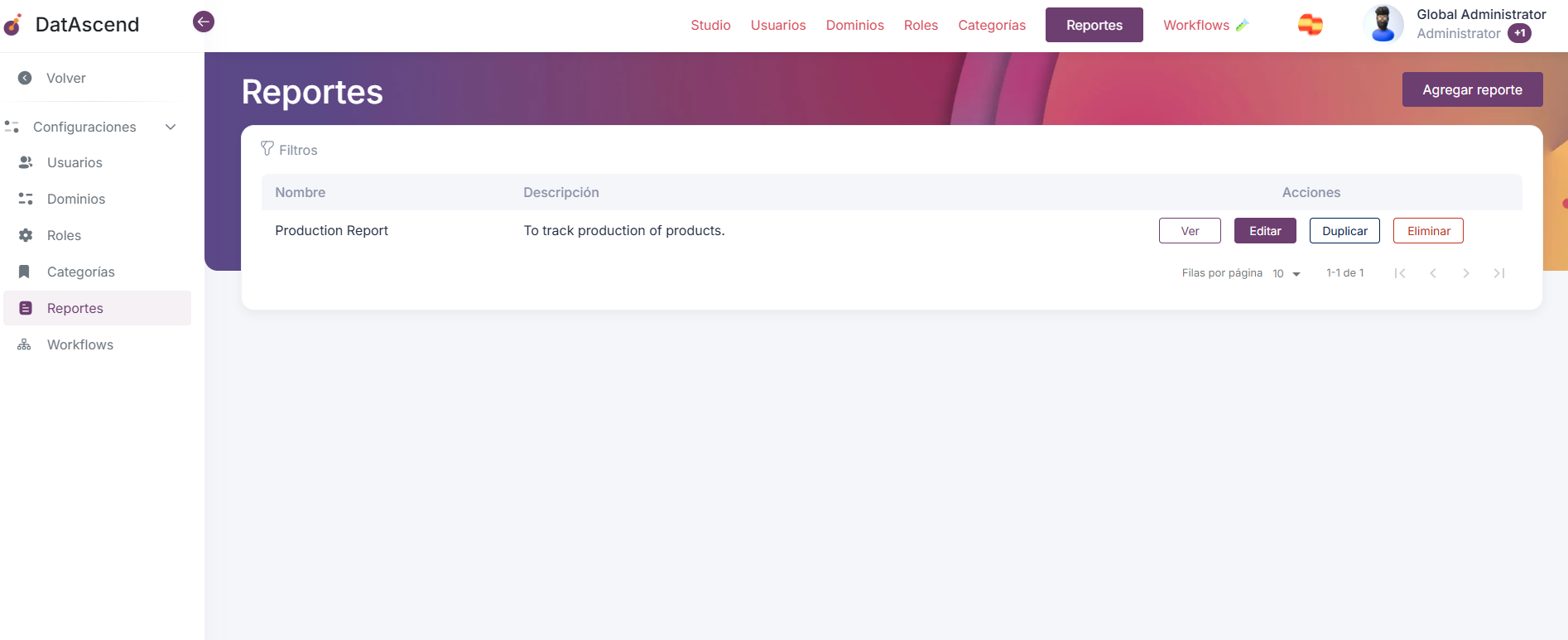
Esto abrirá el reporte en una nueva página, donde se pueden ver las visualizaciones de datos y resúmenes según las secciones configuradas.
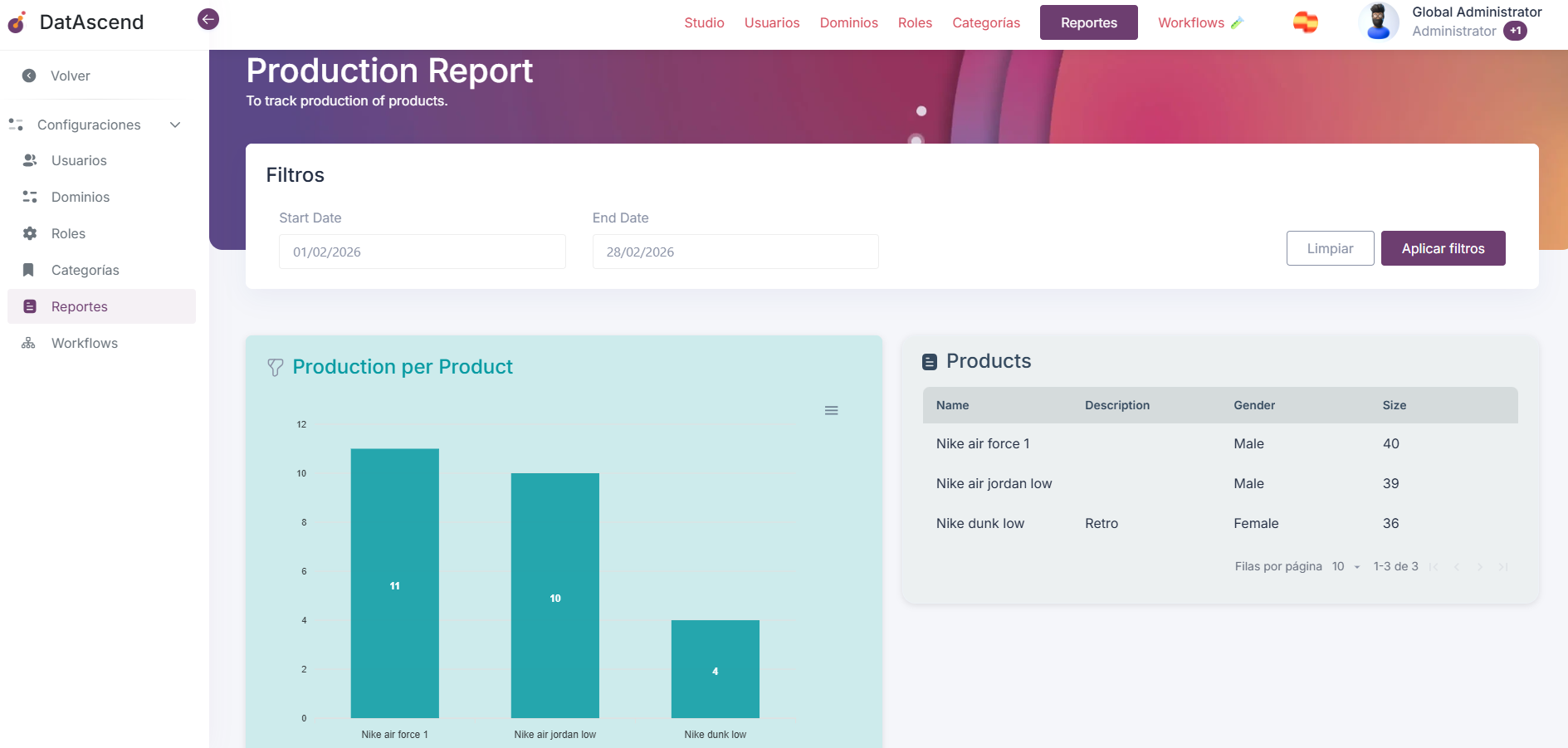
-
Utilizando las variables de filtro creadas previamente, se puede refinar la información mostrada en el reporte.
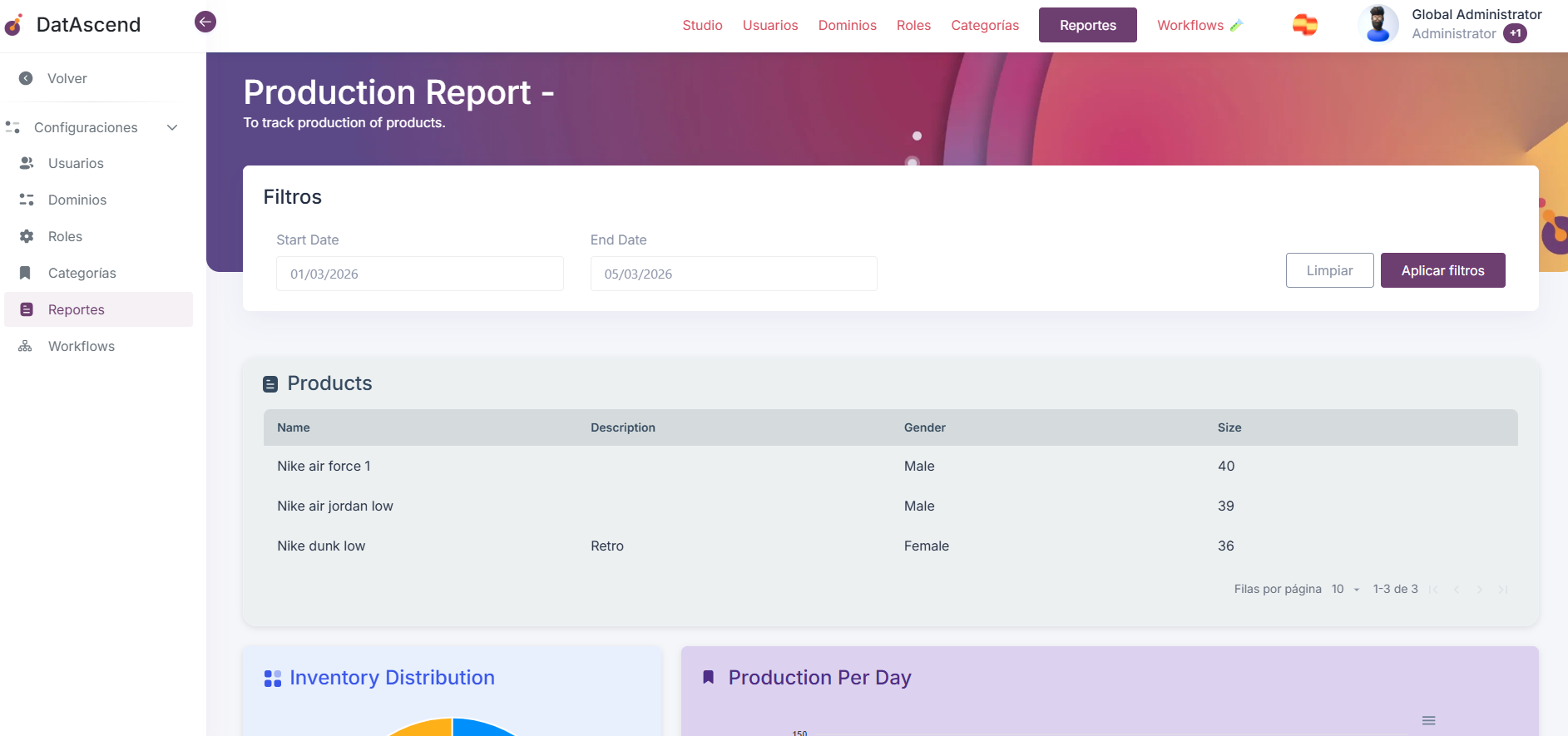
¿Cómo asignar un reporte a un rol?
Sección titulada «¿Cómo asignar un reporte a un rol?»Para asignar un reporte a un rol, vaya al módulo de Roles en el panel de configuración. Seleccione el rol deseado en el menú desplegable superior, al cual se le asignará el reporte.
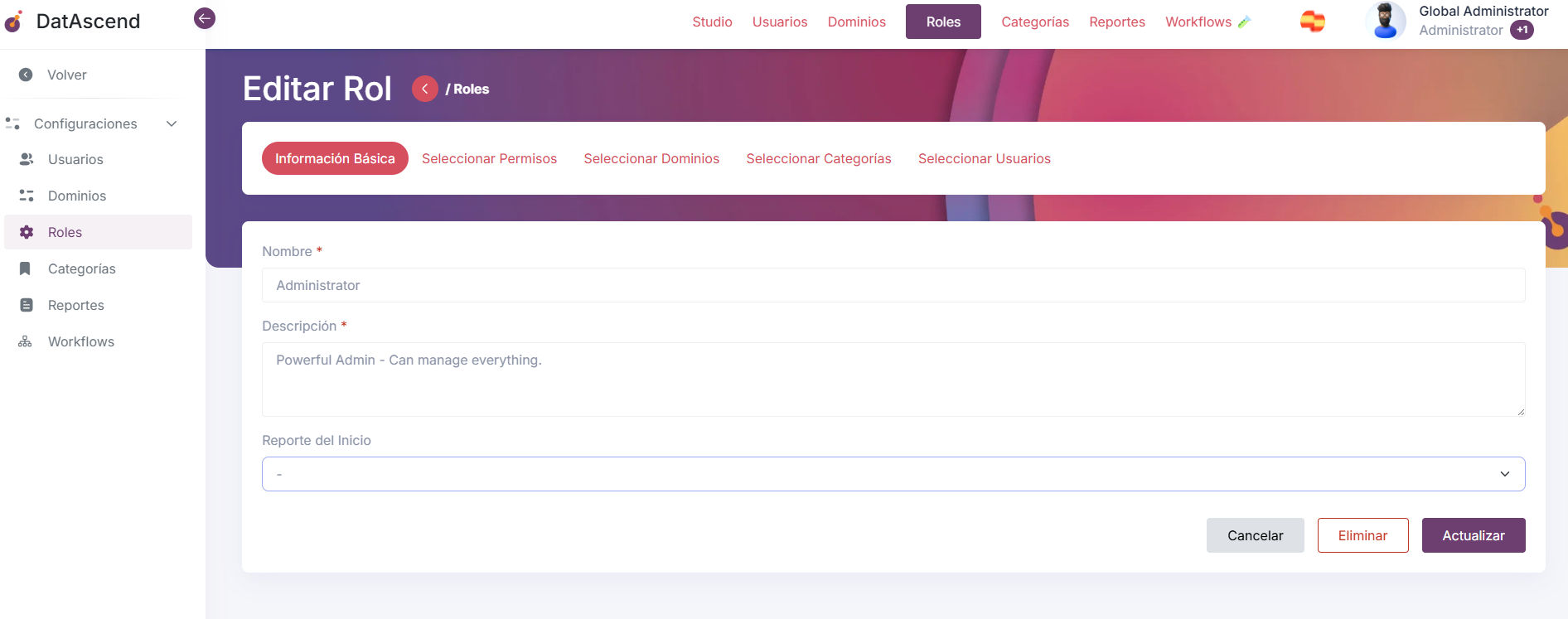
Luego, establezca el campo “Reporte de Inicio” con el reporte que desea asignar al rol.
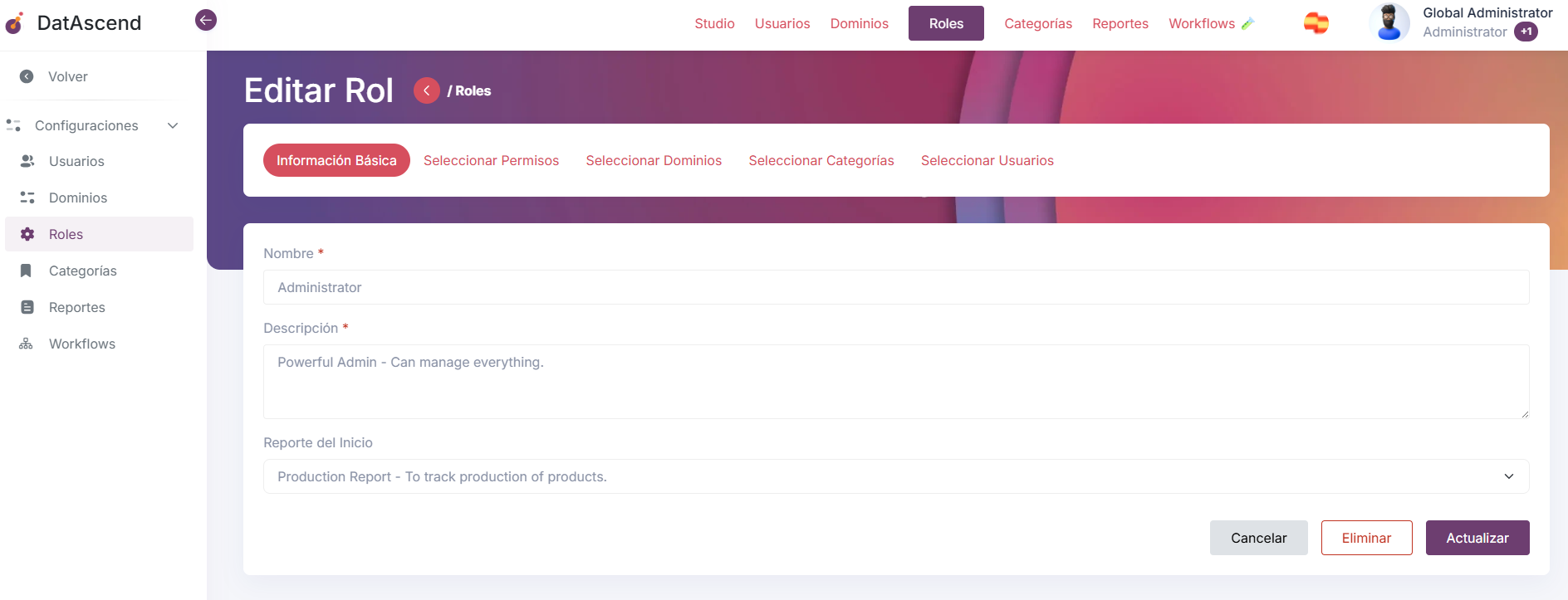
Haga clic en el botón “Actualizar” ubicado en la esquina inferior derecha de la página para guardar los cambios. El rol ahora tendrá asignado el reporte seleccionado como reporte de inicio, que se mostrará en el panel cuando un usuario con ese rol inicie sesión.
Consejos y errores comunes
Sección titulada «Consejos y errores comunes»- Utilice el campo de filtro en la parte superior del módulo de Reportes para encontrar rápidamente el reporte que busca.
- Recuerde guardar el reporte después de realizar cambios haciendo clic en el botón “Guardar” ubicado en la esquina inferior derecha de la página.
- Al usar la opción “Incluir entidad” en el Generador de Consultas Personalizadas, asegúrese de que los campos de join estén correctamente seleccionados para evitar una recuperación incorrecta de datos.
- En la sección de campos del reporte, cada fila tiene su propio selector de campo y selector de operación. Asegúrese de que ambos estén configurados correctamente.
- Use
Directocuando quiera el valor sin procesar de un campo, sin agrupación ni agregación. - Use
Agrupadocuando quiera agrupar el conjunto de resultados por un campo. - Use operaciones de agregación como
Count,SUM,AVG,MINoMAXcuando quiera valores resumidos. - Si agrega un campo con la operación
Agrupado, el sistema puede agregar automáticamente el mismo campo comoDirectocuando sea necesario. - Si ve la advertencia
Warning: You have direct fields with aggregations. Consider Agrupadoing the direct fields or removing the aggregations., revise cuidadosamente la configuración de los campos del reporte. - Cuando use operaciones de agregación, asegúrese de que cualquier campo no agregado esté agrupado adecuadamente.
- Puede arrastrar y soltar filas de campos del reporte para reordenar la salida de la consulta. En las secciones de tabla, esto también cambia el orden de visualización de las columnas.
- Tenga cuidado al combinar campos agrupados y no agrupados, ya que los resultados pueden diferir de lo que espera.
- El operador predeterminado para las reglas es “igual”, pero se puede cambiar haciendo clic en el menú desplegable de operadores.
- Al crear variables para los filtros de reportes, utilice nombres descriptivos para identificar fácilmente su propósito. También se admiten valores de etiqueta numéricos.
- Experimente con diferentes tipos de secciones y configuraciones para encontrar la mejor manera de visualizar sus datos. Cada tipo de sección (Tabla, Gráfico de Tarta, Gráfico de Barras, Contador) tiene sus propias ventajas y casos de uso.
Mi reporte no muestra secciones dentro de él, ¿qué puedo hacer?
Sección titulada «Mi reporte no muestra secciones dentro de él, ¿qué puedo hacer?»- Asegúrese de haber agregado secciones al reporte y de haberlas configurado correctamente.
- Asegúrese de que las entidades de origen de datos seleccionadas para cada sección tengan datos disponibles.
- Cambie sus criterios de filtro para que sean menos restrictivos, o elimínelos temporalmente para comprobar que se están obteniendo datos.
- Si está utilizando el Generador de Consultas Personalizadas, revise cuidadosamente la lógica de su consulta, los joins, las reglas, los campos del reporte seleccionados y las operaciones de los campos para asegurarse de que estén correctamente configurados.
- Si aparece una advertencia sobre campos directos con agregaciones, revise los campos del reporte y asegúrese de que los campos directos estén agrupados correctamente o de que se hayan eliminado agregaciones innecesarias.
- Si está utilizando funciones de agregación, verifique que los campos seleccionados y las operaciones
Agrupadocoincidan con el tipo de resultado esperado por la sección.