

Notificaciones
El Módulo de Notificaciones permite a los usuarios visualizar todas las notificaciones del sistema en un único lugar. Las notificaciones informan a los usuarios sobre eventos importantes, acciones o alertas del sistema. Se puede acceder al historial de notificaciones haciendo clic en el icono de campana en la barra de navegación superior.
Cómo acceder a las notificaciones
Sección titulada «Cómo acceder a las notificaciones»Para acceder a sus notificaciones:
- Localice el icono de campana en la esquina superior derecha de la barra de navegación.
- Haga clic en el icono de campana para abrir el panel de notificaciones.

Qué puede hacer el usuario aquí
Sección titulada «Qué puede hacer el usuario aquí»- Ver todas las notificaciones (incluye leídas y no leídas, más recientes primero).
- Filtrar por tipo (sistema, flujo de trabajo, registro) y estado de lectura.
- Consultar el recuento total de no leídos en el distintivo del icono de campana.
- Marcar una notificación como leída.
- Descartar todas las notificaciones.
- Eliminar una notificación individual.
Visión general del panel de notificaciones
Sección titulada «Visión general del panel de notificaciones»El panel de notificaciones muestra una lista cronológica de todas las notificaciones relevantes para la cuenta del usuario (muestra todas las notificaciones).
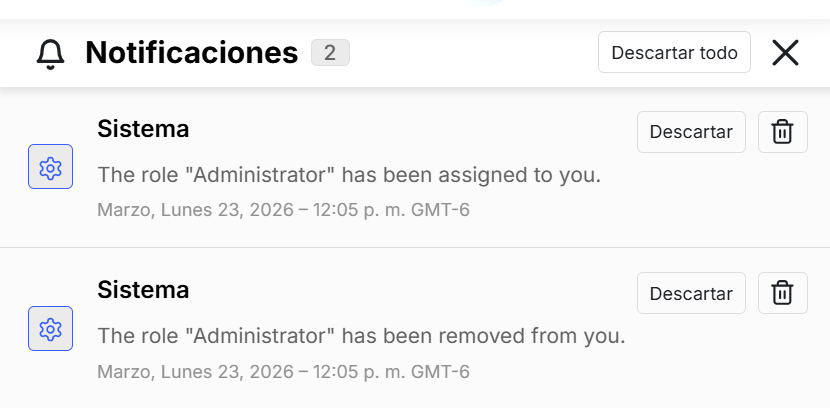
Cada notificación incluye:
- Un icono que indica el tipo de notificación.
- Un título o descripción corta.
- Una descripción detallada (cuando esté disponible).
- Fecha y hora del evento.
- Un enlace o botón de acción (si procede).

Sobre los estados de notificación
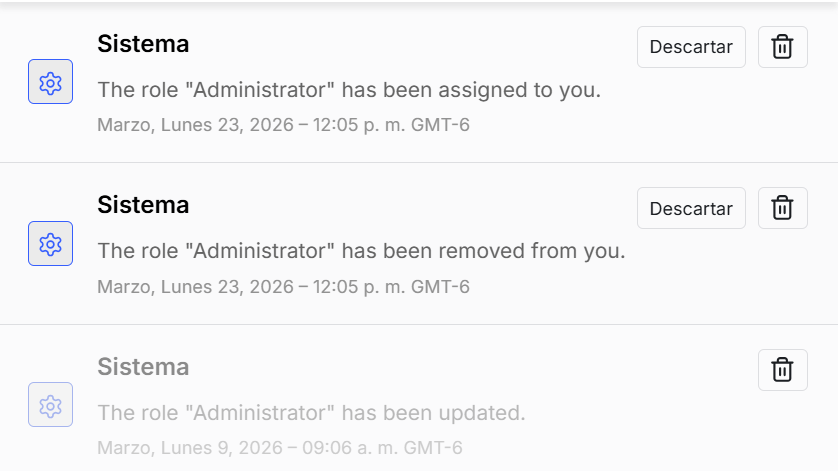
Sección titulada «Sobre los estados de notificación»- No leída: texto en negrita o resaltado de color, interacción activa.
- Leída: las notificaciones más antiguas o descartadas pueden aparecer deshabilitadas/grisadas para indicar que ya no están activas.
- Eliminada: se quita de la lista, ya no es visible; la notificación ha sido eliminada por el usuario.
Sobre las acciones de notificación
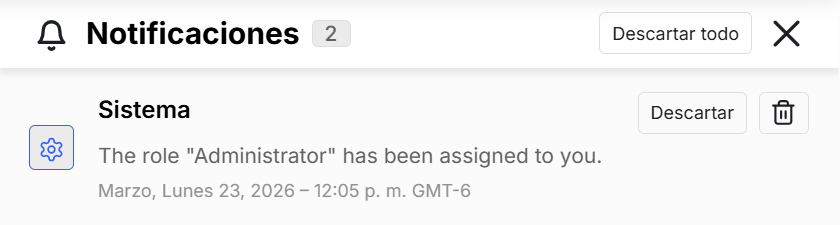
Sección titulada «Sobre las acciones de notificación»- Eliminar: elimina la notificación de forma permanente de la lista (no puede recuperarse en la interfaz).
- Descartar: marca la notificación como leída sin eliminarla del historial (puede aparecer grisada).
- Descartar todo: acción masiva para marcar todas las notificaciones como leídas, borrando el recuento de no leídos.
Cómo se sincronizan las notificaciones con las preferencias
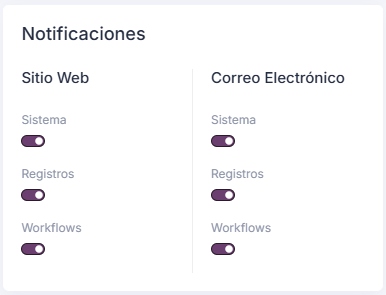
Sección titulada «Cómo se sincronizan las notificaciones con las preferencias»- El sistema guarda notificaciones para el usuario en función de la configuración actual del mismo.
- Las notificaciones se generan para eventos del sistema, eventos de flujo de trabajo o acciones sobre registros (creación/actualización/eliminación).
- Si tiene habilitadas alertas por correo electrónico para un tipo de notificación, se envía un correo electrónico a su dirección registrada.
- Si tiene habilitadas las notificaciones en la aplicación para un tipo, la notificación aparece en este panel.
- Si ambas están habilitadas, recibe tanto la notificación en la aplicación como el correo electrónico.
Sobre las notificaciones por correo electrónico
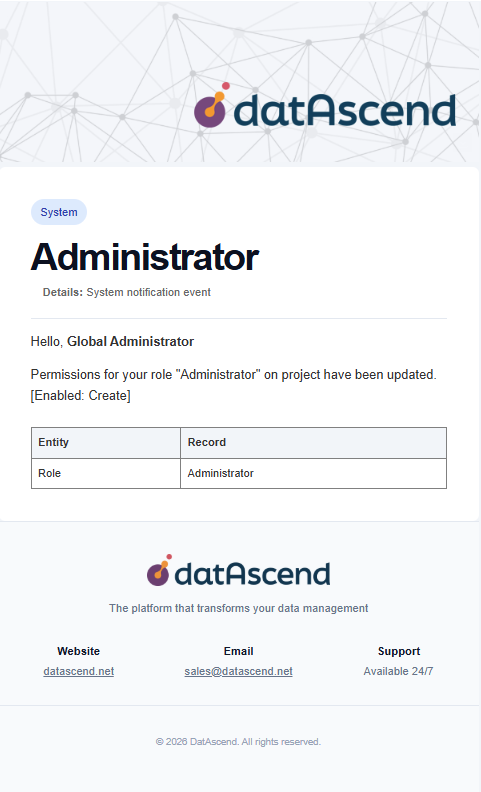
Sección titulada «Sobre las notificaciones por correo electrónico»Cuando se envía una notificación por correo electrónico, sigue un formato predecible para mayor claridad:
- Línea de asunto: incluye título y contexto de la notificación (por ejemplo, nombre del registro o etiqueta de entidad).
- Encabezado: saludo amable con el nombre completo del usuario y resumen del tipo de notificación.
- Cuerpo: mensaje principal que describe lo sucedido (evento de flujo de trabajo del sistema, cambio de registro, etc.).
- Sección de detalles: incluye:
- Marca temporal del evento.
- Tipo de notificación (Sistema / Flujo de trabajo / Registro).
- Referencias de entidad/registro (si está relacionado con un registro, se muestra entidad y etiqueta del registro).
- Enlace directo opcional al registro en la aplicación, si procede y está permitido por las preferencias.
- Pie de página: información de marca y año, con una nota de que se trata de un mensaje automatizado.
Un ejemplo de correo de notificación podría verse así:
Cuándo se envían correos electrónicos
Sección titulada «Cuándo se envían correos electrónicos»Los correos electrónicos de notificación se envían cuando:
- Las preferencias personales de notificación habilitan correo electrónico para el tipo correspondiente.
- El sistema crea un nuevo evento de notificación para su cuenta (no para actualizaciones de historial antiguas).
- Un proceso de flujo de trabajo o del sistema desencadena un evento relevante para el usuario (por ejemplo, cambio de rol, asignación de registro, acción fallida, mensaje de éxito).
Nota: si desactiva el correo electrónico para un tipo, conserva el registro de notificación en la aplicación, a menos que también desactive las notificaciones en la aplicación.
Consejos y errores comunes
Sección titulada «Consejos y errores comunes»- Revise sus notificaciones con regularidad para mantenerse al día con eventos importantes.
- No ignore las notificaciones de error o advertencia; pueden requerir acción inmediata.
- Si se pierde una notificación, siempre puede revisar el historial desde el icono de campana.
- Recuerde que eliminar una notificación es permanente; utilice la acción con cuidado.