

Reportes
Los reportes son una herramienta para generar y visualizar resúmenes de datos y obtener información dentro de la aplicación. Permiten a los usuarios crear reportes personalizados basados en diversas fuentes de datos y criterios.
¿Cómo acceder al módulo de Reportes?
Sección titulada «¿Cómo acceder al módulo de Reportes?»Para acceder al módulo de Reportes, se puede utilizar la navegación global o el panel de configuración. Primero, debe ir a la página de configuración haciendo clic en el perfil en la esquina superior derecha y seleccionando “Configuración”.
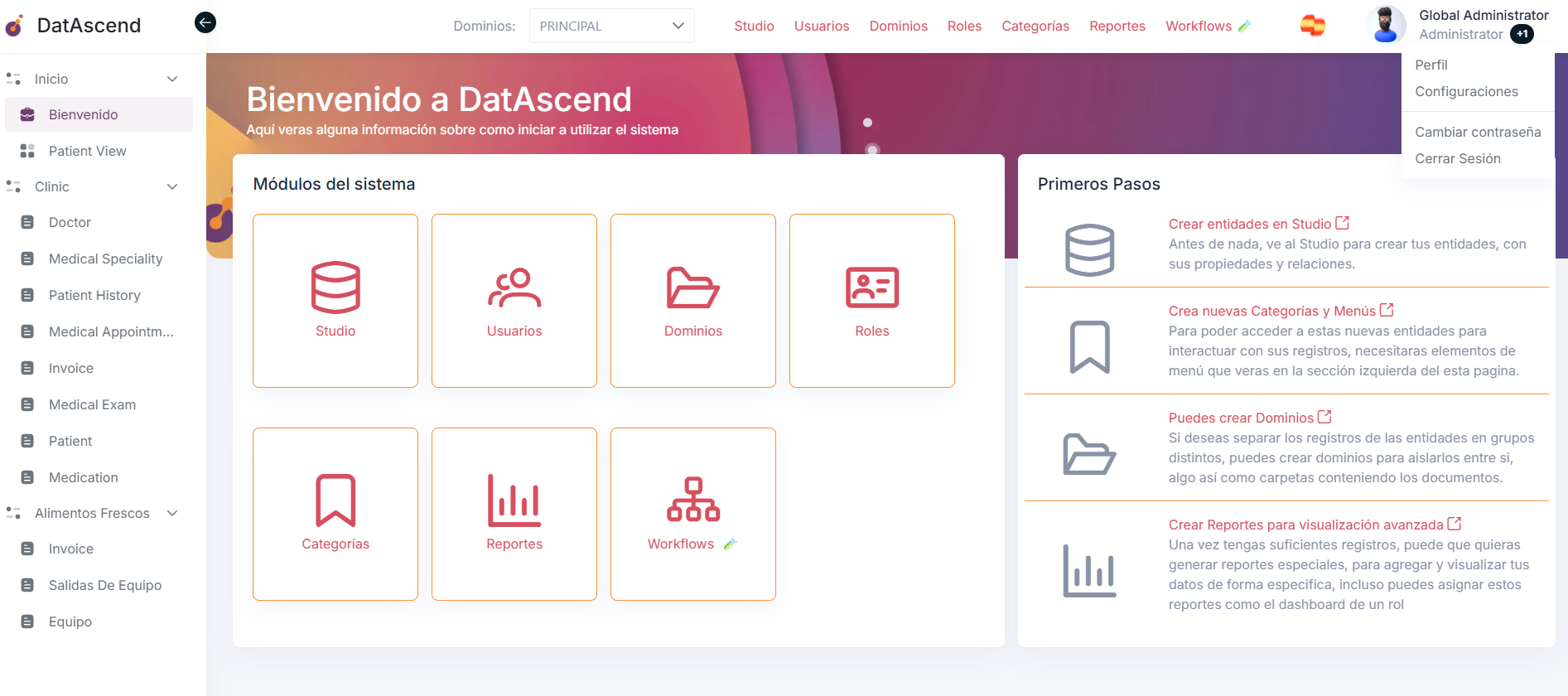
Luego, en el panel de configuración, encontrará la opción “Reportes” en la barra lateral.
-
Utilizar el campo de filtro en la parte superior puede ayudar a encontrar el reporte que se está buscando.
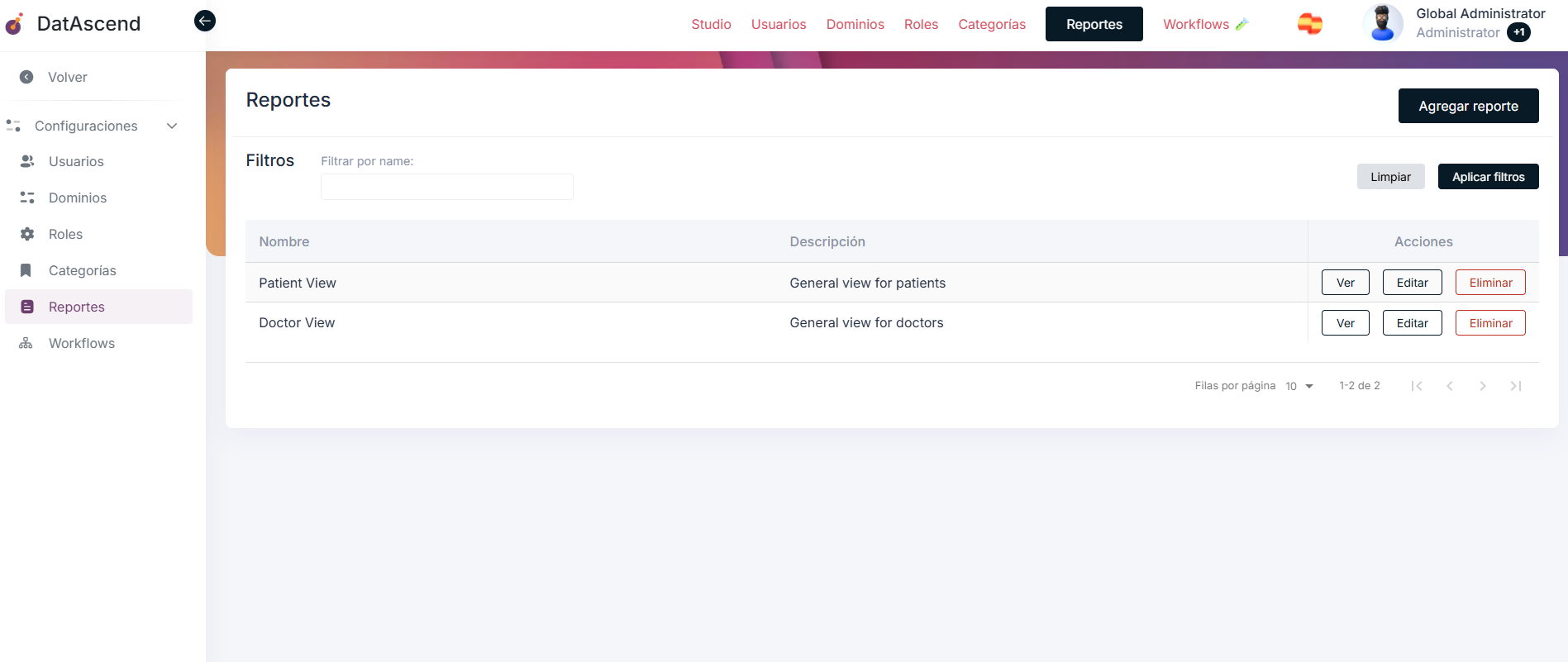
¿Cómo crear un nuevo Reporte?
Sección titulada «¿Cómo crear un nuevo Reporte?»Para crear un nuevo Reporte, haga clic en el botón “Agregar Reporte” ubicado en la esquina superior derecha de la página. La siguiente pantalla mostrará un formulario donde se pueden ingresar los detalles del nuevo reporte, como nombre, descripción y criterios de filtro. Cada uno de los campos para los criterios de filtro puede configurarse para refinar los datos que se incluirán en el reporte.
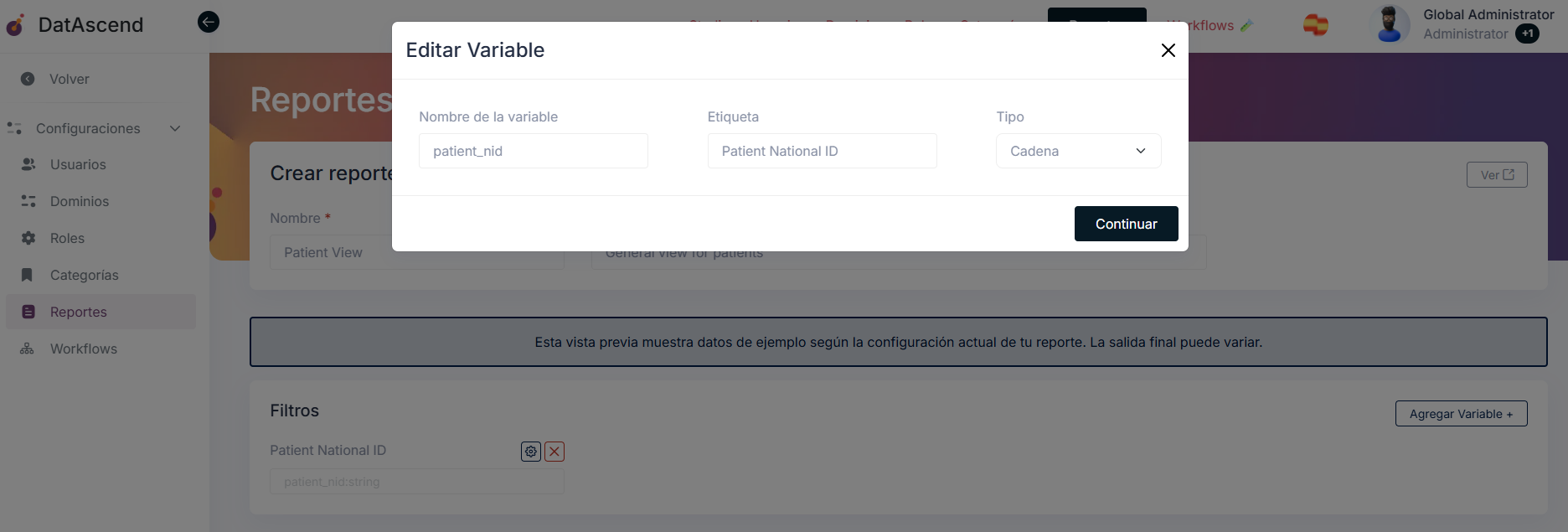
Primero, es posible crear una variable que se utilizará en el reporte.
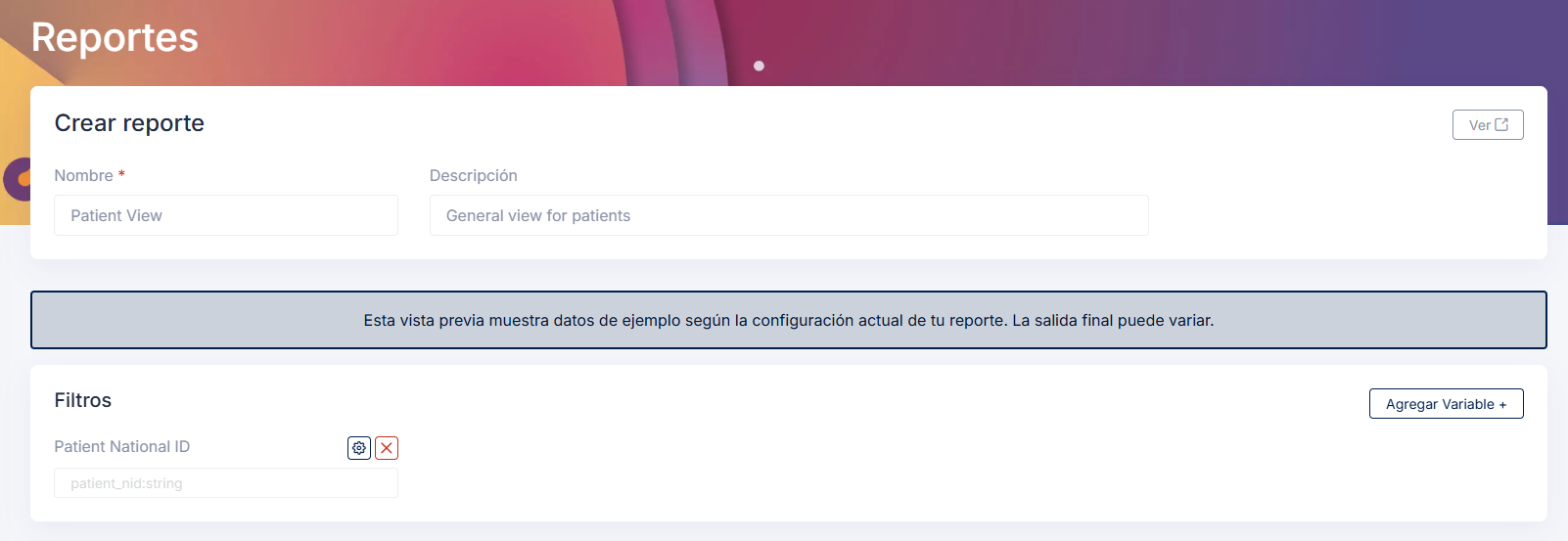
Por ejemplo, se puede crear una variable para el rango de fechas o segmentos de usuarios específicos. Comience haciendo clic en el botón “Agregar Variable”. Luego, complete el nombre de la variable, la etiqueta y el tipo.
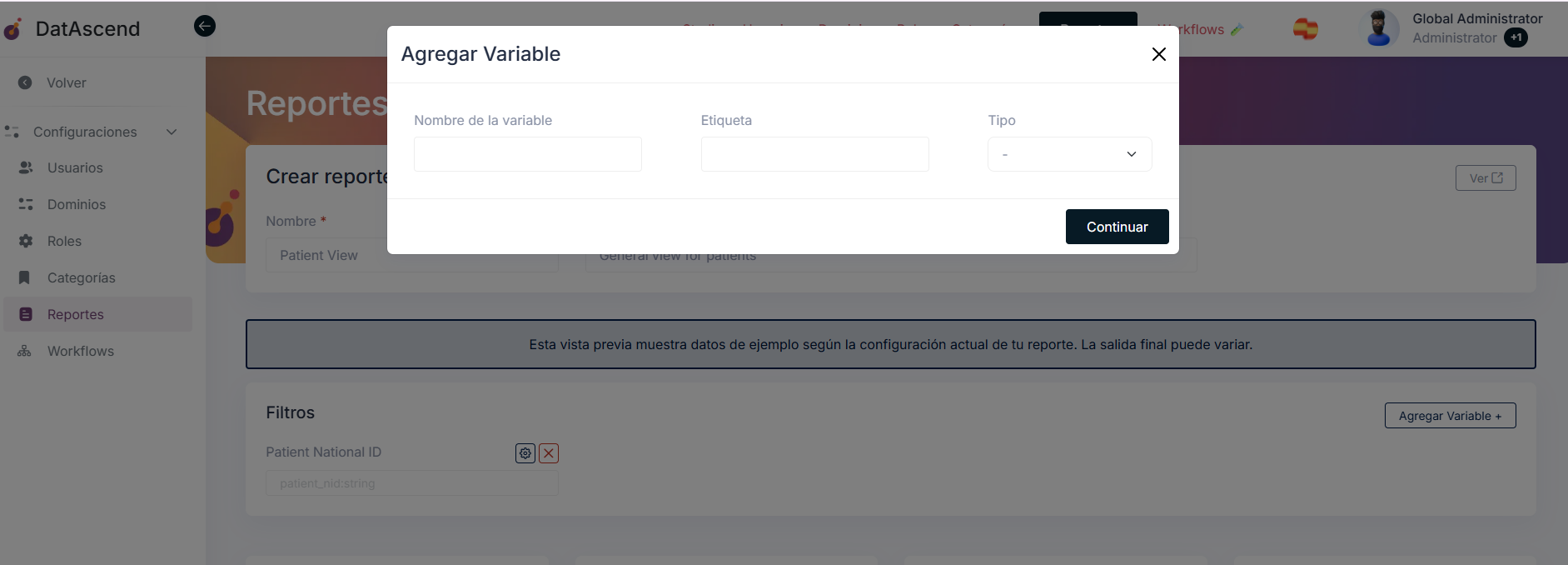
Los tipos disponibles para la creación de variables son:
- Fecha y Hora
- Booleano
- Cadena de texto
- Número
- Fecha
Después de completar el formulario, haga clic en el botón “Continuar” para proceder; la variable ahora aparecerá en la sección de variables. También es posible editar o eliminar una variable haciendo clic en los íconos correspondientes junto a cada variable en la lista.
Al editar una variable, aparecerá un modal con los detalles de la variable, donde se puede modificar el nombre, la etiqueta y el tipo de la variable.
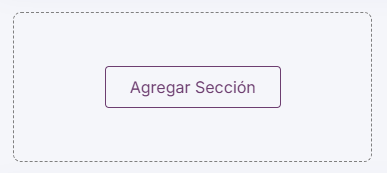
A continuación, el reporte puede configurarse agregando las secciones necesarias que se incluirán en el reporte. Para agregar una sección, haga clic en el botón “Agregar Sección”.
Se puede elegir entre diferentes tipos de secciones, como los siguientes:
- Tabla: esta sección mostrará los datos en formato de tabla.
- Gráfico de Tarta: esta sección mostrará un gráfico de tarta para visualizar la distribución de datos de un campo específico.
- Gráfico de Barras: esta sección mostrará un gráfico de barras para visualizar tendencias de datos a lo largo del tiempo o entre categorías.
- Contador: esta sección mostrará un solo valor, como un recuento total o suma sobre un campo.
Las opciones de configuración para cada sección variarán según el tipo de sección seleccionada. Esta guía demostrará cómo configurar cada tipo de sección.
Sección Contador
Sección titulada «Sección Contador»-
Crear una nueva sección.
-
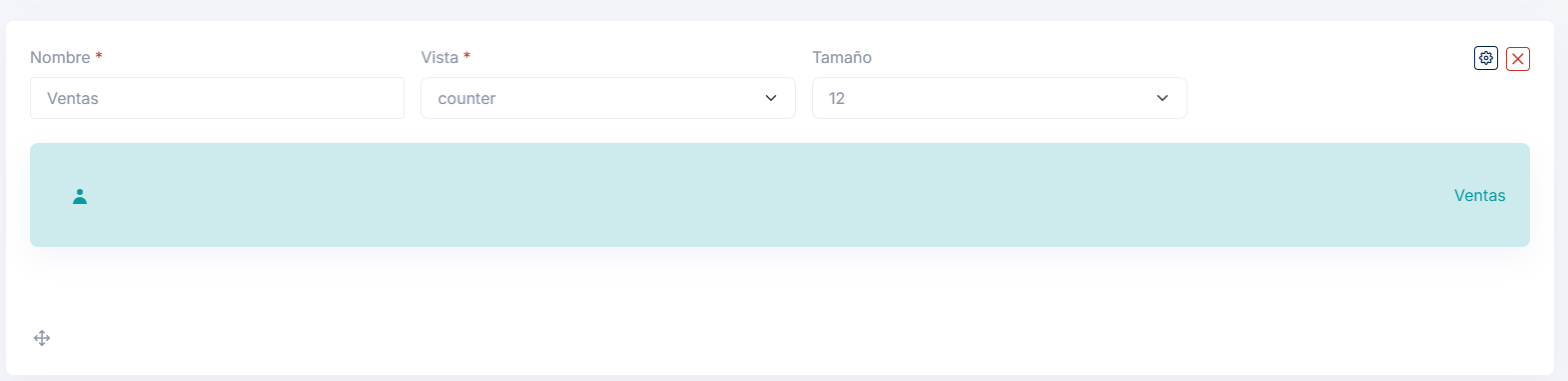
Seleccionar “Contador (Counter)” como tipo de vista.
-
Completar el nombre de la sección y el tamaño (de 1 a 12).
-
Usar el ícono de engranaje para abrir el modal de configuración en la esquina superior derecha de la sección.
-
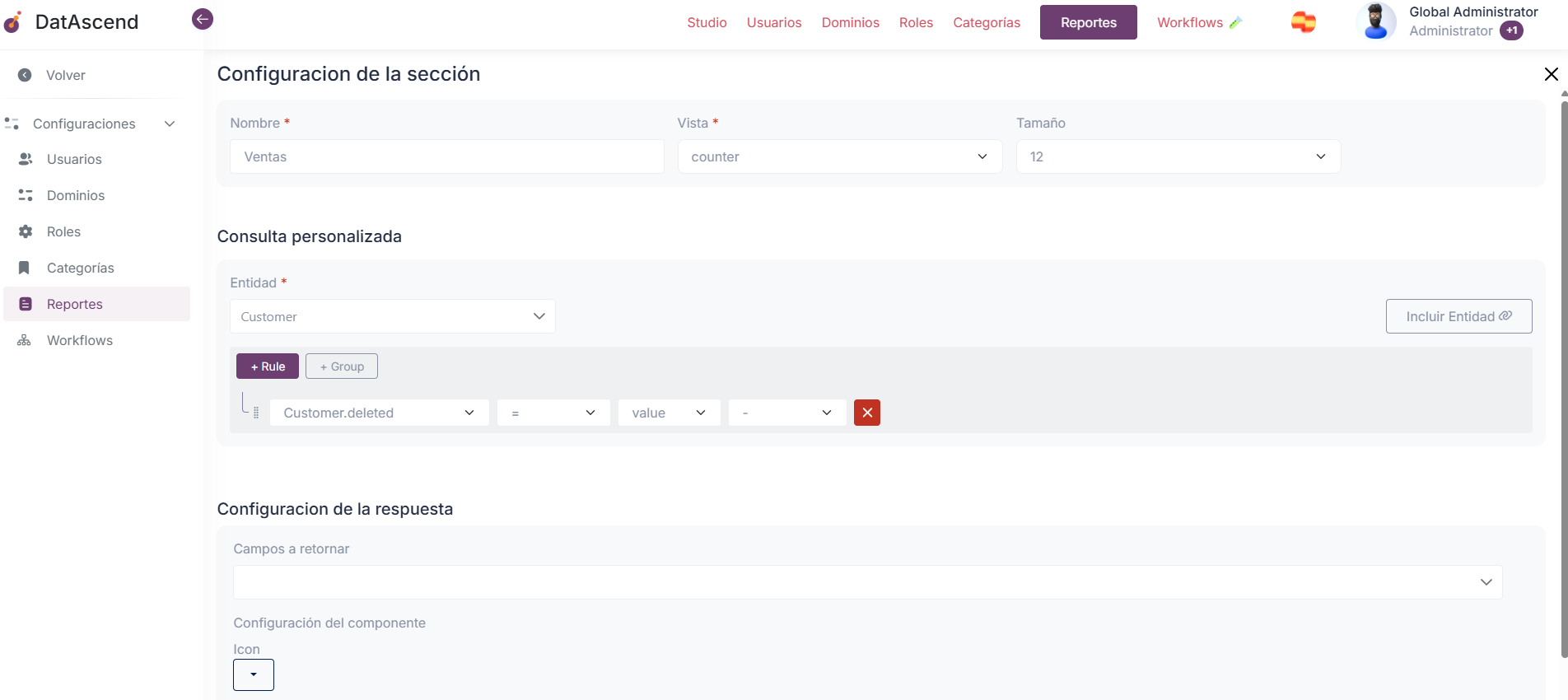
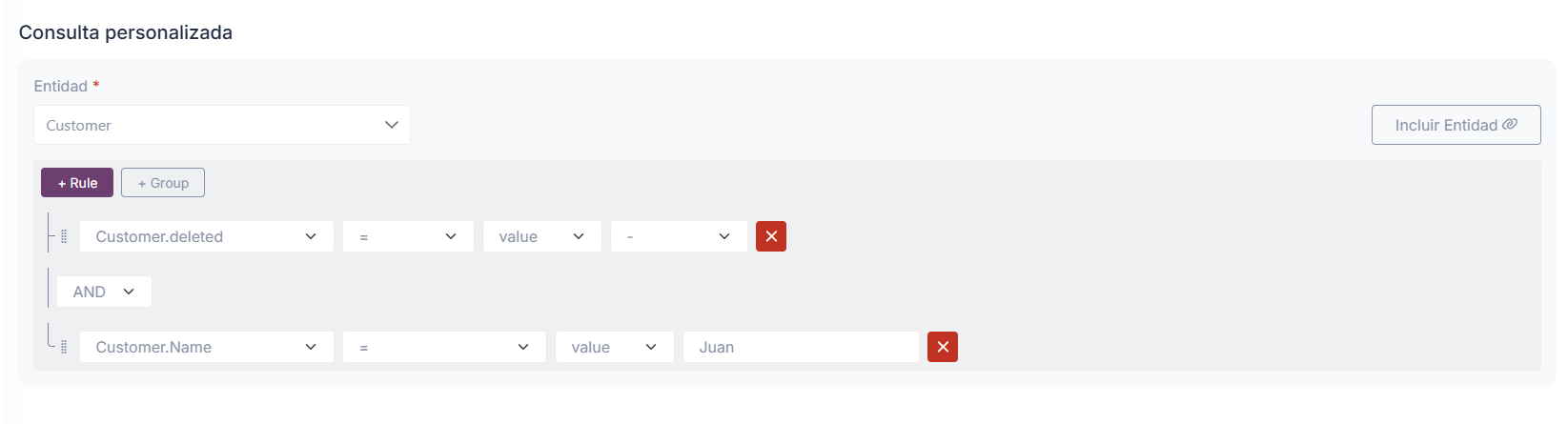
En el modal de configuración, seleccionar la fuente de datos para el contador, que será la entidad desde la cual se obtendrán los datos.
- Opcionalmente, se pueden aplicar filtros a los datos haciendo clic en el botón ”+ Regla” (+ Rule) y seleccionando los criterios deseados.
- Opcionalmente, se pueden usar variables creadas previamente en las reglas para la visualización del contador.
-
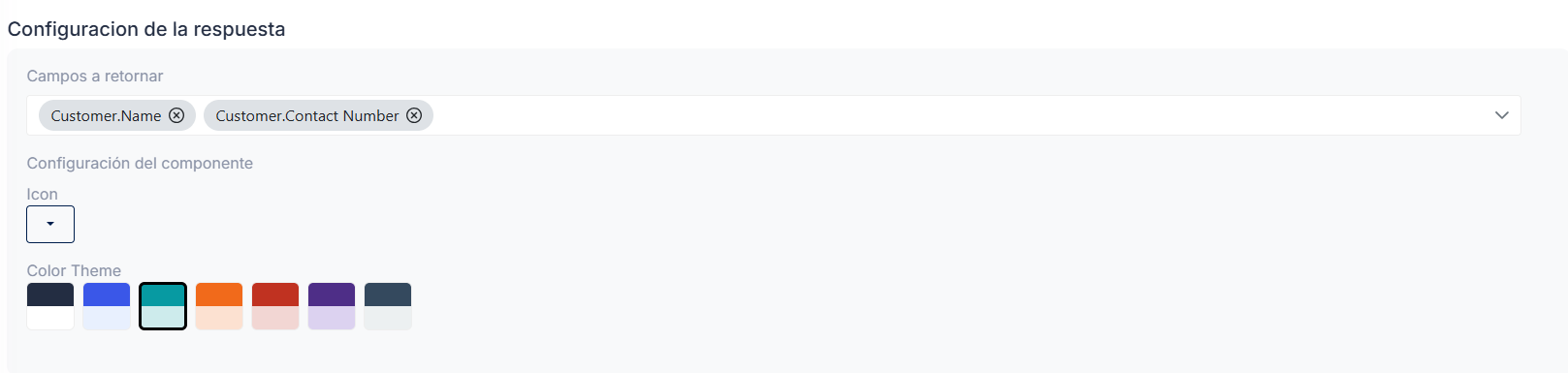
Luego, seleccionar los campos que serán devueltos por la sección, el ícono y el color para la visualización del contador.
-
Hacer clic en el ícono de cerrar en la esquina superior derecha para guardar la configuración.
-
Recordar guardar el reporte haciendo clic en el botón “Guardar” ubicado en la esquina inferior derecha de la página.
Sección Gráfico de Tarta
Sección titulada «Sección Gráfico de Tarta»-
Crear una nueva sección.
-
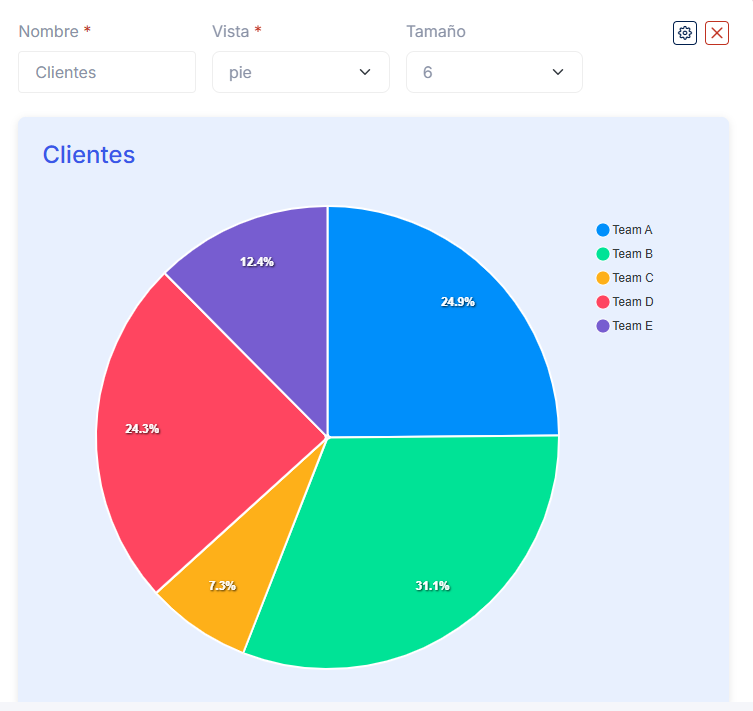
Seleccionar “Gráfico de Tarta (Pie)” como tipo de vista.
-
Completar el nombre de la sección y el tamaño (de 1 a 12).
-
Usar el ícono de engranaje para abrir el modal de configuración en la esquina superior derecha de la sección.
-
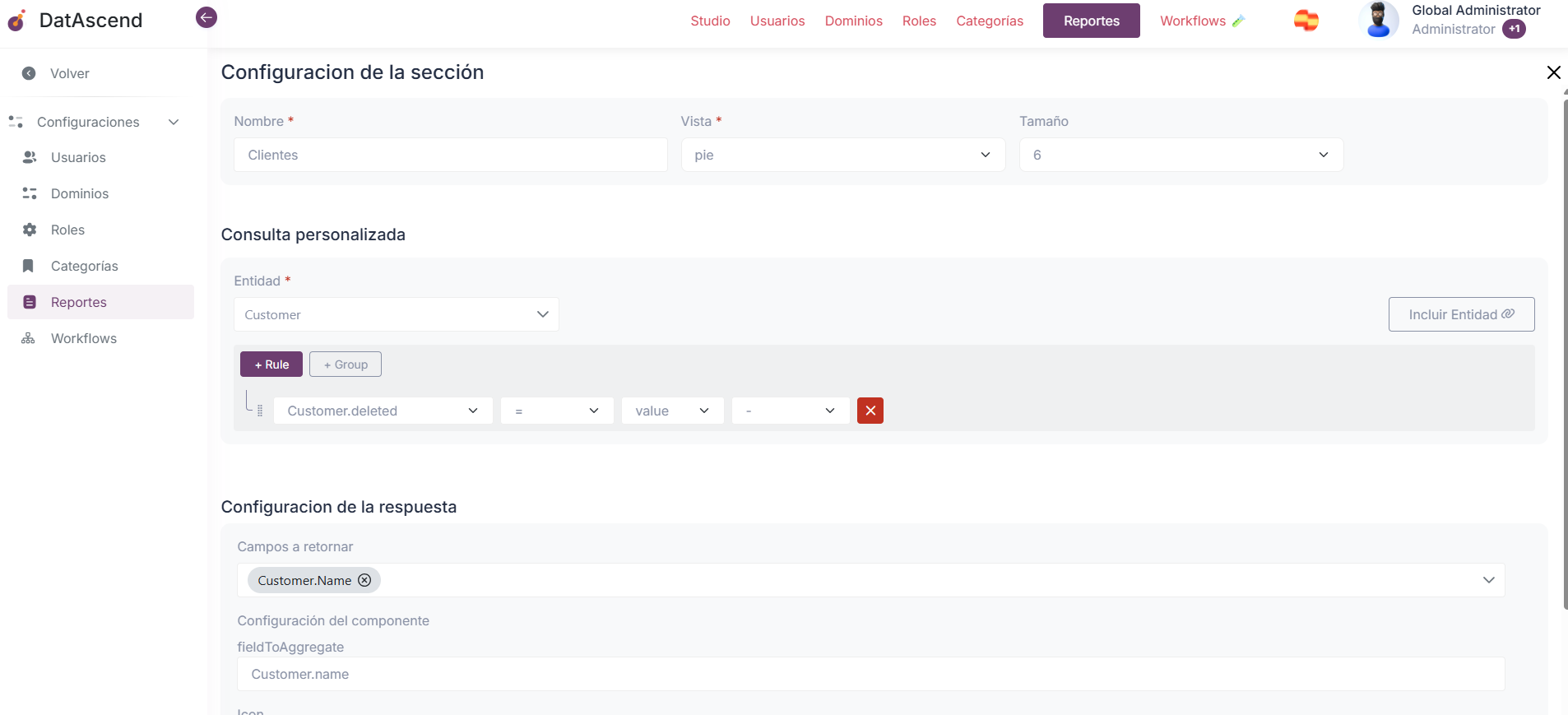
En el modal de configuración, seleccionar la fuente de datos para el gráfico de tarta, que será la entidad desde la cual se obtendrán los datos.
- Opcionalmente, se pueden aplicar filtros a los datos haciendo clic en el botón ”+ Regla” (+ Rule) y seleccionando los criterios deseados.
- Opcionalmente, se pueden usar variables creadas previamente en las reglas para la visualización del gráfico de tarta.

-
Luego, seleccionar el campo que será devuelto por la sección y el campo de agregación que determinará el tamaño de cada porción en el gráfico de tarta.
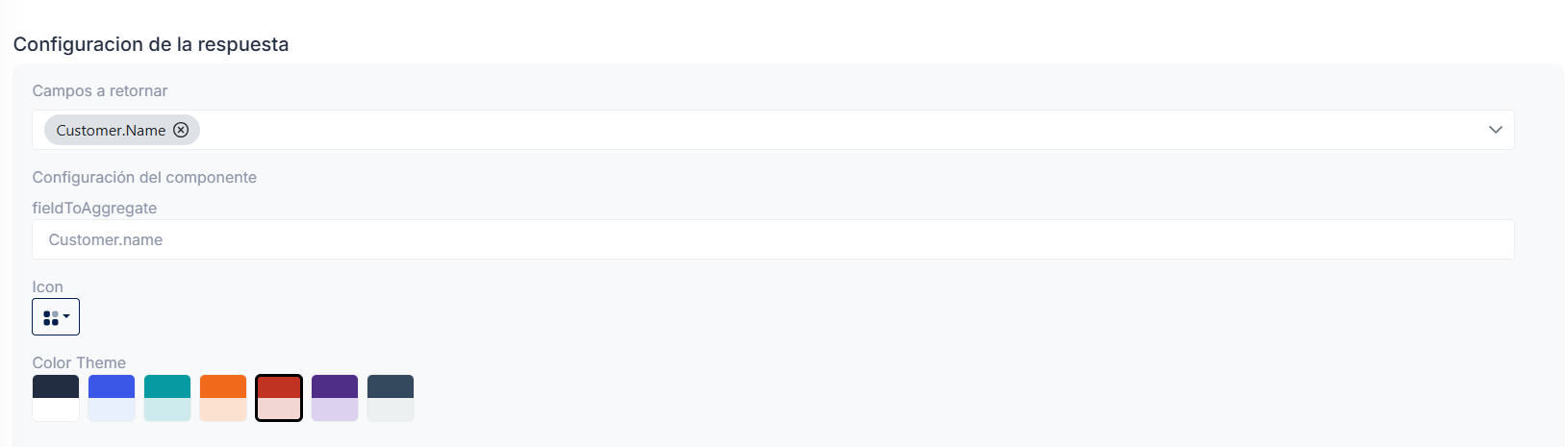
-
Hacer clic en el ícono de cerrar en la esquina superior derecha para guardar la configuración.
-
Recordar guardar el reporte haciendo clic en el botón “Guardar” ubicado en la esquina inferior derecha de la página.
Sección Gráfico de Barras
Sección titulada «Sección Gráfico de Barras»-
Crear una nueva sección.
-
Seleccionar “Gráfico de Barras (Bar)” como tipo de vista.
-
Completar el nombre de la sección y el tamaño (de 1 a 12).
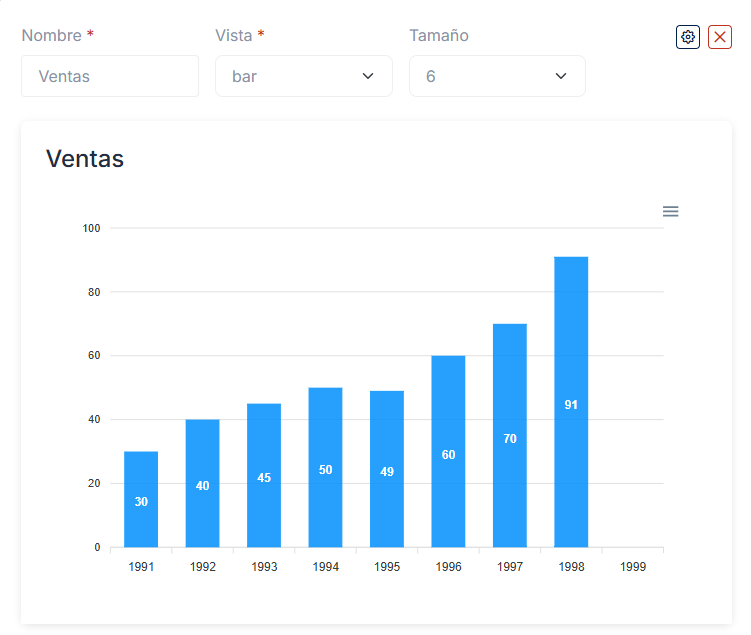
-
Usar el ícono de engranaje para abrir el modal de configuración en la esquina superior derecha de la sección.
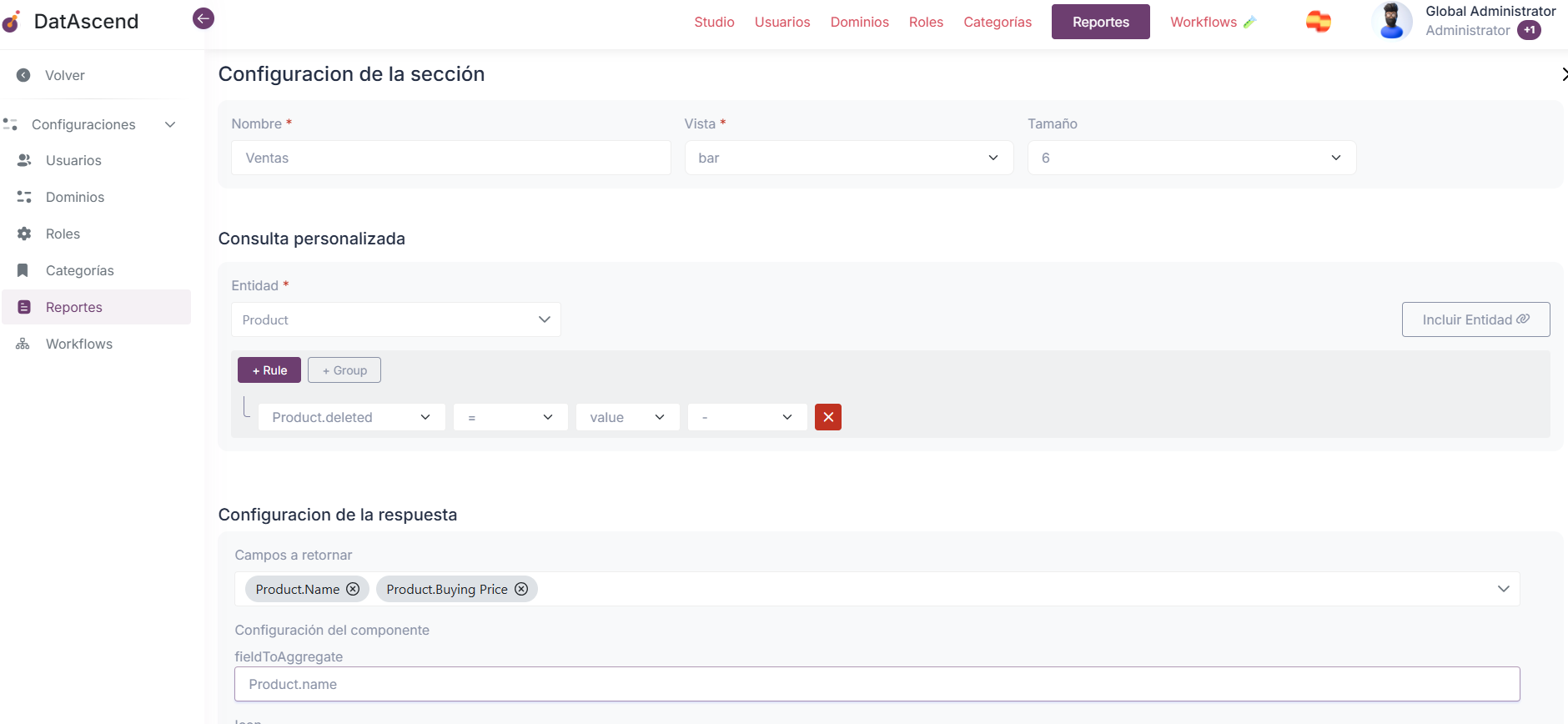
-
En el modal de configuración, seleccionar la fuente de datos para el gráfico de barras, que será la entidad desde la cual se obtendrán los datos.
- Opcionalmente, se pueden aplicar filtros a los datos haciendo clic en el botón ”+ Regla” (+ Rule) y seleccionando los criterios deseados.
- Opcionalmente, se pueden usar variables creadas previamente en las reglas para la visualización del gráfico de barras.

-
Luego, seleccionar los campos que serán devueltos por la sección y el campo de agregación que determinará la altura de cada barra en el gráfico. También se podra configurar el ícono y color que la sección va a tener.
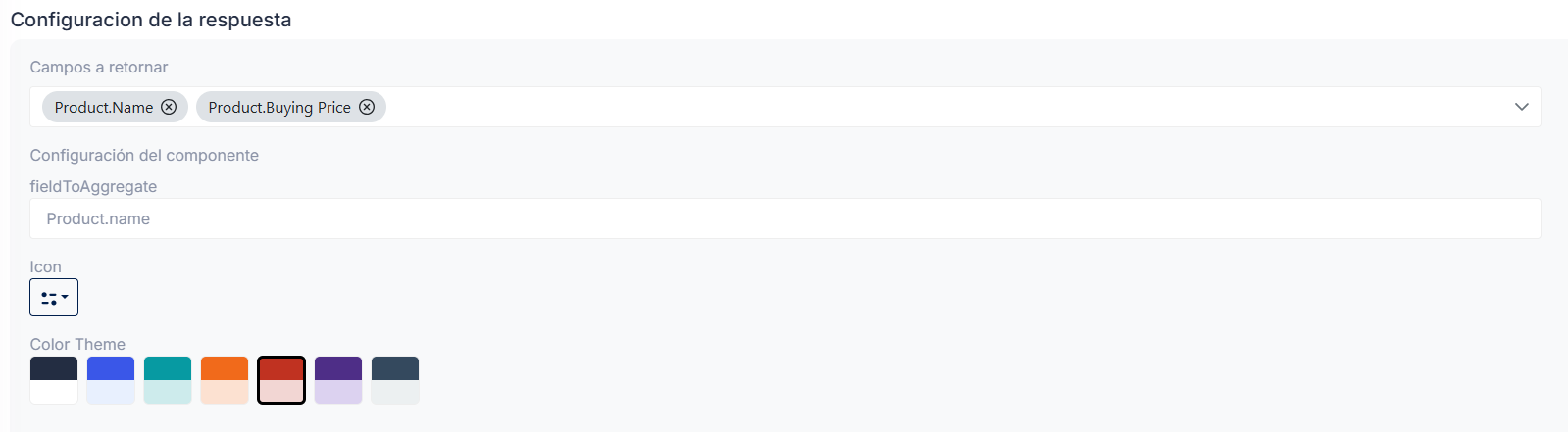
-
Hacer clic en el ícono de cerrar en la esquina superior derecha para guardar la configuración.
-
Recordar guardar el reporte haciendo clic en el botón “Guardar” ubicado en la esquina inferior derecha de la página.
Sección Tabla
Sección titulada «Sección Tabla»-
Crear una nueva sección.
-
Seleccionar “Tabla (Table)” como tipo de vista.
-
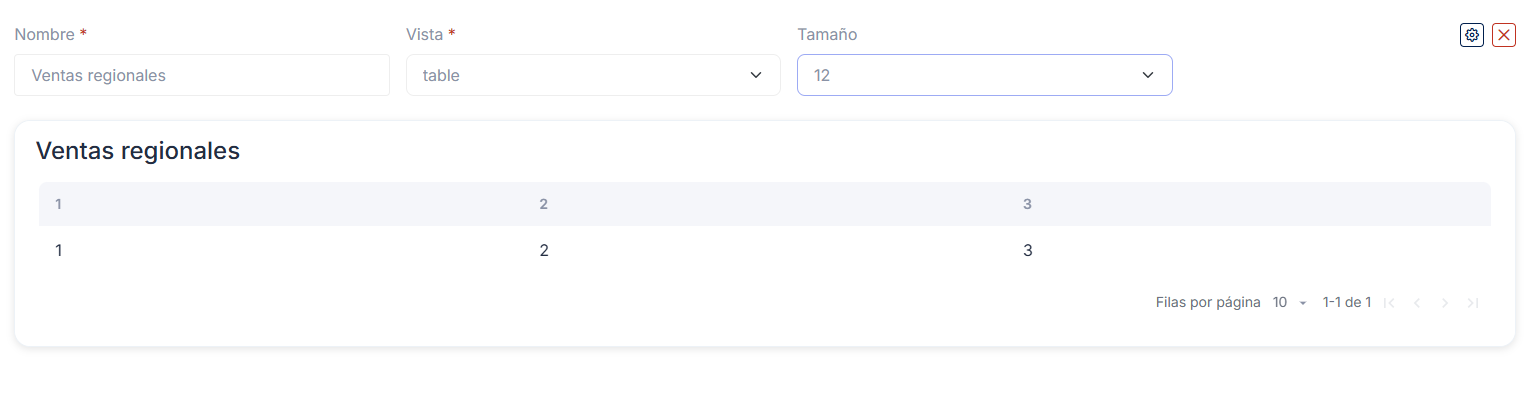
Completar el nombre de la sección y el tamaño (de 1 a 12).
-
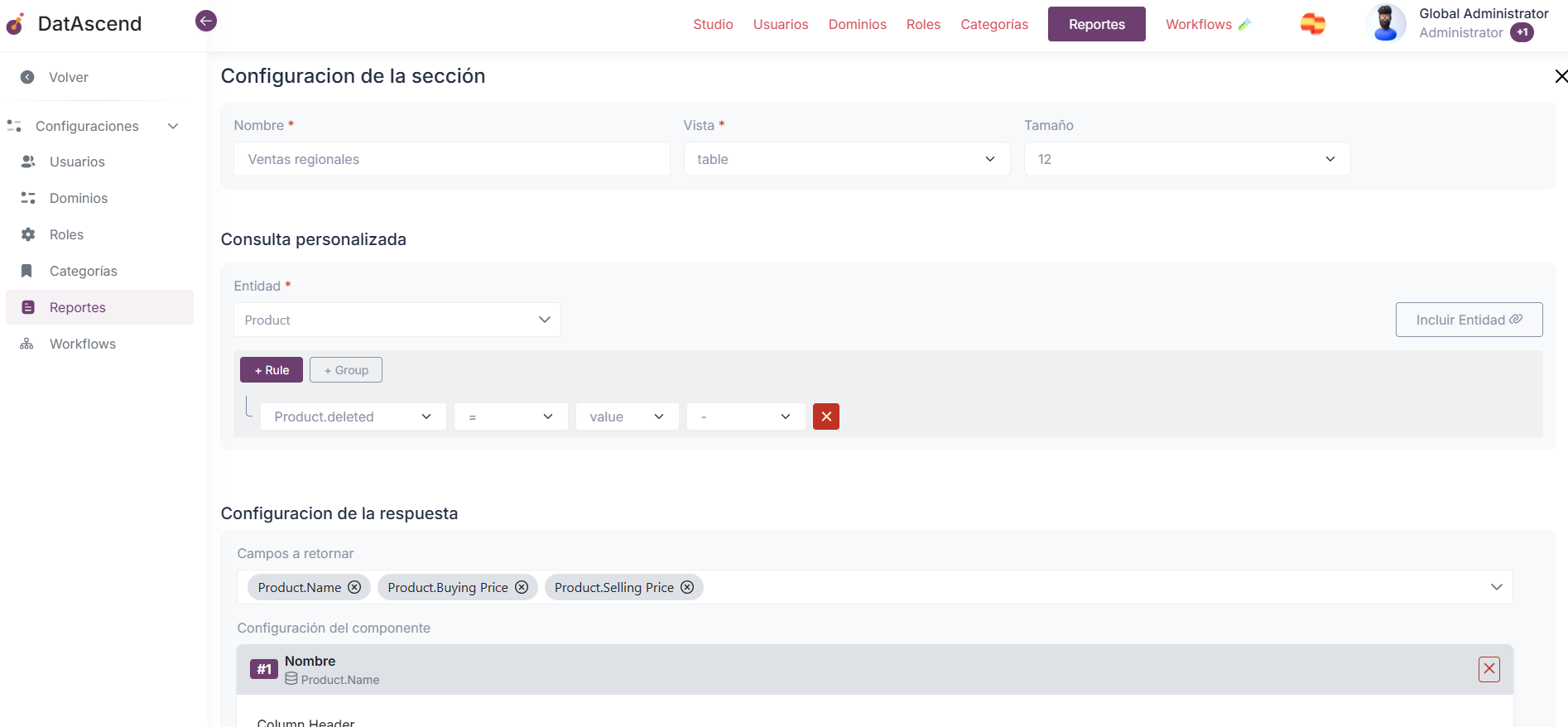
Usar el ícono de engranaje para abrir el modal de configuración en la esquina superior derecha de la sección.
-
En el modal de configuración, seleccionar la fuente de datos para la tabla, que será la entidad desde la cual se obtendrán los datos.
- Opcionalmente, se pueden aplicar filtros a los datos haciendo clic en el botón ”+ Regla” (+ Rule) y seleccionando los criterios deseados.
- Opcionalmente, se pueden usar variables creadas previamente en las reglas para la visualización de la tabla.

-
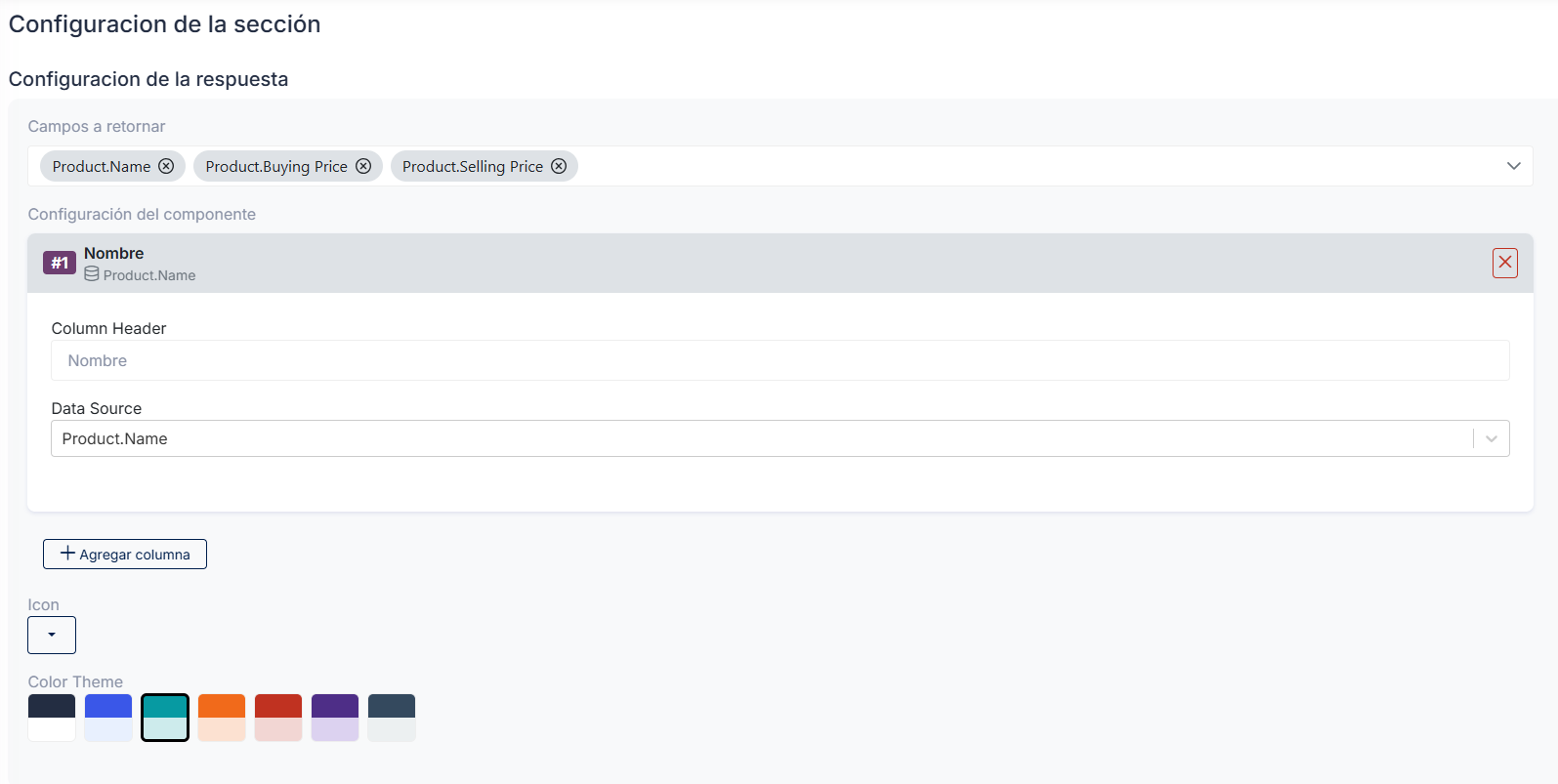
Luego, seleccionar los campos que se mostrarán en la tabla con el menú desplegable en la parte inferior del modal. Adicional, se puede seleccionar el ícono y color que tendrá la sección.
-
Hacer clic en el ícono de cerrar en la esquina superior derecha para guardar la configuración.
-
Recordar guardar el reporte haciendo clic en el botón “Guardar” ubicado en la esquina inferior derecha de la página.
¿Cómo usar el Generador de Consultas Personalizadas de Reportes?
Sección titulada «¿Cómo usar el Generador de Consultas Personalizadas de Reportes?»Este generador permite crear consultas complejas para filtrar y agregar datos para los reportes. Para acceder, utilice el botón de configuración (ícono de engranaje) en la esquina superior derecha de cada sección. En la sección de Consulta Personalizada de la configuración, se pueden escribir consultas personalizadas utilizando una interfaz simple e intuitiva.
- Seleccionar una fuente de datos principal para la consulta, que debe ser una entidad disponible en la aplicación.
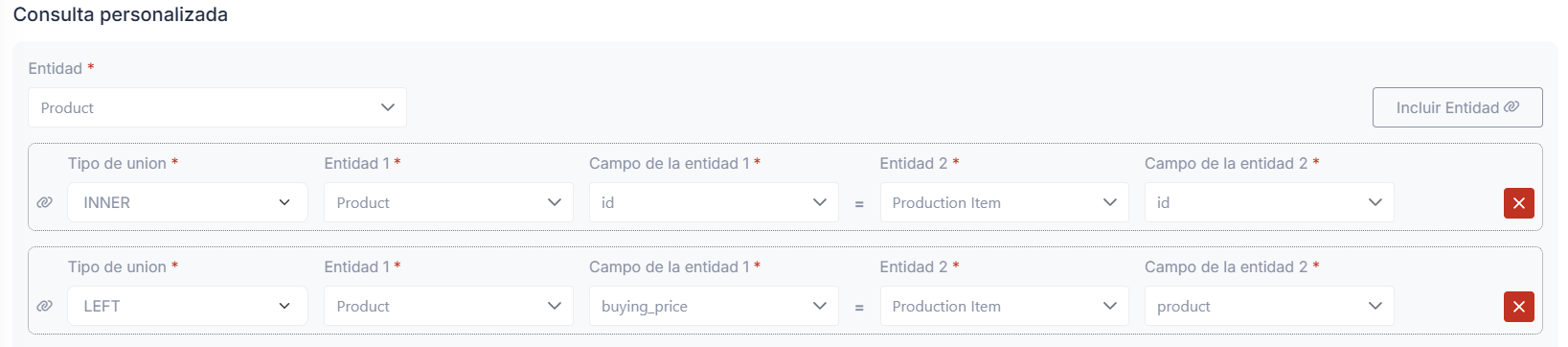
- El uso de múltiples fuentes de datos es compatible mediante la opción “Incluir entidad”, que permite unir entidades relacionadas a la fuente de datos principal.
- La opción “Incluir entidad” creará una estructura básica de unión a partir de los menús desplegables disponibles; complételos según sus necesidades de la siguiente manera:
- Tipo de unión: Interna, Izquierda, Derecha
- Primera entidad: Entidad principal seleccionada para la consulta
- Primer campo: Campo de la entidad principal que se utilizará en la unión
- Segunda entidad: Entidad relacionada que se unirá en la consulta
- Segundo campo: Campo de la entidad relacionada que se utilizará en la unión
- Ejemplo de una unión entre dos entidades:
- Agregar reglas para filtrar los datos haciendo clic en el botón ”+ Regla” y seleccionando los criterios deseados.
- Se pueden usar variables creadas previamente en las reglas para la visualización de la sección.
- Ejemplo de una regla usando una variable:

- El agrupamiento de reglas es compatible mediante el botón ”+ Grupo”, que permite crear condiciones anidadas para la consulta usando los operadores AND/OR.
- Ejemplo de un grupo de reglas:

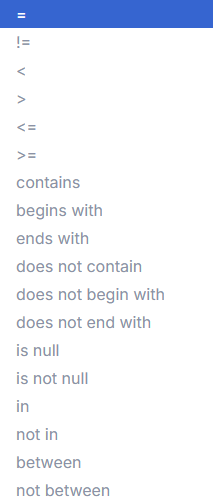
Hay algunos operadores disponibles para las reglas como se muestra en la siguiente imagen:
- El operador predeterminado es “igual”, pero se puede cambiar haciendo clic en el menú desplegable de operadores.
¿Cómo visualizar un Reporte en el módulo?
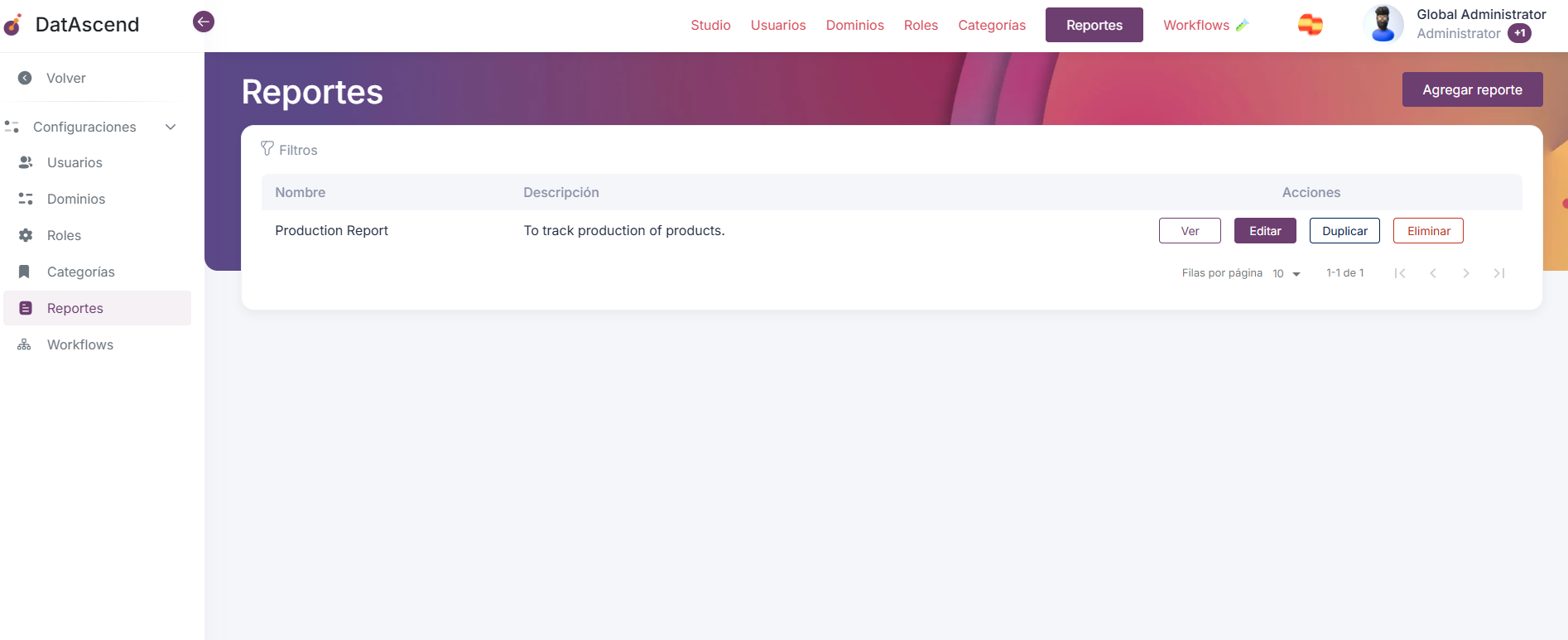
Sección titulada «¿Cómo visualizar un Reporte en el módulo?»Para visualizar un reporte, vaya al módulo de Reportes y haga clic en el botón “Ver” junto al reporte deseado.
-
Utilizar el campo de filtro en la parte superior puede ayudar a encontrar el reporte que se está buscando.
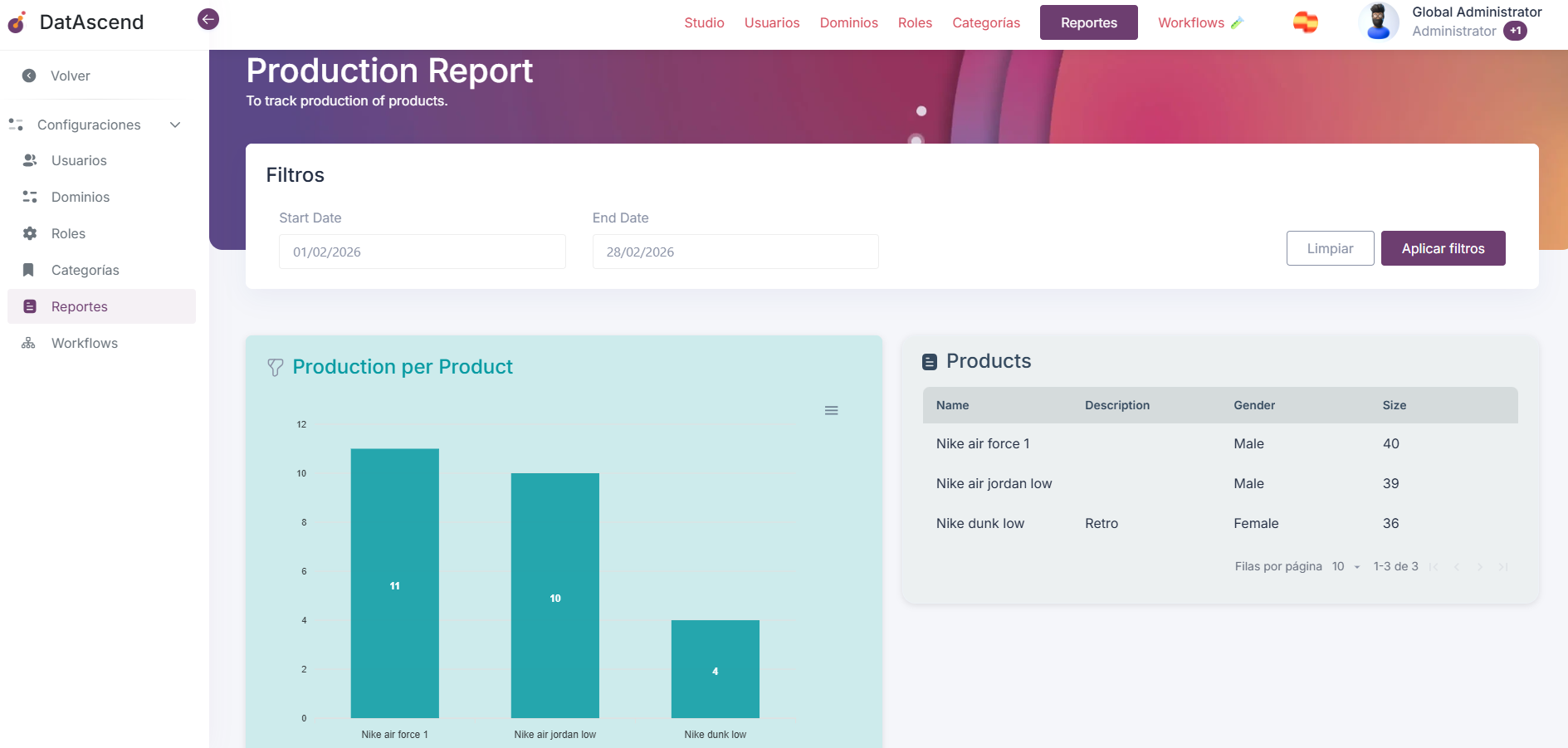
Esto abrirá el reporte en una nueva página, donde se pueden ver las visualizaciones de datos y resúmenes según las secciones configuradas.
-
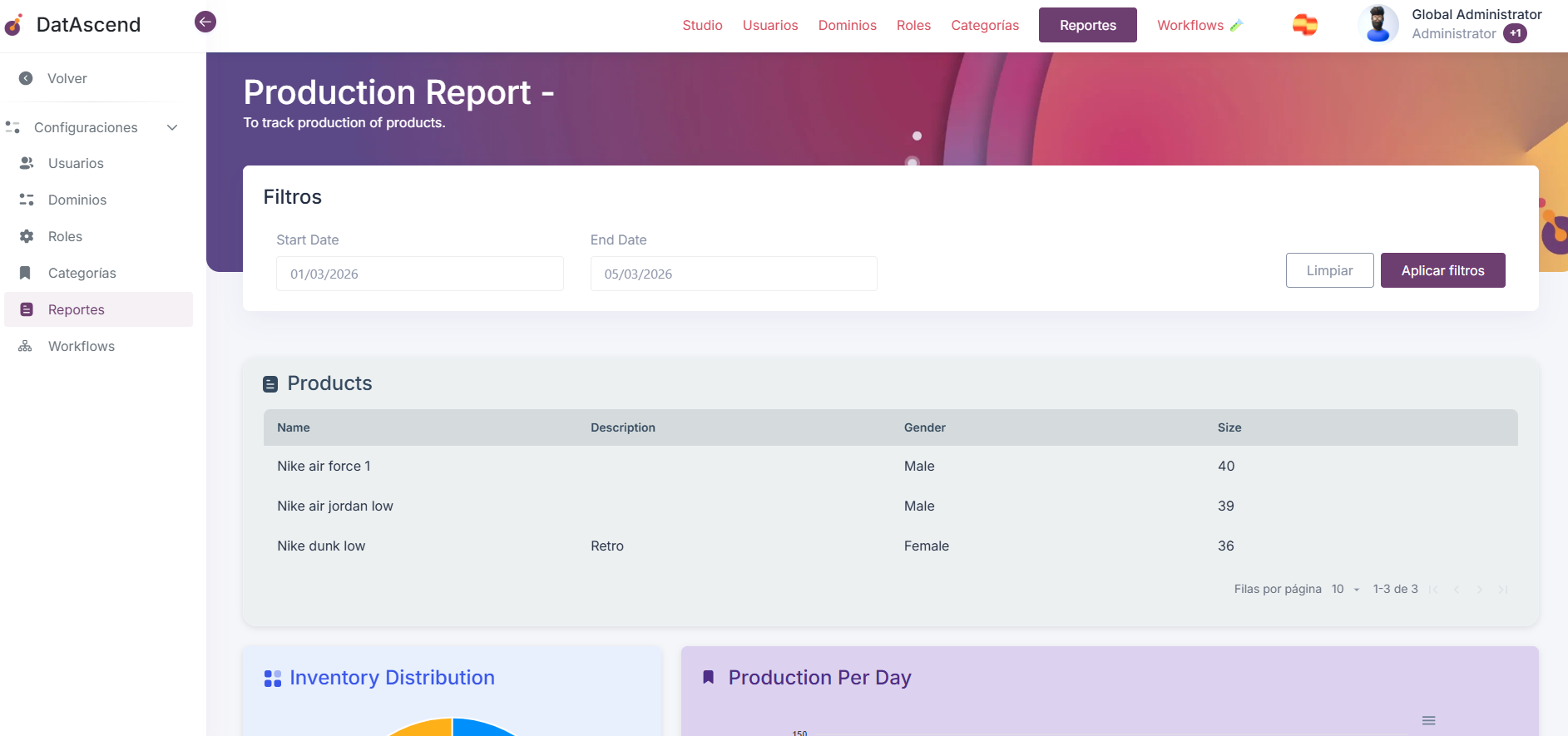
Utilizando las variables de filtro creadas previamente, se puede refinar la información mostrada en el reporte.
¿Cómo asignar un reporte a un rol?
Sección titulada «¿Cómo asignar un reporte a un rol?»Para asignar un reporte a un rol, vaya al módulo de Roles en el panel de configuración. Seleccione el rol deseado en el menú desplegable superior, al cual se le asignará el reporte.
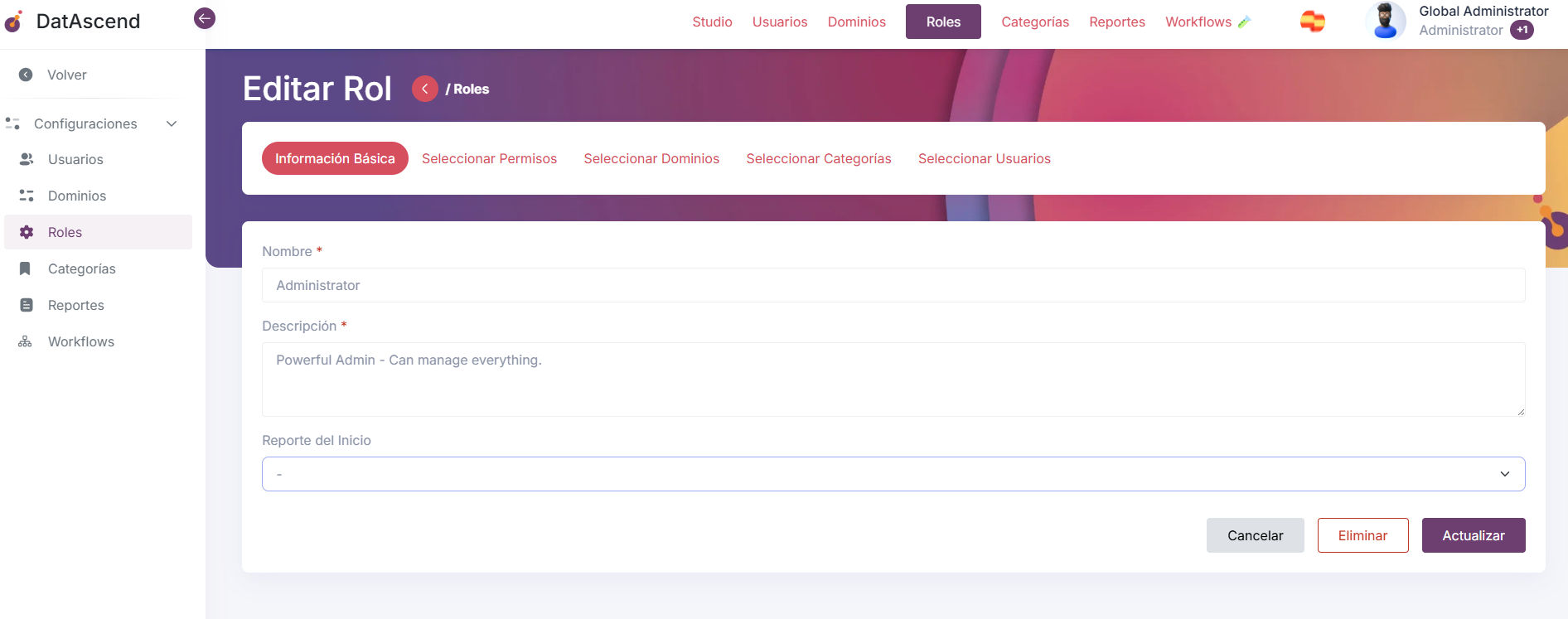
Luego, establezca el campo “Reporte de Inicio” con el reporte que desea asignar al rol.
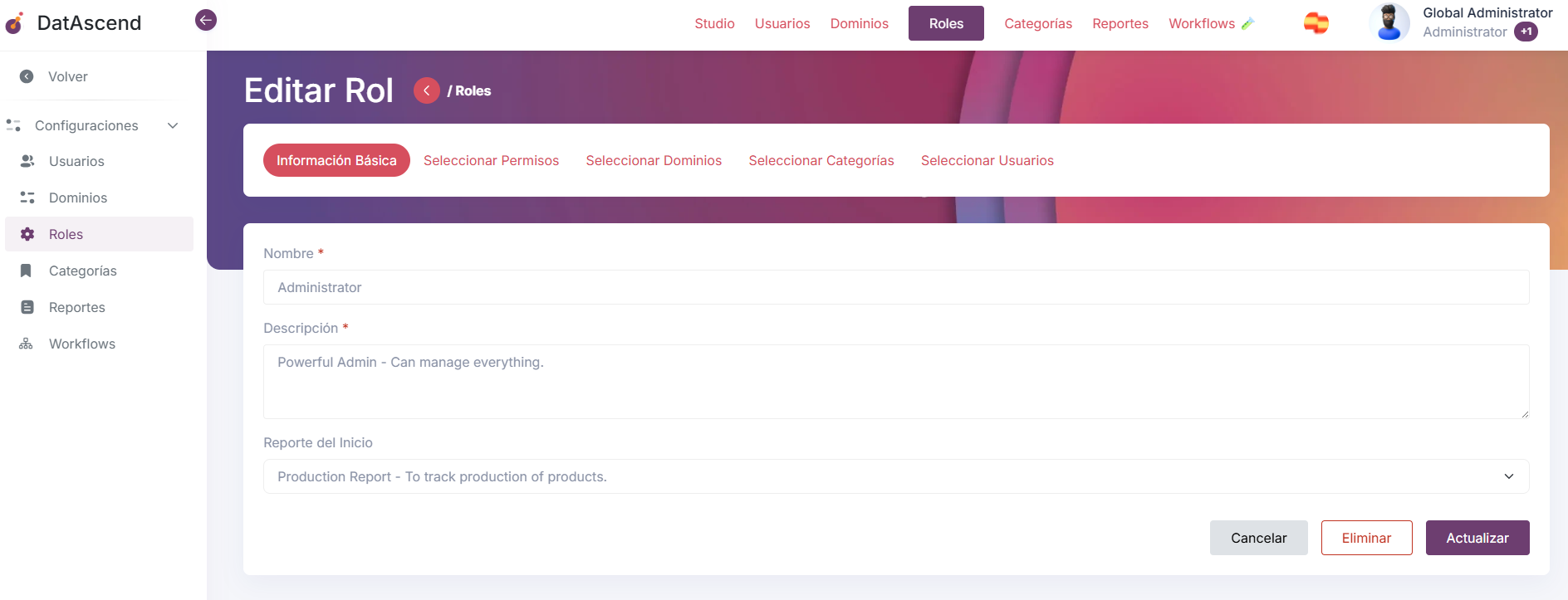
Haga clic en el botón “Actualizar” ubicado en la esquina inferior derecha de la página para guardar los cambios. El rol ahora tendrá asignado el reporte seleccionado como reporte de inicio, que se mostrará en el panel cuando un usuario con ese rol inicie sesión.
Consejos y errores comunes
Sección titulada «Consejos y errores comunes»- Utilice el campo de filtro en la parte superior del módulo de Reportes para encontrar rápidamente el reporte que busca.
- Recuerde guardar el reporte después de realizar cambios haciendo clic en el botón “Guardar” ubicado en la esquina inferior derecha de la página.
- Al usar la opción “Incluir entidad” en el Generador de Consultas Personalizadas, asegúrese de que los campos de unión estén correctamente seleccionados para evitar una recuperación incorrecta de datos.
- El operador predeterminado para las reglas es “igual”, pero se puede cambiar haciendo clic en el menú desplegable de operadores.
- Al crear variables para los filtros de reportes, utilice nombres descriptivos para identificar fácilmente su propósito. También se admiten valores de etiqueta numéricos.
- Experimente con diferentes tipos de secciones y configuraciones para encontrar la mejor manera de visualizar sus datos. Cada tipo de sección (Tabla, Gráfico de Tarta, Gráfico de Barras, Contador) tiene sus propias ventajas y casos de uso, así que pruébelos para ver cuál funciona mejor para sus necesidades específicas de reportes.
Mi reporte no muestra secciones dentro de él, ¿qué puedo hacer?
Sección titulada «Mi reporte no muestra secciones dentro de él, ¿qué puedo hacer?»- Asegúrese de haber agregado secciones al reporte y de haberlas configurado correctamente.
- Asegúrese de que las entidades de origen de datos seleccionadas para cada sección tengan datos disponibles.
- Cambie sus criterios de filtro para que sean menos restrictivos, o elimínelos temporalmente para comprobar que se están obteniendo datos.
- Si está utilizando el Generador de Consultas Personalizadas, revise cuidadosamente la lógica de su consulta, uniones y reglas para asegurarse de que estén correctamente configuradas para recuperar los datos deseados.