

Dominios
El módulo de dominios proporciona una forma de gestionar datos de múltiples entidades agrupadas según su asignación de dominio.
Los dominios son una forma de organizar y gestionar los datos y la lógica de negocio de la aplicación. Representan áreas específicas de funcionalidad y ayudan a separar responsabilidades, facilitando la asignación de entidades.
¿Cómo acceder al módulo Dominios?
Sección titulada «¿Cómo acceder al módulo Dominios?»Para acceder al módulo Dominios, se puede utilizar la navegación global o el panel de configuración. Primero, acceda a la página de configuración haciendo clic en el perfil en la esquina superior derecha y seleccionando “Configuraciones”.
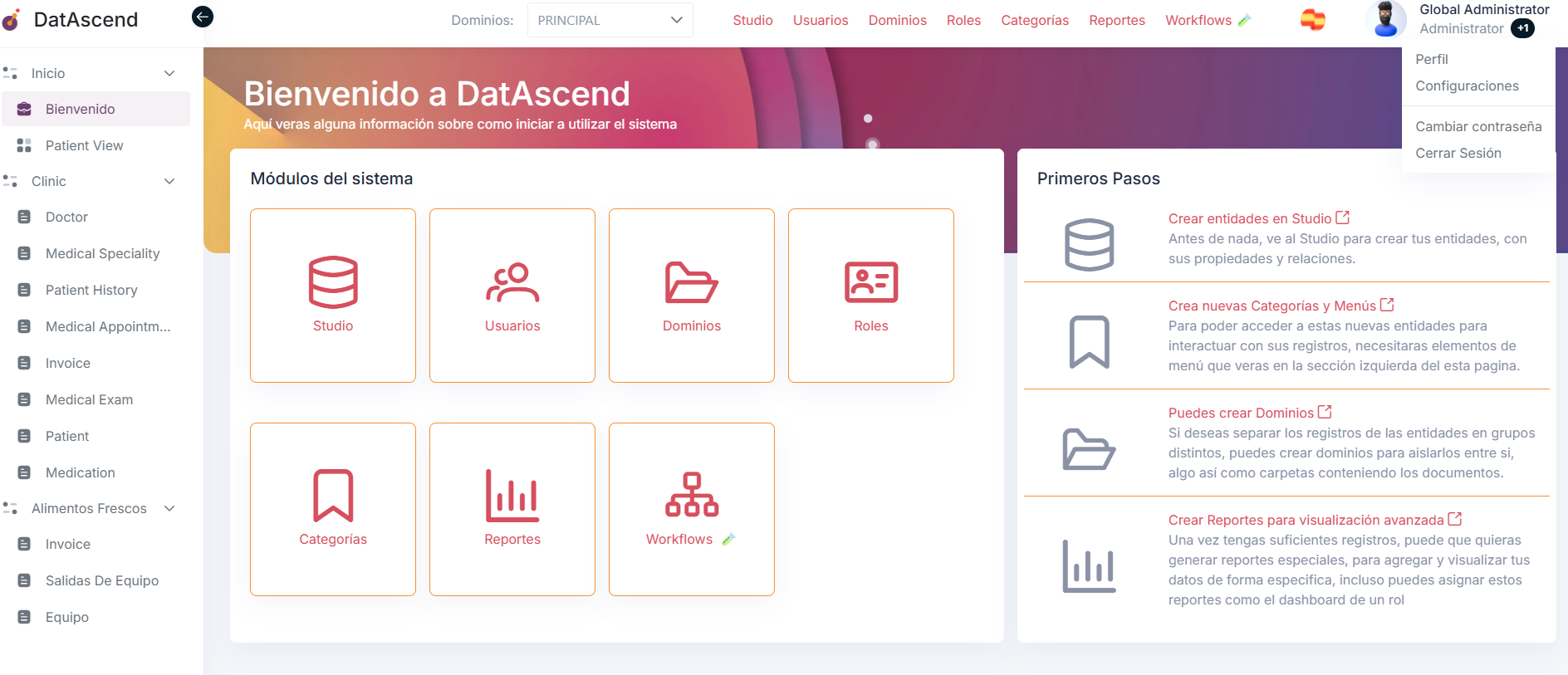
A continuación, en el panel de configuración se encontrará la opción “Dominios” en la barra lateral.
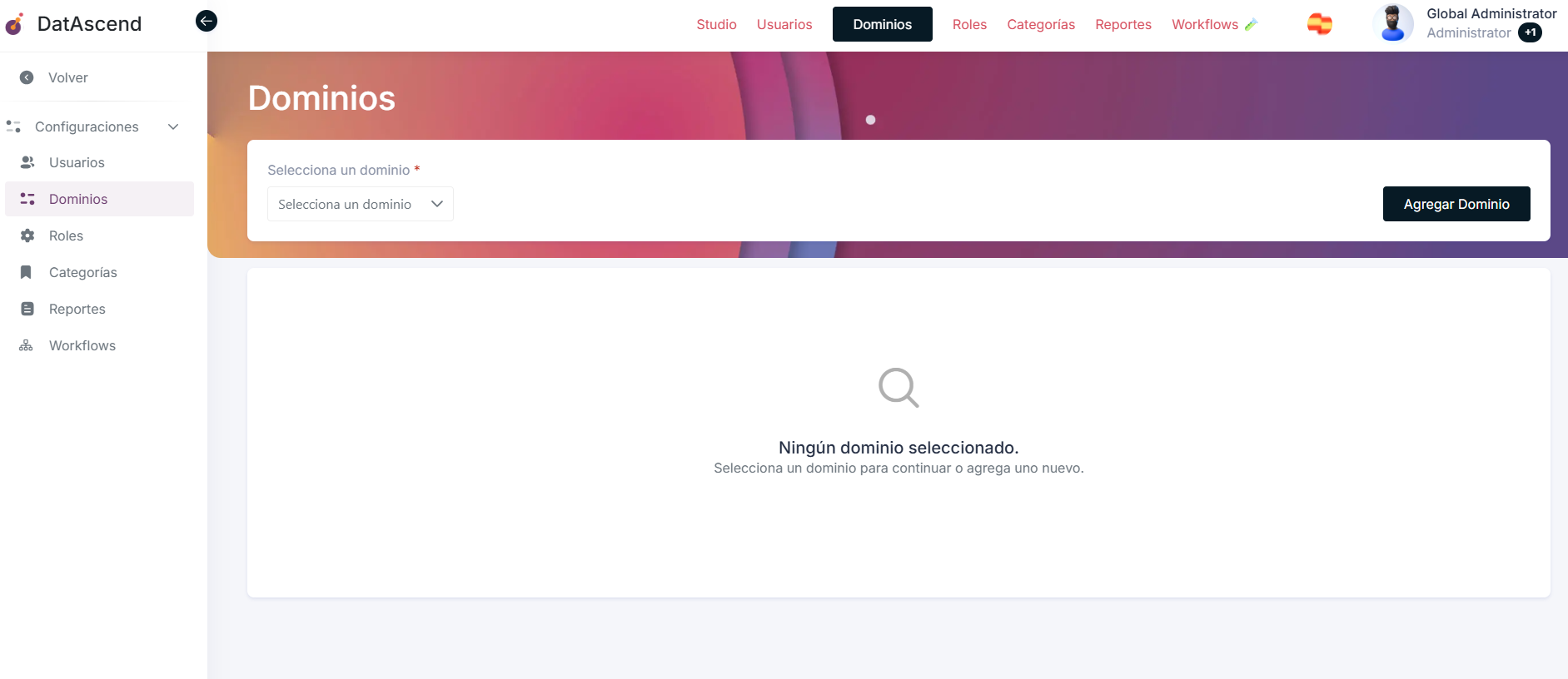
¿Cómo crear un Dominio?
Sección titulada «¿Cómo crear un Dominio?»Para crear un nuevo Dominio, haga clic en el botón “Agregar Dominio” ubicado en la esquina superior derecha de la página. En la pantalla siguiente aparecerá un formulario donde se pueden introducir los detalles del nuevo dominio, como nombre y descripción.
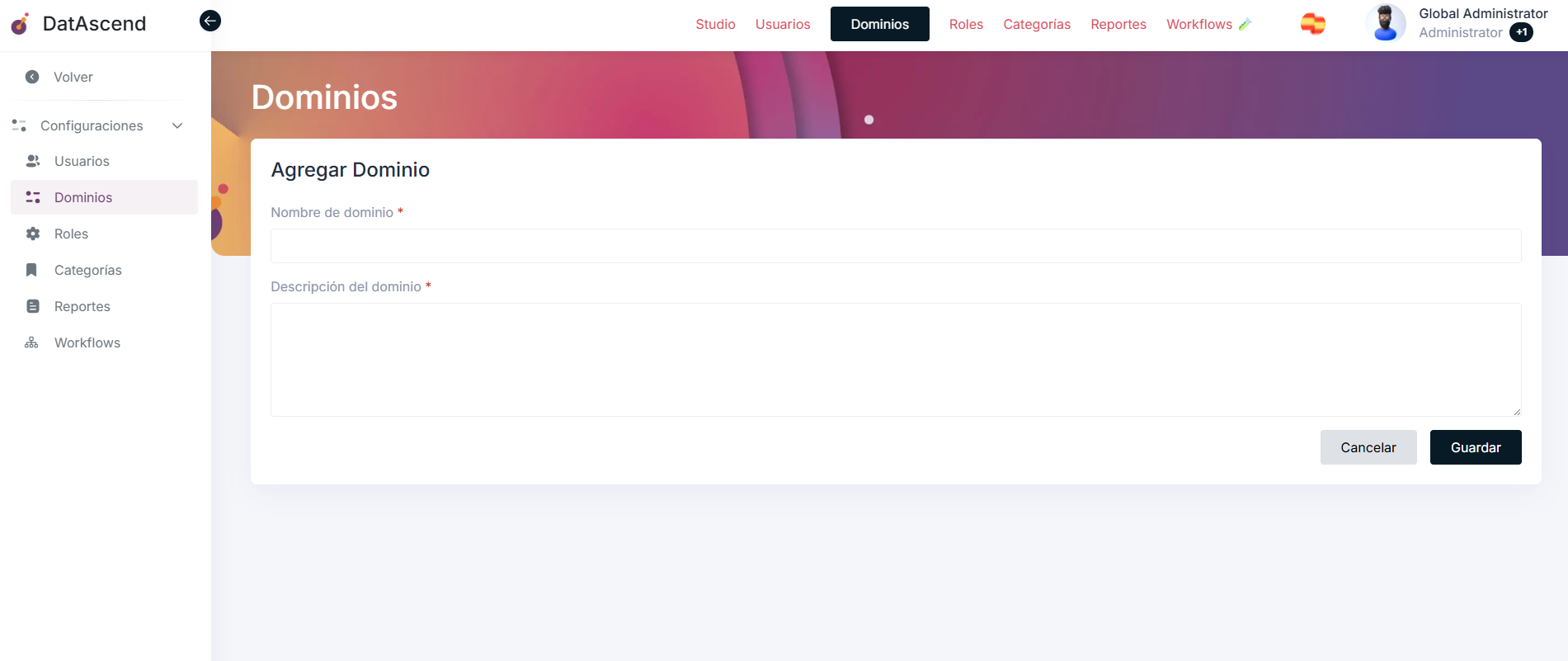
Tras completar el formulario, haga clic en el botón “Guardar” para crear el nuevo Dominio. La pantalla siguiente mostrará el dominio recién creado en el módulo de dominios.
¿Cómo editar un Dominio?
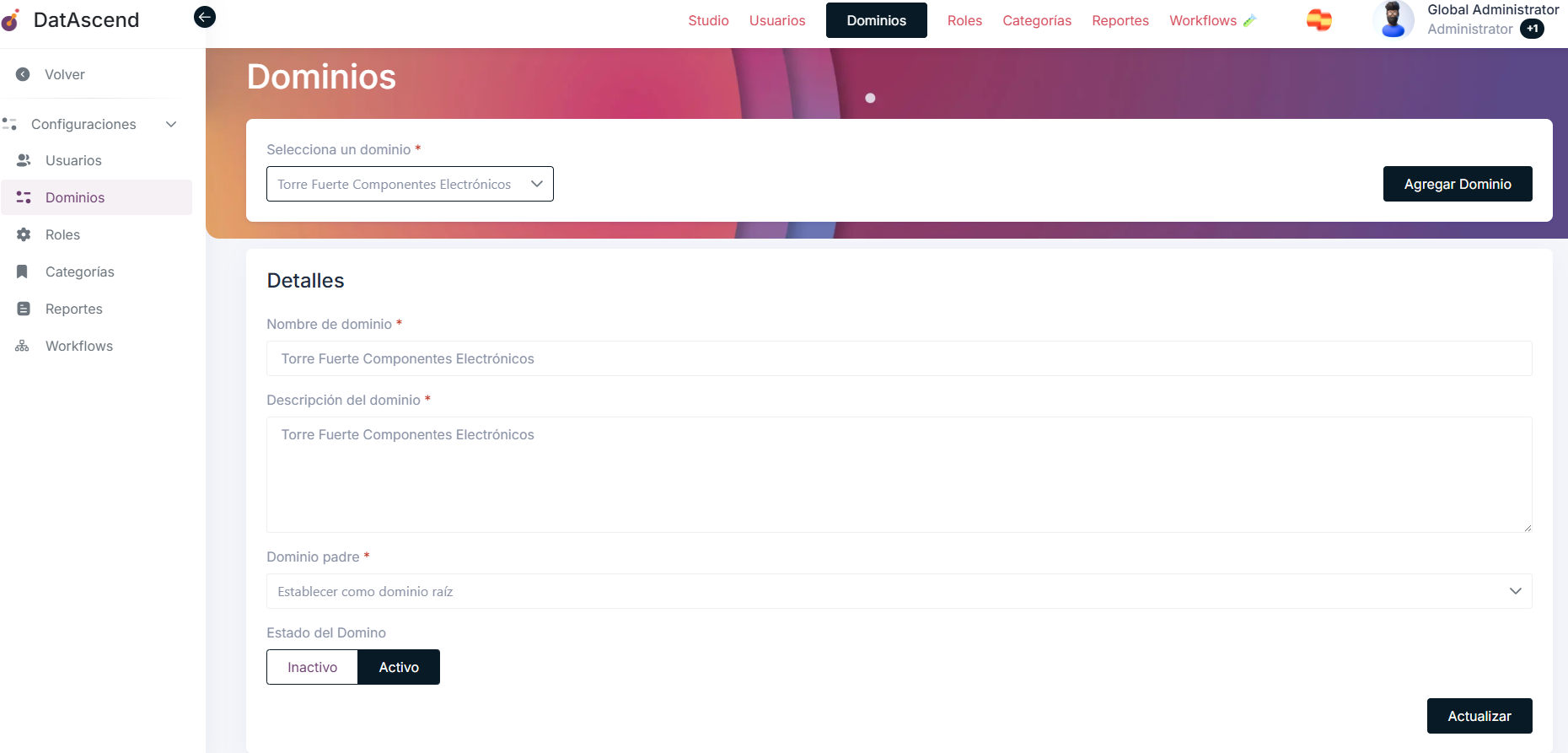
Sección titulada «¿Cómo editar un Dominio?»Para editar un Dominio, vaya a la sección “Dominios” en el panel de configuración. Localice y seleccione el dominio que desea editar en la lista desplegable situada en la esquina superior izquierda.
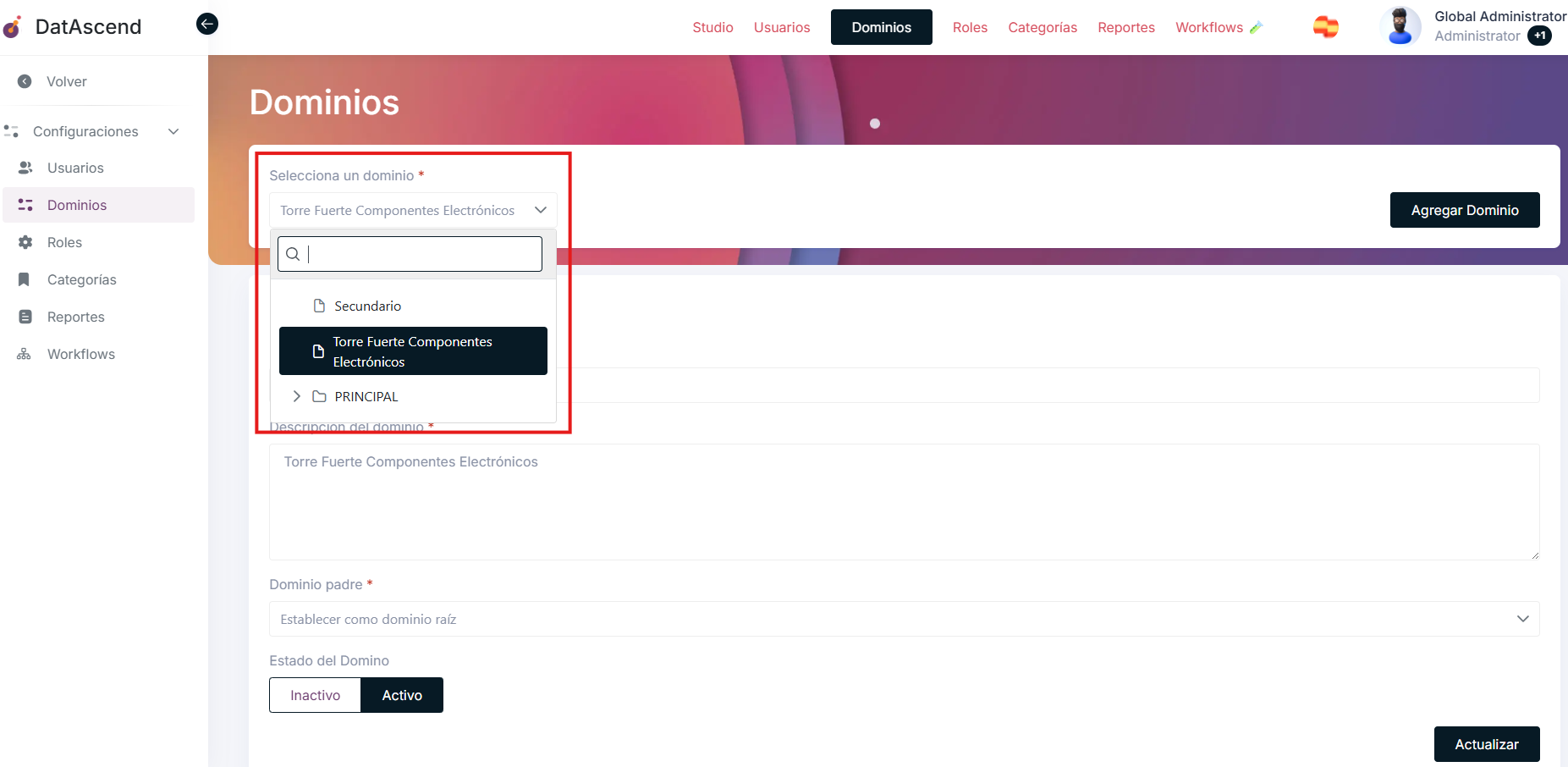
A continuación aparecerán los detalles del dominio seleccionado. Desde esa pantalla se puede editar el nombre del dominio, la descripción, su dominio padre y su estado activo.
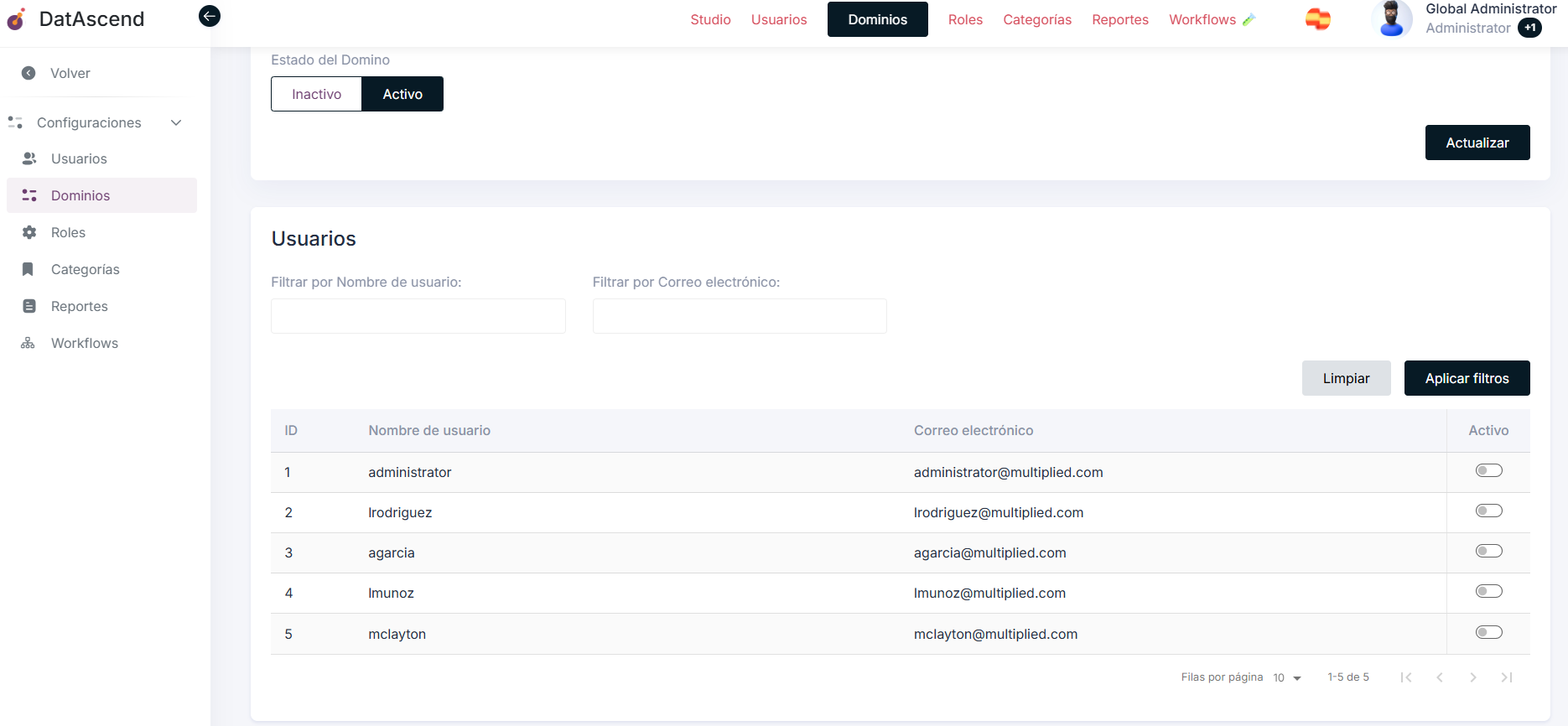
Al desplazarse hacia abajo en la misma página, se mostrará la lista de usuarios asignados al dominio. Se pueden añadir o eliminar usuarios del dominio activando o desactivando el interruptor junto a cada registro en la lista.
- Utilice los filtros para buscar usuarios específicos por nombre o correo electrónico.
¿Cómo cambiar el Dominio activo para el usuario actual?
Sección titulada «¿Cómo cambiar el Dominio activo para el usuario actual?»Para cambiar el Dominio activo del usuario actual, se debe ir a la página principal de la aplicación. En la barra de navegación superior se encuentra un menú desplegable que muestra el dominio activo actual. Haga clic en la lista desplegable para ver los dominios disponibles asignados al usuario.
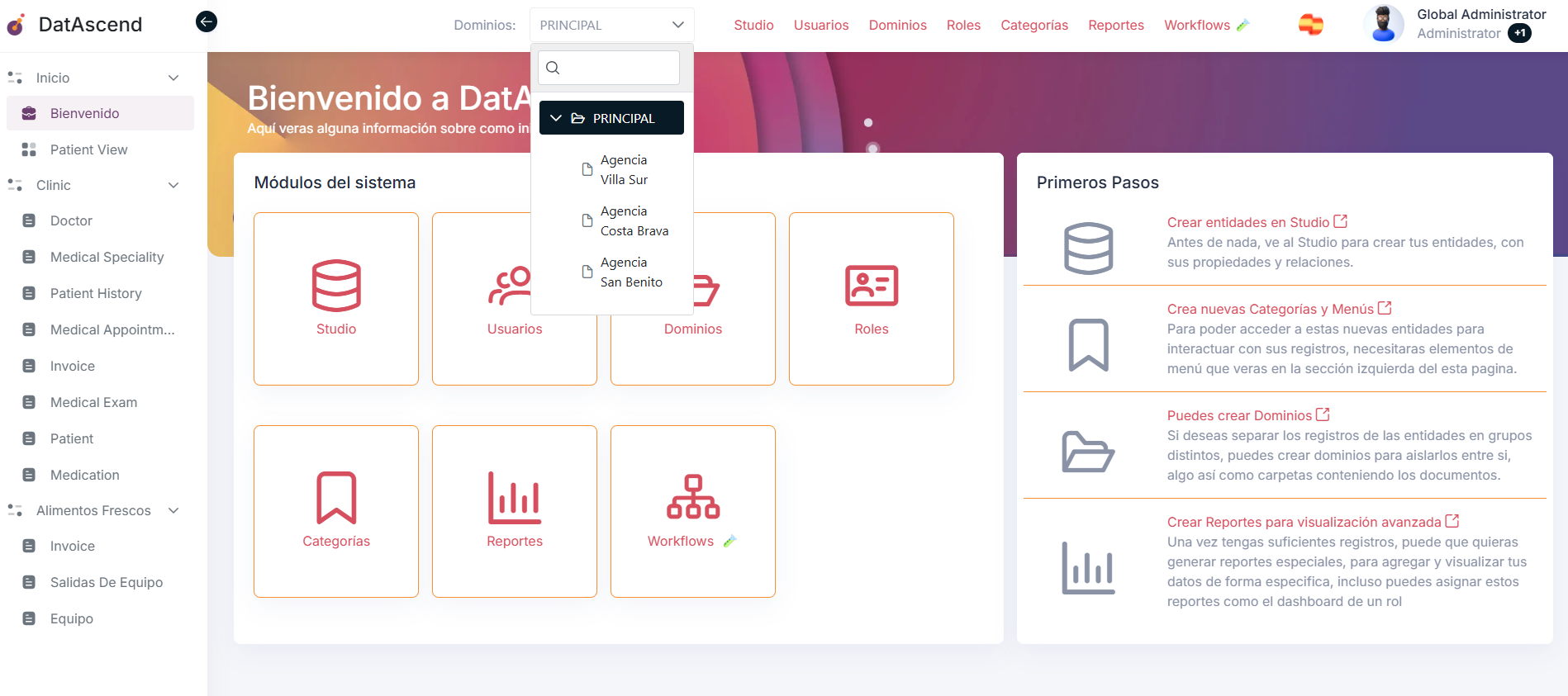
Seleccione el dominio deseado de la lista para establecerlo como dominio activo. La aplicación mostrará entonces únicamente los datos pertenecientes al dominio seleccionado en toda la aplicación.
¿Cómo se usan o referencian los dominios en otras secciones?
Sección titulada «¿Cómo se usan o referencian los dominios en otras secciones?»Filtrar datos por Dominio activo en el módulo Entidades
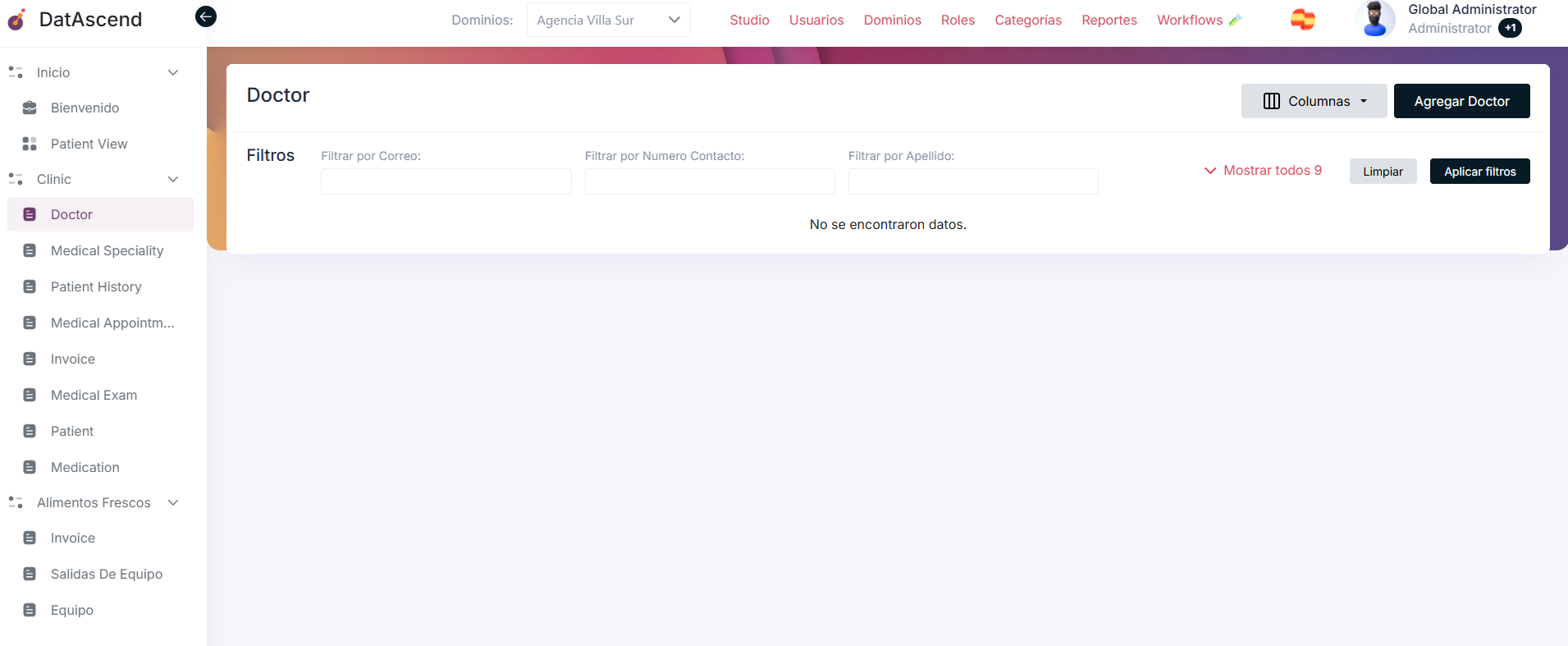
Sección titulada «Filtrar datos por Dominio activo en el módulo Entidades»Los dominios pueden utilizarse para filtrar y gestionar datos en diversas secciones de la aplicación. Por ejemplo, en el módulo “Entidades” se pueden mostrar solo las entidades que pertenezcan al dominio activo.
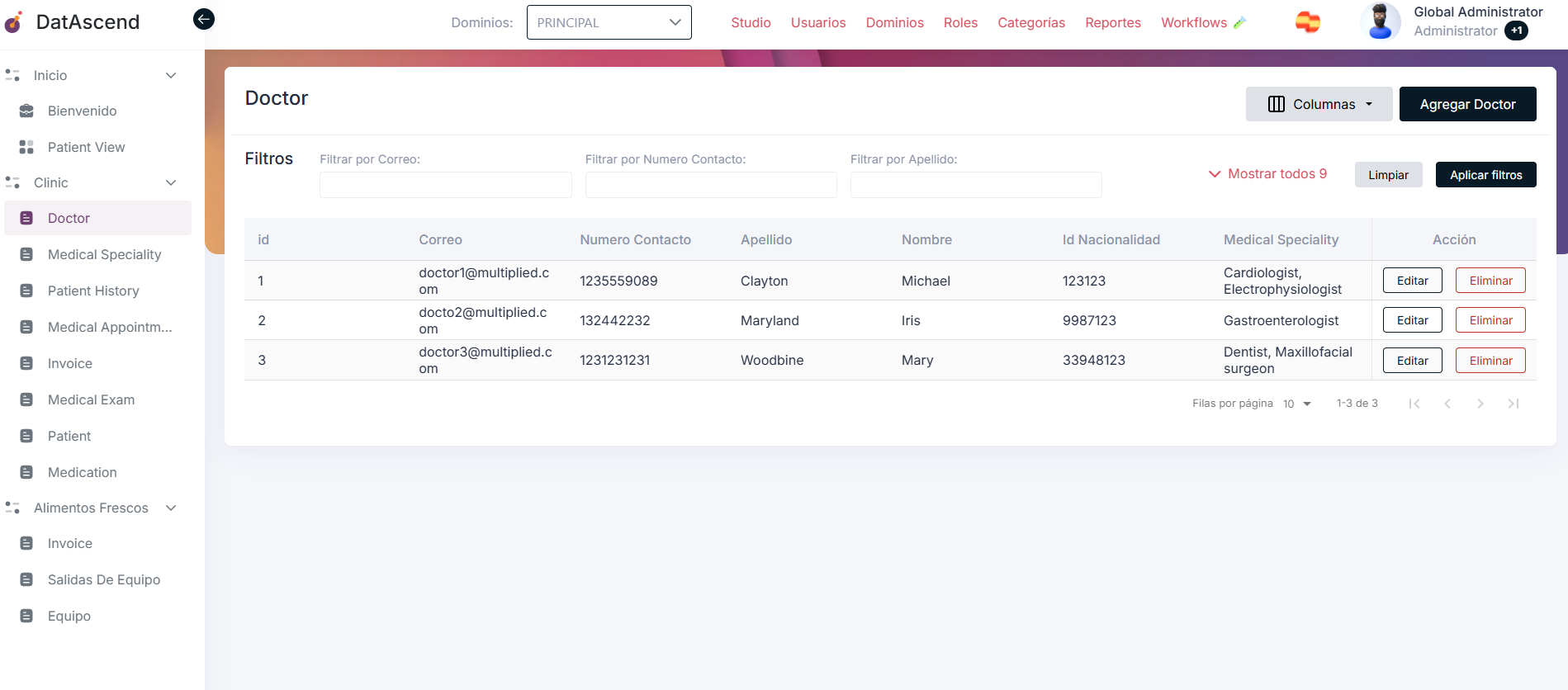
Si se cambia el dominio activo, los datos mostrados en el módulo “Entidades” se actualizarán en consecuencia para mostrar únicamente las entidades pertenecientes al dominio seleccionado.
Asignación de Dominios en el módulo Roles
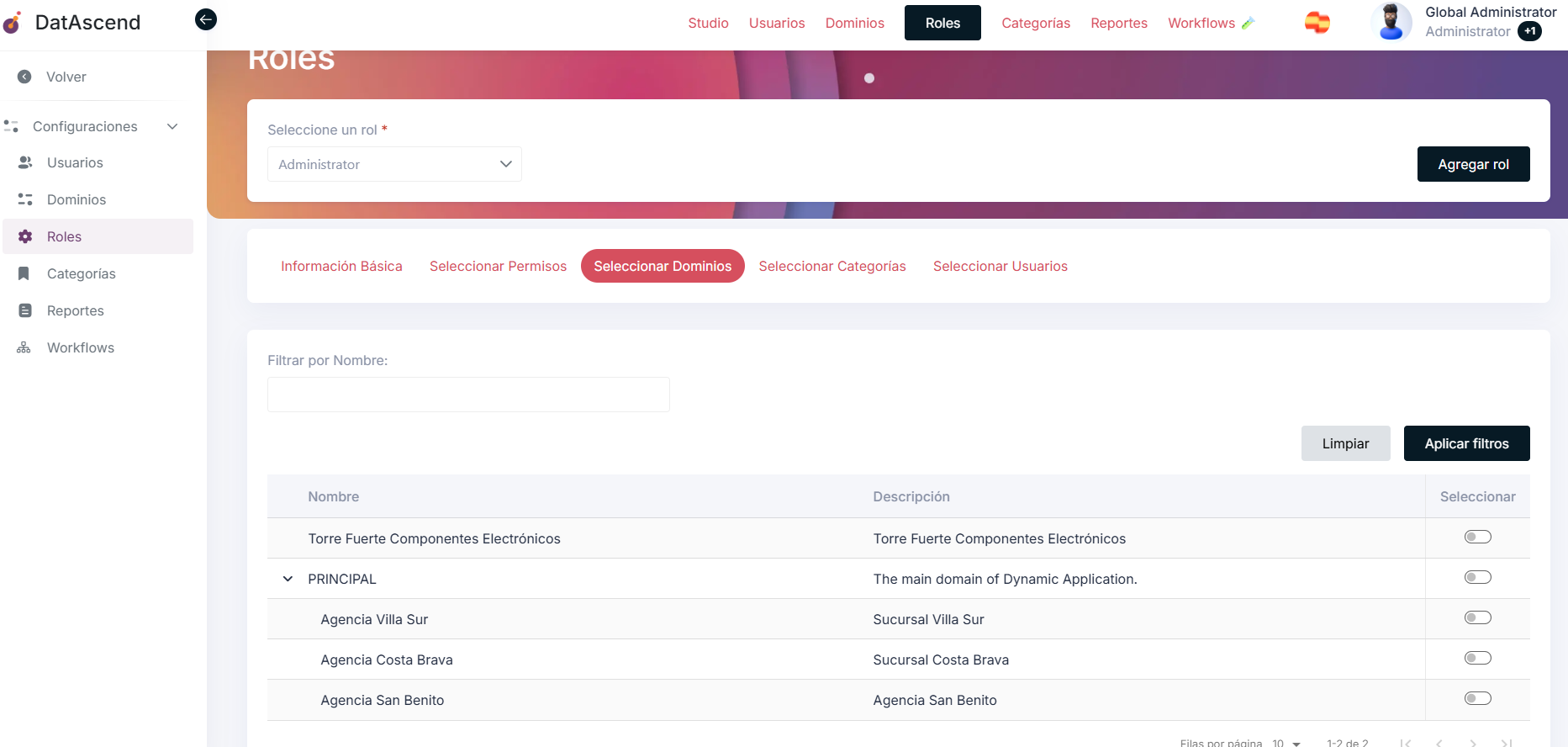
Sección titulada «Asignación de Dominios en el módulo Roles»En el módulo “Roles” se pueden asignar dominios específicos a los roles de usuario. Esto permite un control más granular sobre qué datos pueden acceder los usuarios en función de su rol y los dominios asociados. Pueden asignarse uno o varios dominios, y los usuarios con ese rol solo verán datos de esos dominios.
Consejos y problemas comunes
Sección titulada «Consejos y problemas comunes»No se puede crear un registro dentro de un dominio.
Sección titulada «No se puede crear un registro dentro de un dominio.»- Se debe comprobar que se disponen de los permisos necesarios para crear registros en el dominio seleccionado.
- Verificar que el dominio está activo y no restringido para el usuario o rol.
No se ven datos de otros dominios.
Sección titulada «No se ven datos de otros dominios.»- Comprobar si el rol de usuario tiene acceso a varios dominios.
- Asegurarse de que se ha seleccionado el dominio activo correcto desde el menú desplegable.
Más consejos
Sección titulada «Más consejos»- Utilizar nombres claros y descriptivos para los dominios para identificar fácilmente su propósito.
- Revisar y actualizar periódicamente las asignaciones de dominio para asegurar que estén alineadas con la estructura organizativa.
- Usar las opciones de búsqueda y filtrado en el módulo Dominios y los menús desplegables para localizar dominios rápidamente.
- Los dominios deben estar activos para poder usarse en toda la aplicación; en caso contrario no permitirán la creación de datos.