

Entidades
¿Qué es una entidad y por qué es importante?
Sección titulada «¿Qué es una entidad y por qué es importante?»Una Entidad es la estructura de datos principal en torno a la cual gira DatAscend, puedes ver las Entidades como tablas en una base de datos,
o colecciones en una base de datos noSQL, o una tabla de Excel para los no técnicos.
¿Qué puede hacer?
Sección titulada «¿Qué puede hacer?»Las entidades pueden tener:
- Propiedades - Para almacenar información, como nombre o descripción
- Relaciones - Para apuntar a otros registros de otras Entidades, como ítems asignados a una categoría en un sistema de inventario
- Traducciones - Actualmente soporta traducciones de etiquetas a inglés y español tanto para Propiedades como para Relaciones
- Permisos - Un conjunto de permisos por rol para indicar qué se puede hacer con esta entidad por parte de esos roles
- Configuraciones - Configuraciones específicas de la entidad para describir algunos comportamientos, como qué campos usar para listar los registros de la entidad en todo el sistema
¿Cómo acceder a la sección de creación de entidades?
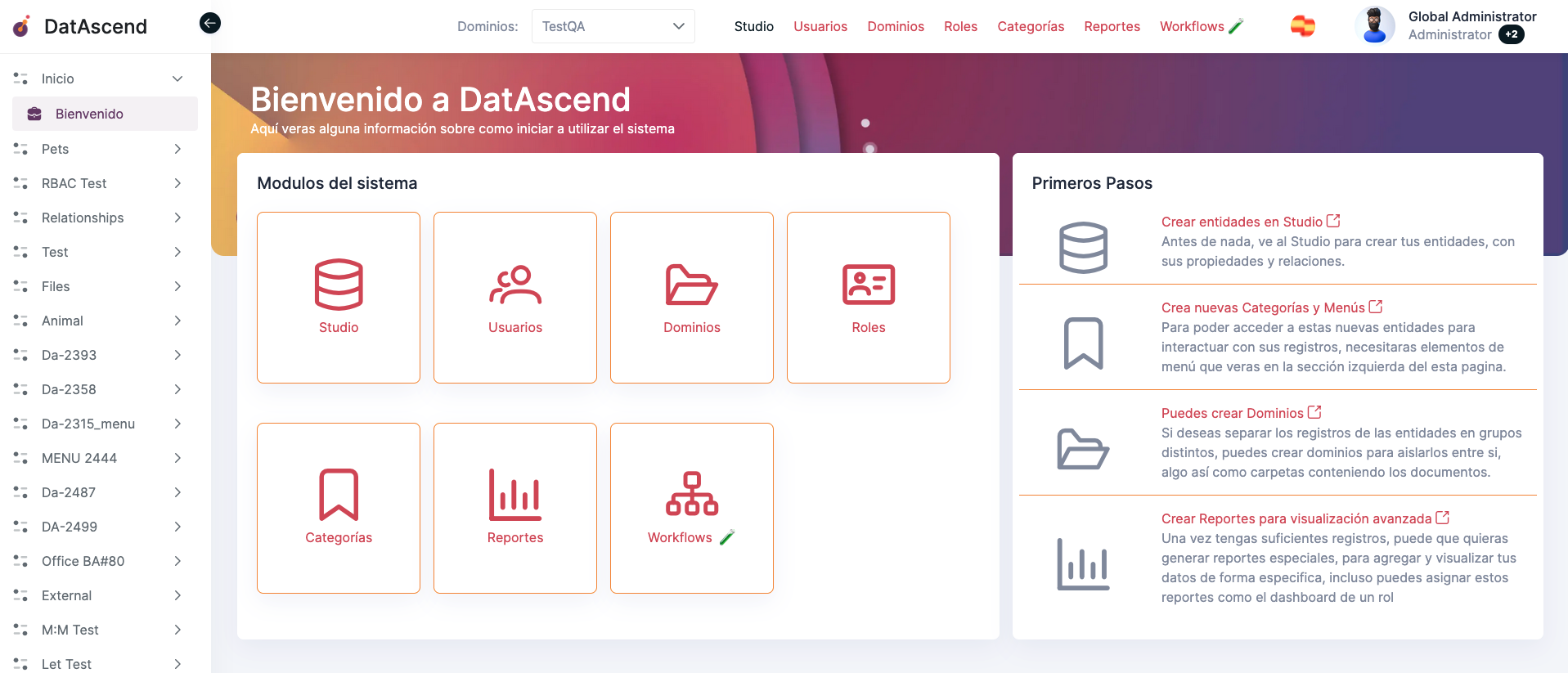
Sección titulada «¿Cómo acceder a la sección de creación de entidades?»- El lugar para crear, editar o manipular Entidades en general es el Studio. Para entrar, simplemente haz clic en el elemento de navegación
Studioen el encabezado de la página.Nota:
- Debes tener asignado un rol de Administrador para ver o incluso acceder al
Studio. - Si estás en la página de bienvenida, también puedes hacer clic en la tarjeta
Studio
- Debes tener asignado un rol de Administrador para ver o incluso acceder al
- Una vez en el
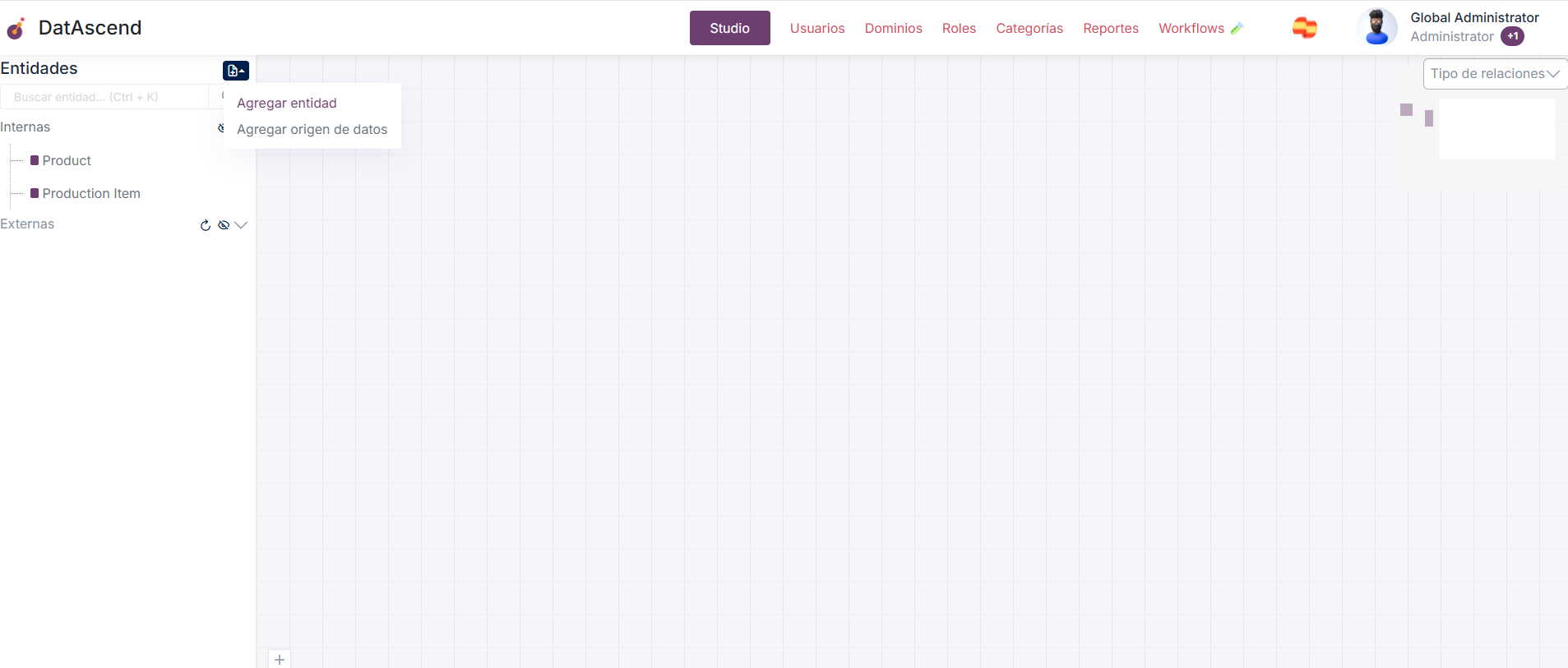
Studio, haz clic en el pequeño botón con el ícono de documento con un más, y seleccionaAñadir Entidad
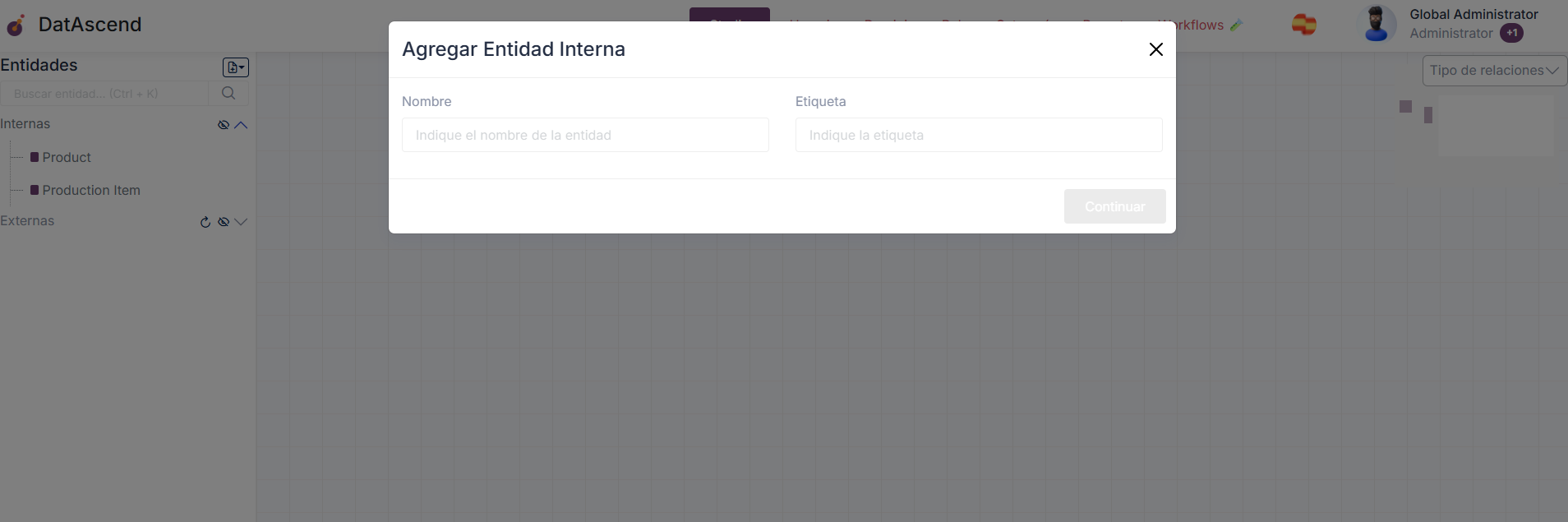
- Verás el siguiente modal, donde debes proporcionar
NombreyEtiqueta, donde ‘Nombre’ será el nombre único para esta entidad, y ‘Etiqueta’ es el nombre legible y amigable para los usuarios
Notas:
NombreyEtiquetano se pueden editar una vez creada la entidad- El
Nombrese cambia automáticamente a un texto seguro para el sistema
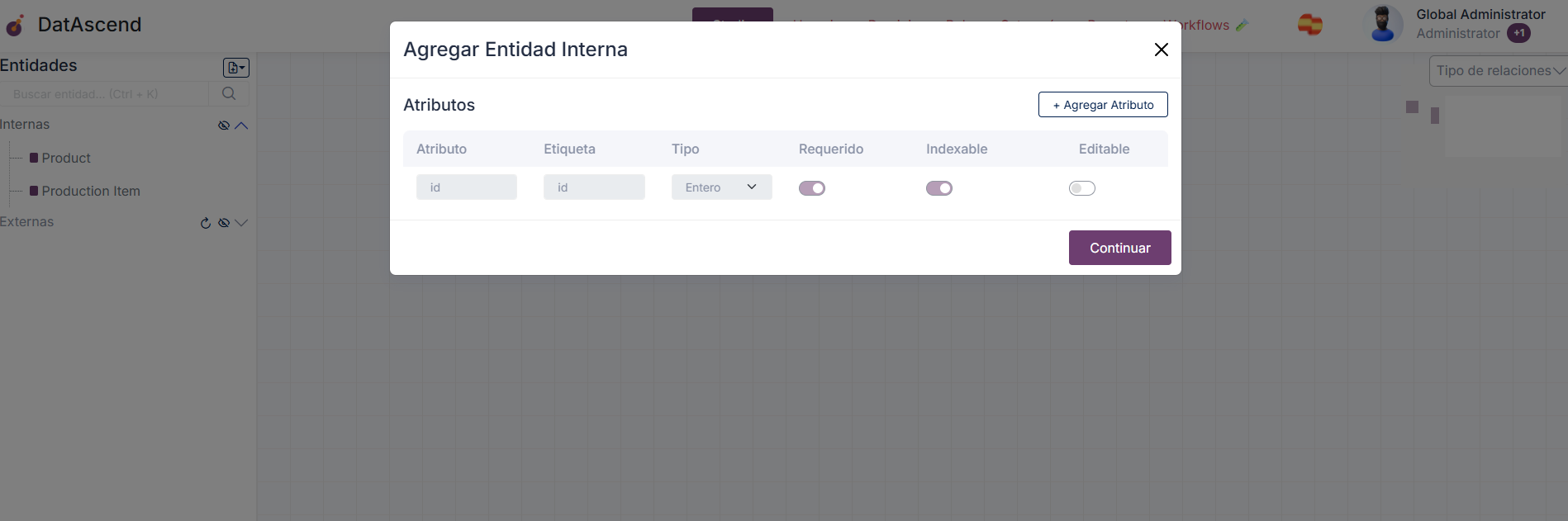
- En el siguiente paso verás la tabla
Atributos, donde elidpor defecto se añadirá a tu nueva entidad. Aquí puedes hacer clic en+ Agregar Atributopara agregar nuevos campos a tu entidad, puedes empezar a modelar tus requisitos de captura de datos aquí, descripción, fotos, números, lo que sea, tenemos varios tipos de campo para que elijas. Haz clic enContinuarpara crear una nueva entidad
Nota: Similar al campo
Nombredel paso anterior, el texto delAtributose cambia automáticamente a una cadena de texto segura
- Una vez que tu
Entidadesté creada, podrás editarla más a fondo, configurando todas las propiedades de los otros campos, añadiendo relaciones a otras entidades y cualquier otra configuración como permisos y traducciones
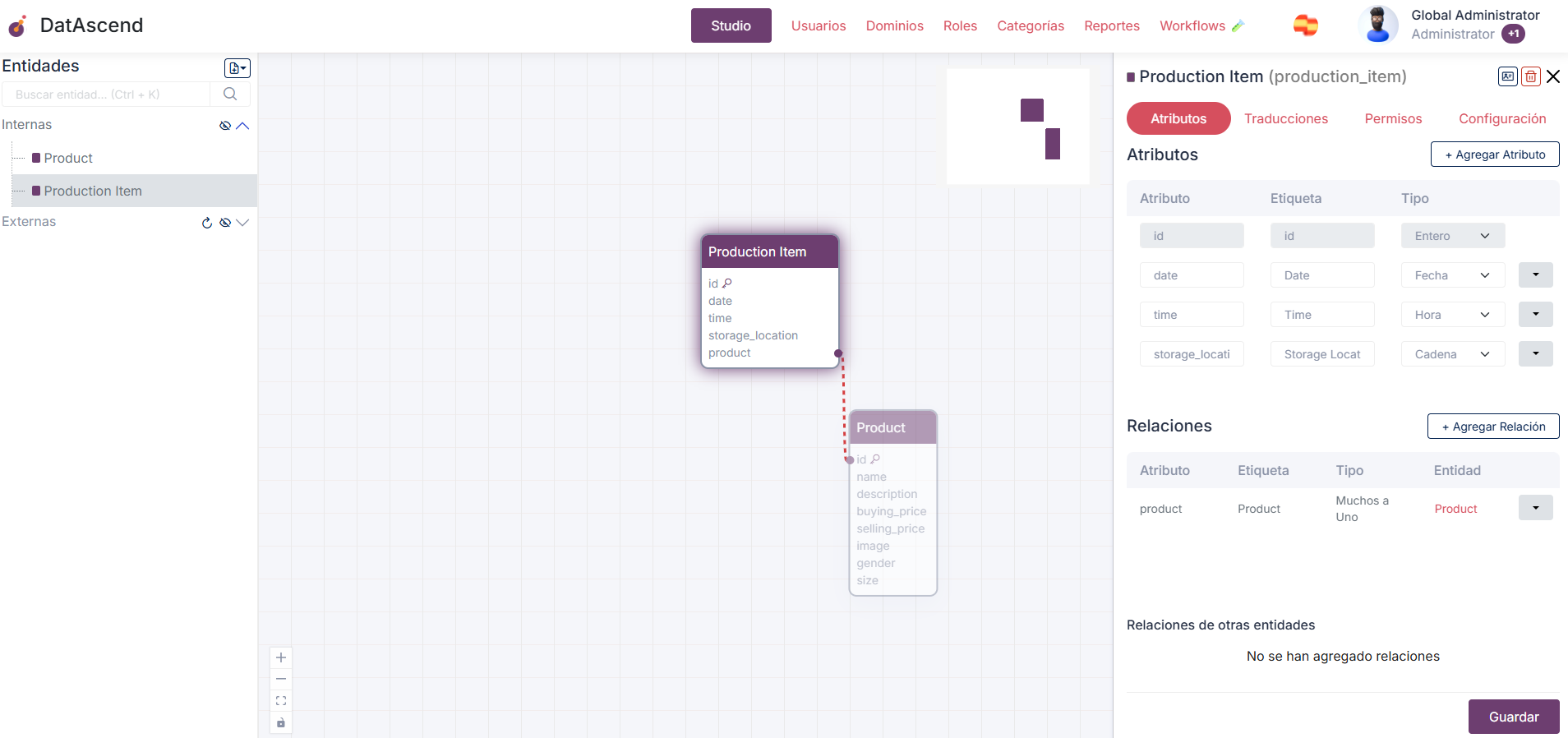
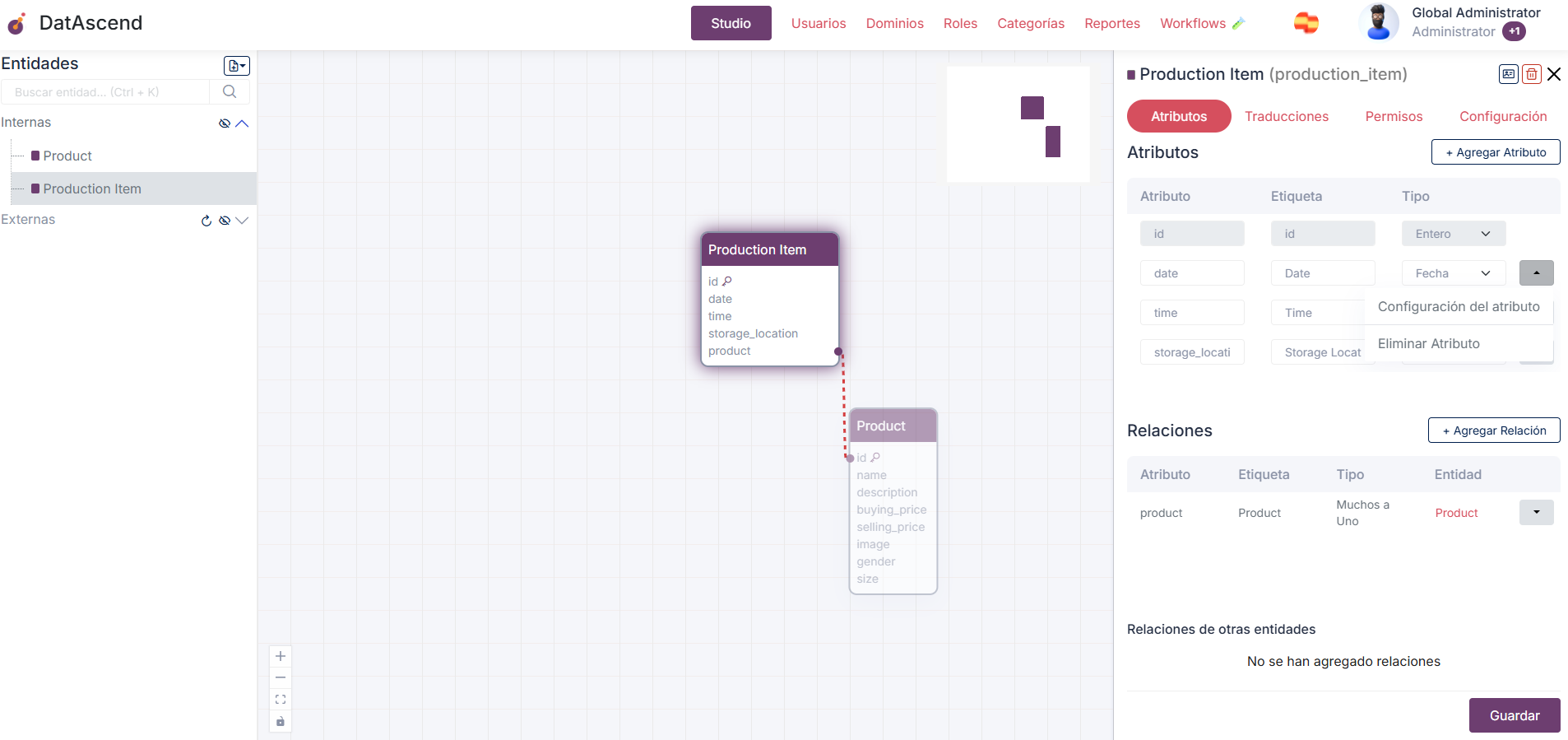
- Al hacer clic en el botón desplegable al final de cada fila de atributo se mostrarán más acciones sobre el atributo, haz clic en “configuración del atributo” para ver todas las configuraciones disponibles
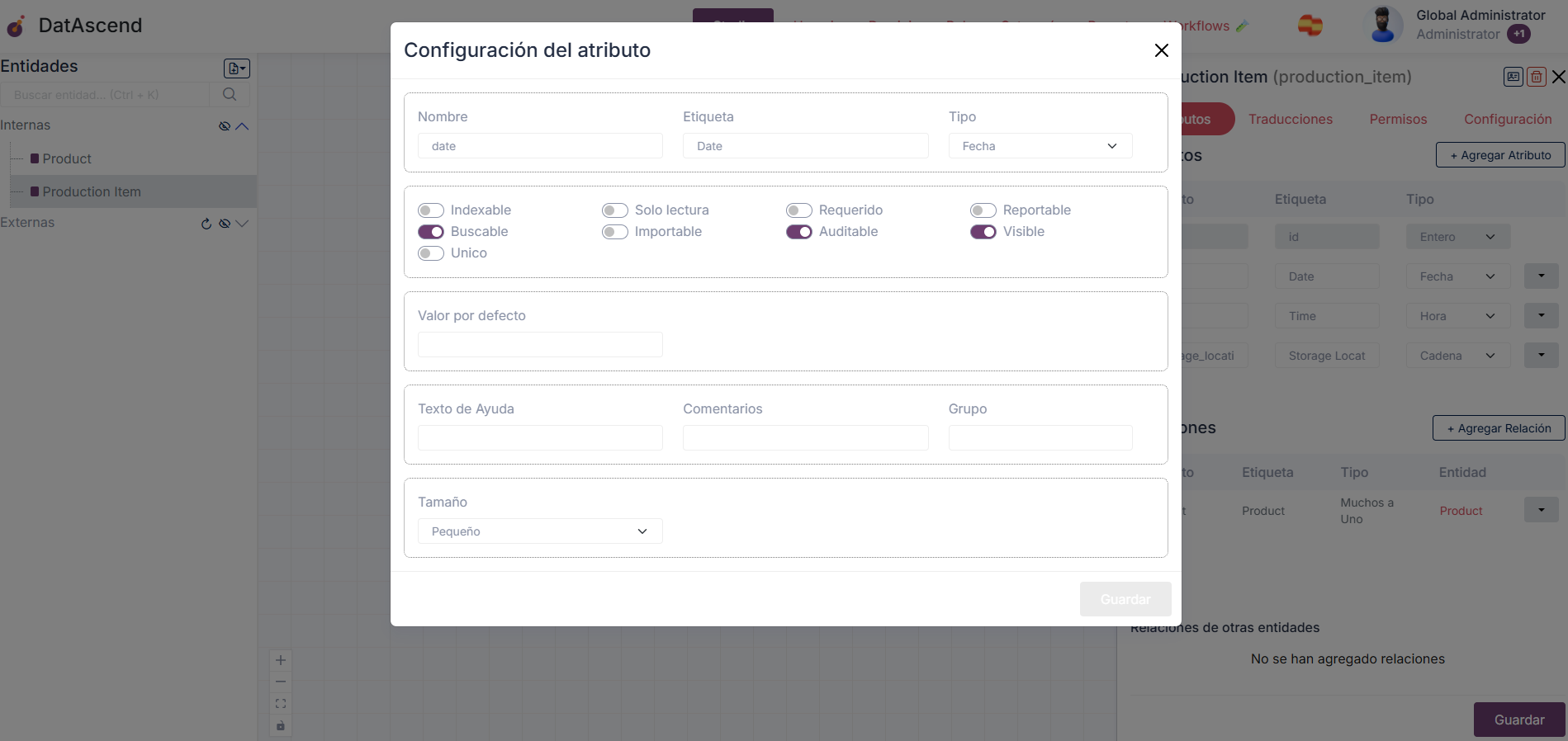
- Verás el siguiente modal con todas las opciones que puedes configurar para el campo:
Configuraciones:
Sección titulada «Configuraciones:»
Nombre: El nombre del campo, saneado automáticamente a un texto seguroEtiqueta: El nombre del campo amigableTipo: El campo de selección que contiene el tipo de este campo
Indexable: Interruptor lógico (toggle) para indicar si este campo necesita ser indexado, generalmente es verdadero si lo usas para referencias a otras entidades o si vas a consultar registros regularmente por este campoBuscable: Si el campo se puede usar en filtrosÚnico: Si el valor de este campo debe ser único en todos los registrosSolo lectura: Si el campo no puede ser editado por los usuariosImportable: Si las importaciones de datos pueden asignar valores a este campoRequerido: Si el campo debe tener un valor para crear un registro para esta EntidadAuditable: Si se almacena en los cambios de auditoríaReportable: Si se puede usar en consultas de informesVisible: Si puede ser visualizado por los usuarios en el sistema
Valor por defecto: El valor que este campo debe tener por defecto al crear inicialmente un nuevo registroExpresión regular (Regex): Esta es una configuración más orientada a desarrolladores, se basa en la sintaxis Regex para indicar un patrón con el que debe coincidir el valor de la cadena, usado más comúnmente para validar correos electrónicos o indicar caracteres inválidosOpciones: Puedes especificar opciones para un campo haciendo clic en el botón ”+”, mostrará una entrada con propiedadesEtiquetayValorpara añadir opciones, úsalo para especificar un conjunto limitado de valores, por ejemplo, un campo “color” podría tener solo 3 valores posibles “Rojo, Verde, Azul”, aquí es donde los especificas
Texto de Ayuda: Texto usado para proporcionar alguna información sobre este campo, para dirigir a los usuarios sobre cómo interactuar con él, se mostrará debajo del campo al crear registrosComentarios: Más información para el campo, pero no será visible de inmediato, estará en un ícono (i), y el texto será visible cuando el usuario pase el cursor sobre élGrupo: Usado para agrupar campos en la vista del editor de registros, generalmente especifica algún texto para separar lógicamente los campos en secciones, los campos se agruparán según el valor de esta configuración
Precisión: Usado para especificar el paso que darán los campos numéricos al incrementar o decrementarTamaño: Para indicar el ancho que ocupará un campo en el editor de registrosLongitud: La longitud máxima que puede tener el valor proporcionado
- Después de hacer clic en
Guardaren este modal, los cambios quedarán preparados para guardar en el campo pero sin guardar en la entidad, deberás hacer clic en el botónGuardaren el panel (drawer) de detalles para guardarlos en la Entidad
Configuración de traducciones
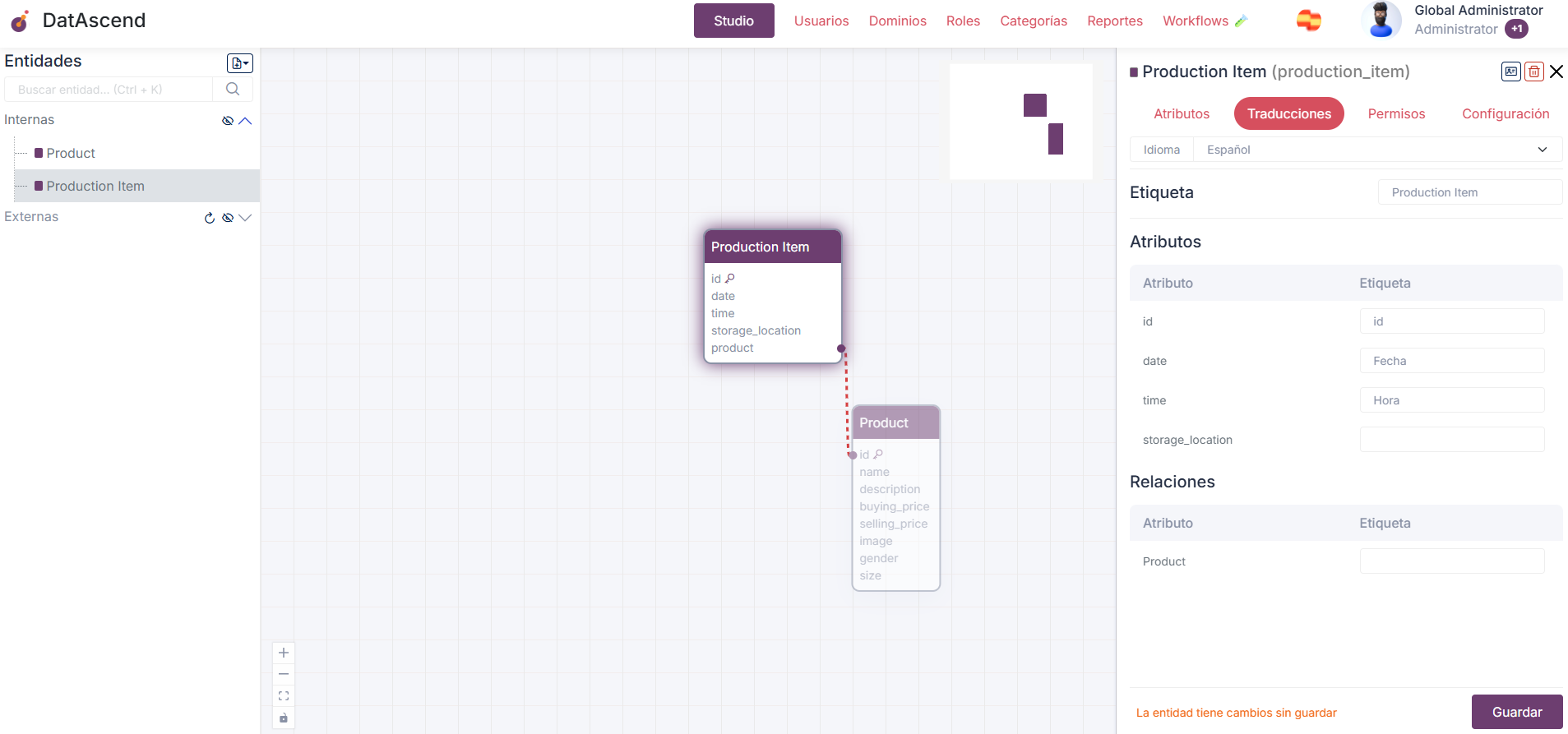
Sección titulada «Configuración de traducciones»Las traducciones permiten que las etiquetas y propiedades de las entidades sean visibles en diferentes idiomas. Para configurarlas:
- En el panel de detalles de la entidad, selecciona la pestaña
Traducciones. - Selecciona el idioma deseado (por ejemplo, inglés o español).
- Proporciona las traducciones para los atributos y relaciones de la entidad.
- Haz clic en
Guardarpara aplicar los cambios.
Configuración de permisos
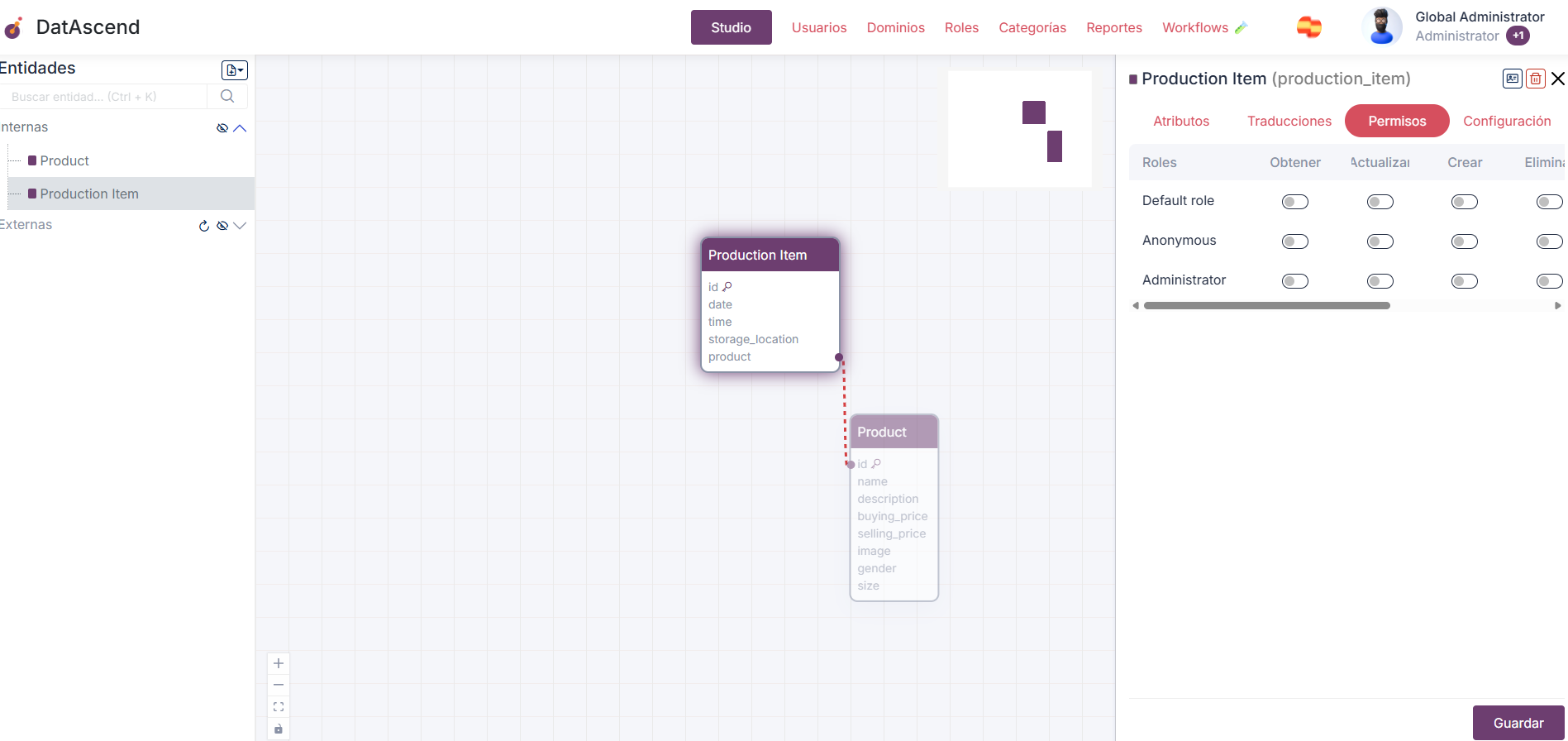
Sección titulada «Configuración de permisos»Para configurar los permisos de una entidad, sigue estos pasos:
- En el panel de detalles de la entidad, selecciona la pestaña
Permisos. - Verás una tabla con los roles disponibles y las acciones permitidas (crear, leer, actualizar, eliminar).
- Marca o desmarca las casillas según los permisos que desees asignar a cada rol.
- Haz clic en
Guardarpara aplicar los cambios.
Configuración de propiedades para listas desplegables
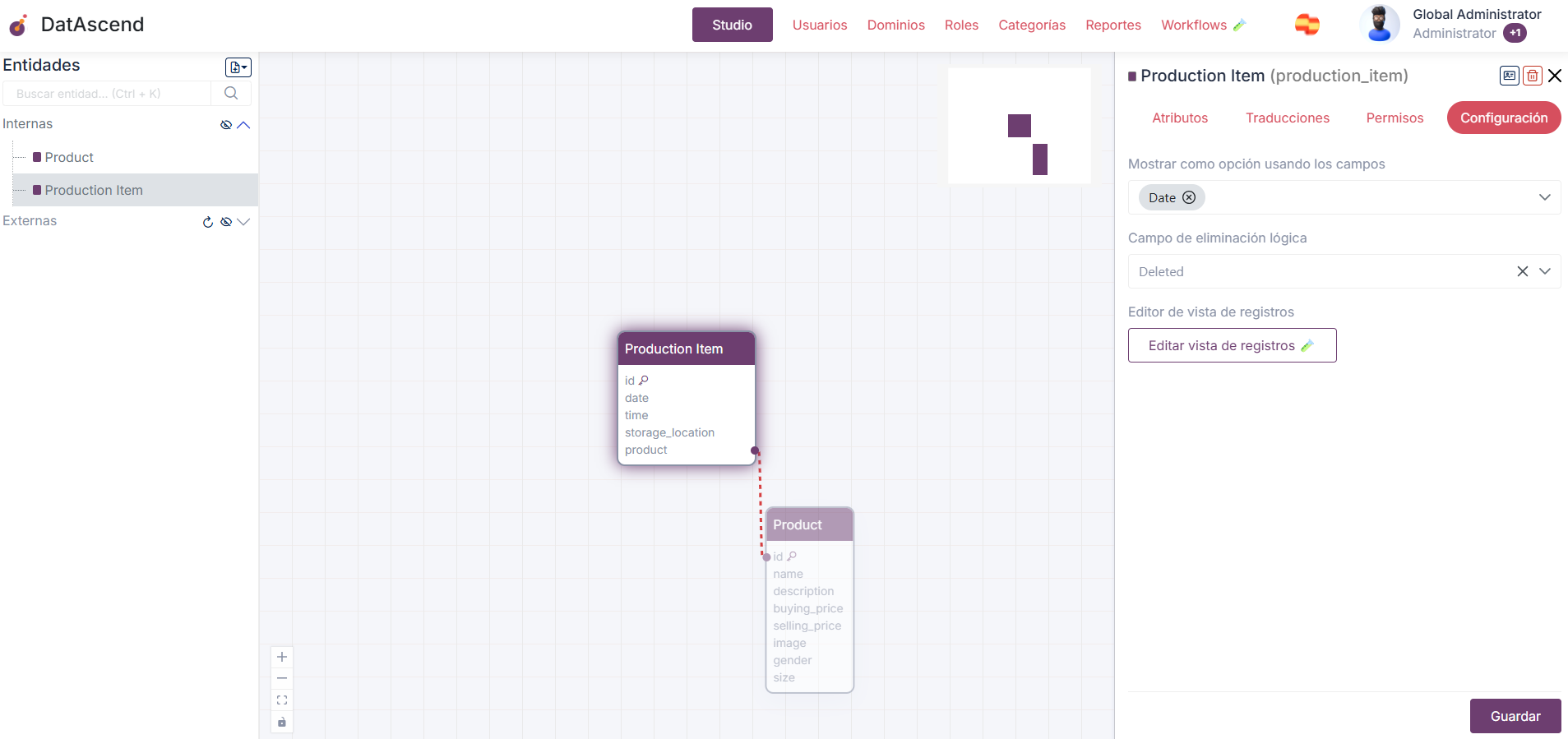
Sección titulada «Configuración de propiedades para listas desplegables»Para configurar las propiedades que aparecerán en las listas desplegables:
- En el panel de detalles de la entidad, selecciona la pestaña
Configuraciones. - Busca la sección
Mostrar como opción usando los campos. - Selecciona las propiedades que deseas incluir en las listas desplegables.
- Haz clic en
Guardarpara aplicar los cambios.
Casos de uso comunes
Sección titulada «Casos de uso comunes»Ejemplo 1: Gestión de inventarios
Sección titulada «Ejemplo 1: Gestión de inventarios»- Descripción: Crear una entidad
Productocon atributos comoNombre,Descripción,Precio compra, etc yArtículo de producción. - Configuración: Añadir relaciones entre
ProductoyArtículo de producciónpara organizar los productos. - Mejor práctica: Utilizar validaciones para garantizar que el precio sea un número positivo.
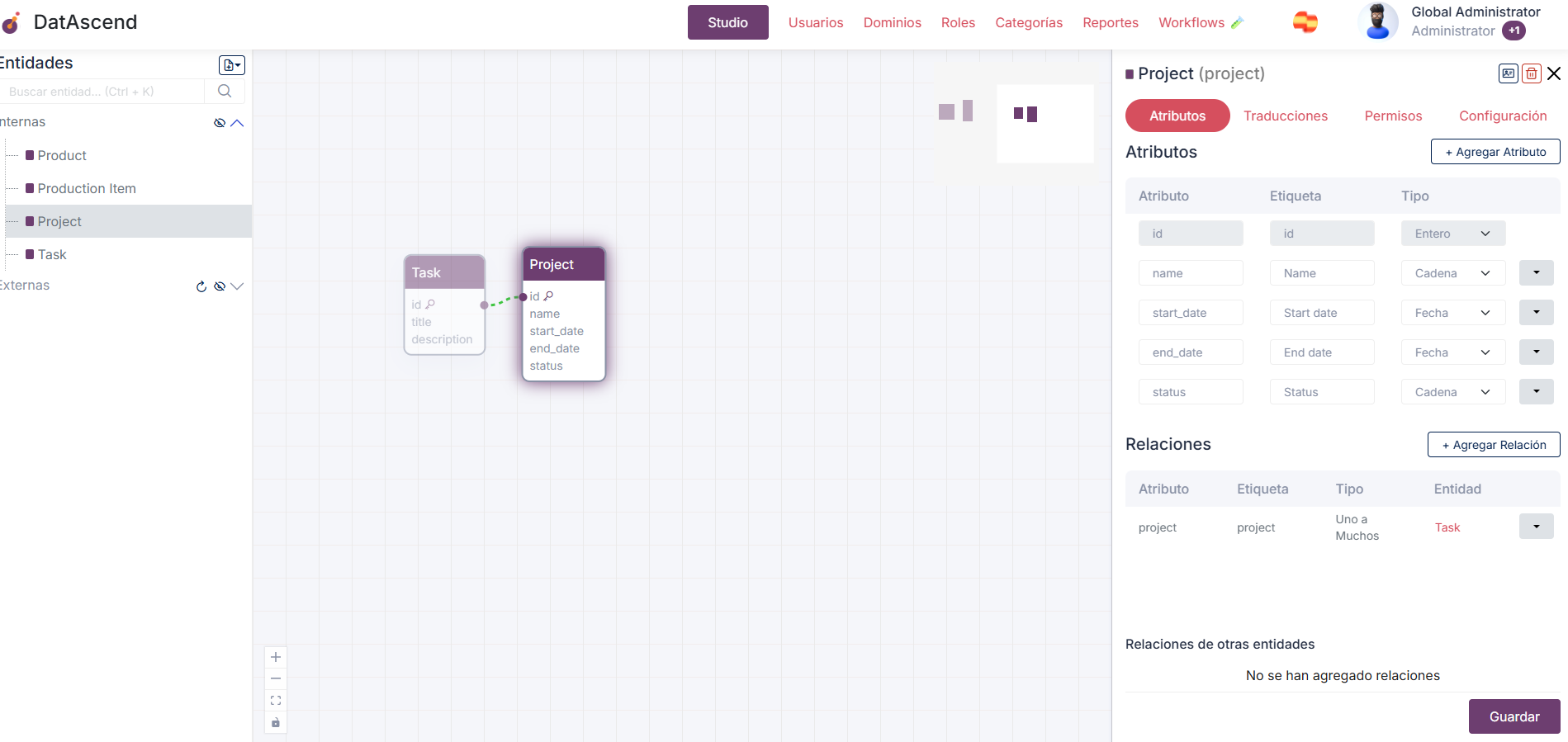
Ejemplo 2: Gestión de proyectos
Sección titulada «Ejemplo 2: Gestión de proyectos»- Descripción: Crear una entidad
Proyectocon atributos comoNombre del Proyecto,Fecha de Inicio,Fecha de FinyEstado. - Configuración: Añadir relaciones entre
ProyectoyTareaspara gestionar las actividades relacionadas. - Mejor práctica: Utilizar campos de tipo fecha para validar las fechas de inicio y fin, asegurando que la fecha de fin sea posterior a la de inicio.
Relaciones
Sección titulada «Relaciones»La configuración de las relaciones tiene su propio conjunto de complejidad, por lo que la cubriremos en la siguiente página.