

Manipulación de Entidades
¿Qué es la Manipulación de Entidades?
Sección titulada «¿Qué es la Manipulación de Entidades?»En DatAscend, manipular una entidad se refiere a realizar acciones sobre los registros de una entidad existente, como editar, eliminar o filtrar dichos registros.
Esto también incluye gestionar las relaciones que conectan los registros con otras entidades, permitiendo a los administradores, configuradores y usuarios de negocio mantener datos precisos y organizados en todo el sistema.
Manipulando Registros de Entidad
Sección titulada «Manipulando Registros de Entidad»Esta sección cubre las operaciones básicas de registros como filtrar, editar y eliminar.
Accediendo a los Registros de Entidad
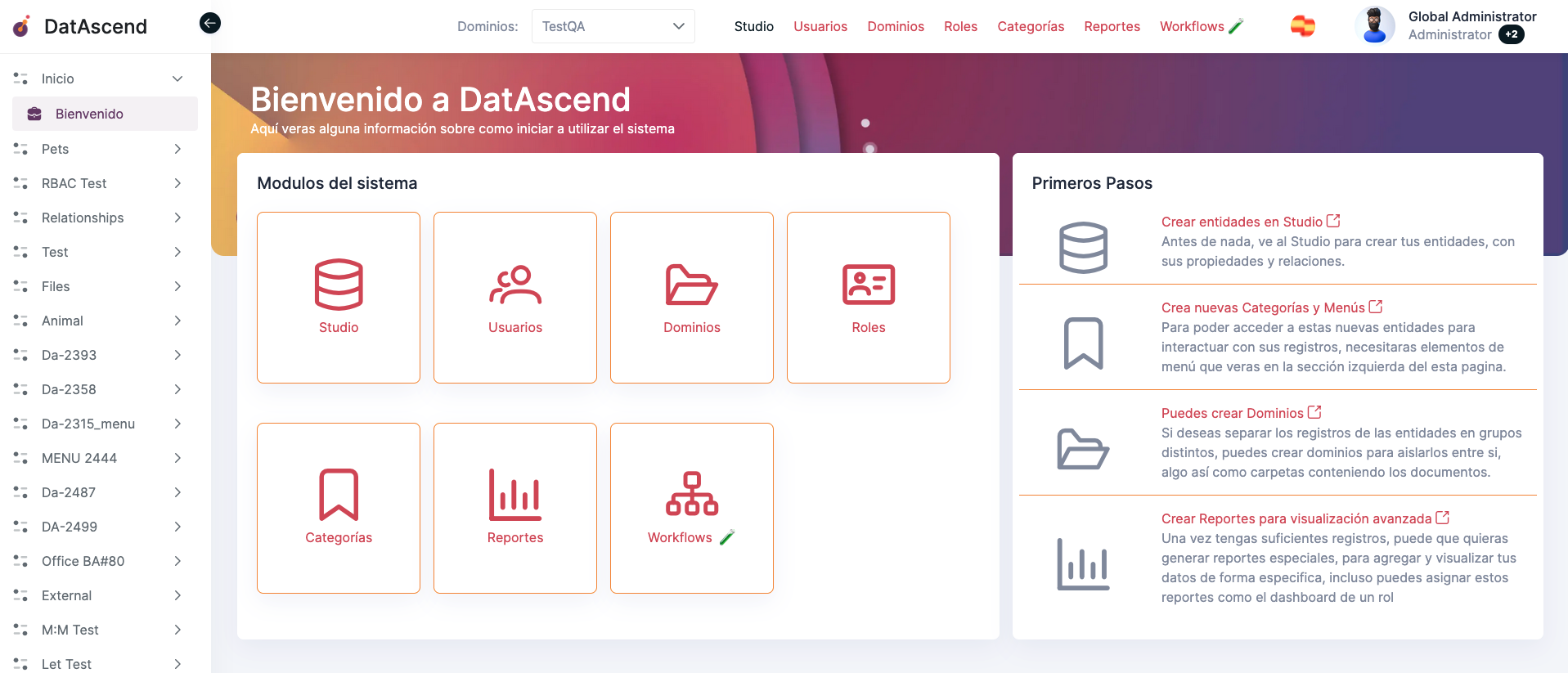
Sección titulada «Accediendo a los Registros de Entidad»- Para acceder a los registros de una entidad, utiliza el menú de navegación izquierdo en la barra lateral.
- Cada elemento en el menú representa una entidad (por ejemplo:
Desk,Worksheet, oProject). - Haz clic en la entidad deseada para ver su tabla de registros.
Entendiendo la Tabla de Registros de Entidad
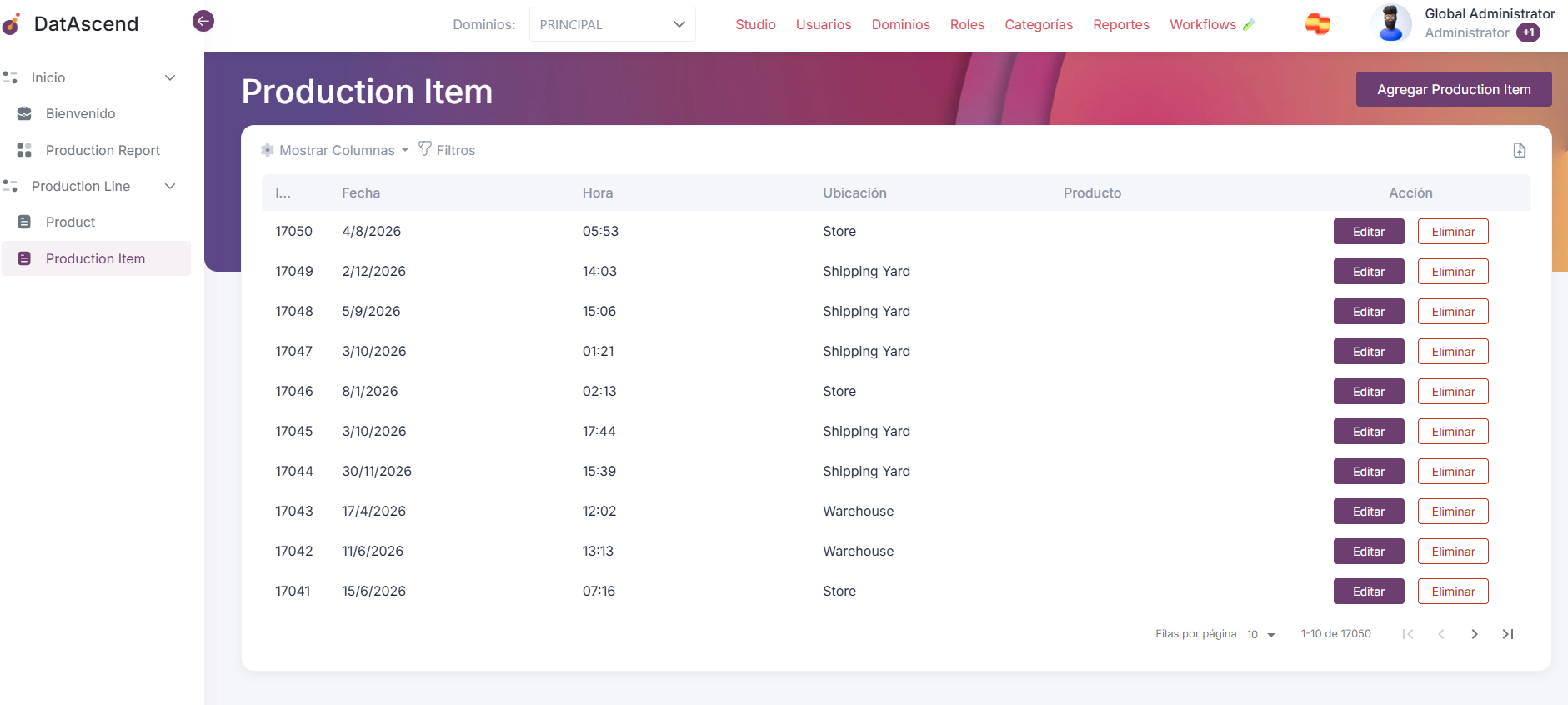
Sección titulada «Entendiendo la Tabla de Registros de Entidad»Cuando se selecciona una entidad, se mostrará una tabla de registros con las siguientes áreas clave:
- Filtros: Para buscar o acotar registros por valores de campo.
- Menú de Columnas: Permite mostrar u ocultar columnas específicas.
- Acciones: Cada fila contiene acciones contextuales como
EditaryEliminar. - Controles de Paginación: Gestiona el número de filas visibles por página.
Filtrando Registros
Sección titulada «Filtrando Registros»El filtrado te permite localizar registros específicos basados en ciertos criterios de campo.
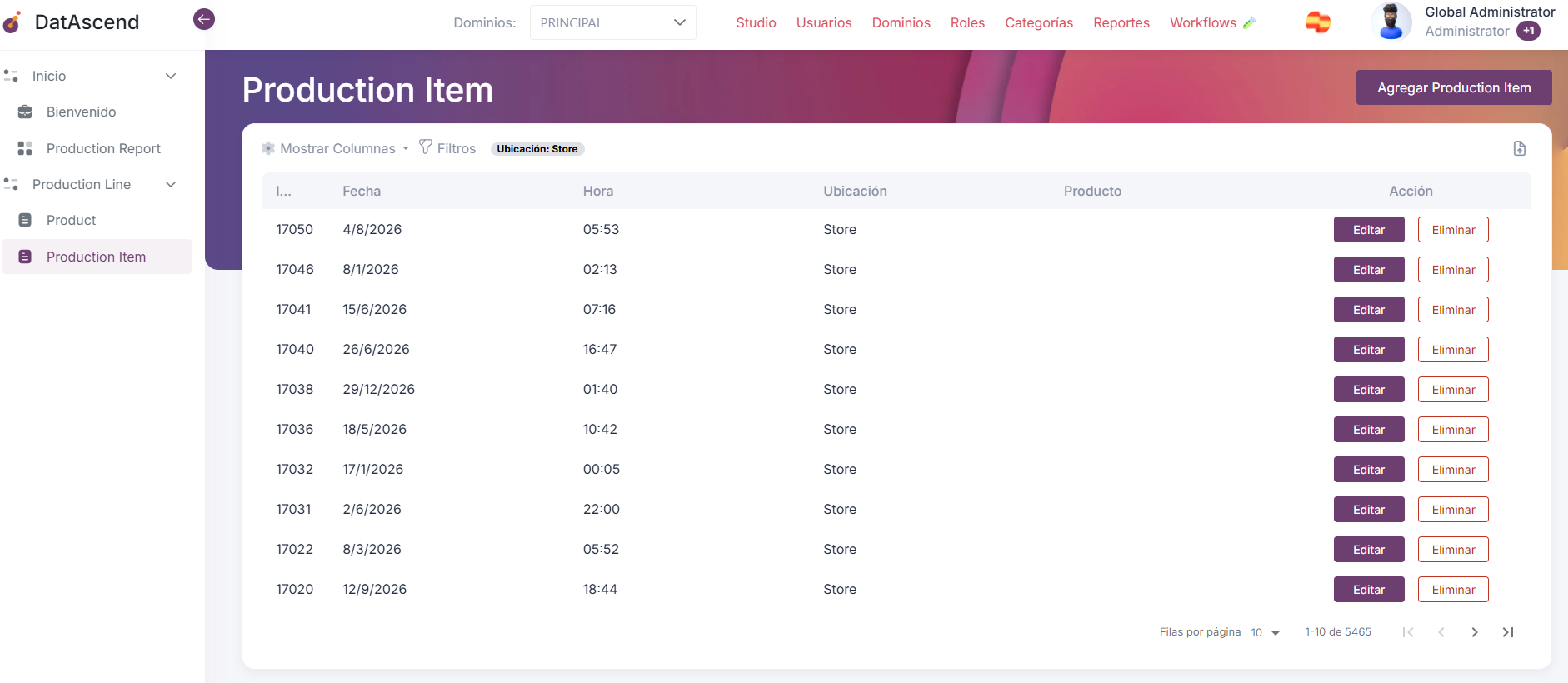
- En la sección de
Filtros, escribe o selecciona un valor (ej., “Store” en Filtrar por Ubicación). - Haz clic en Aplicar Filtros para refrescar la tabla con los registros coincidentes.
- Para limpiar los filtros, haz clic en Limpiar.
✅ Buena Práctica: Usa los filtros antes de editar o eliminar para asegurarte de que estás trabajando con el subconjunto correcto de registros.
Visibilidad de Columnas
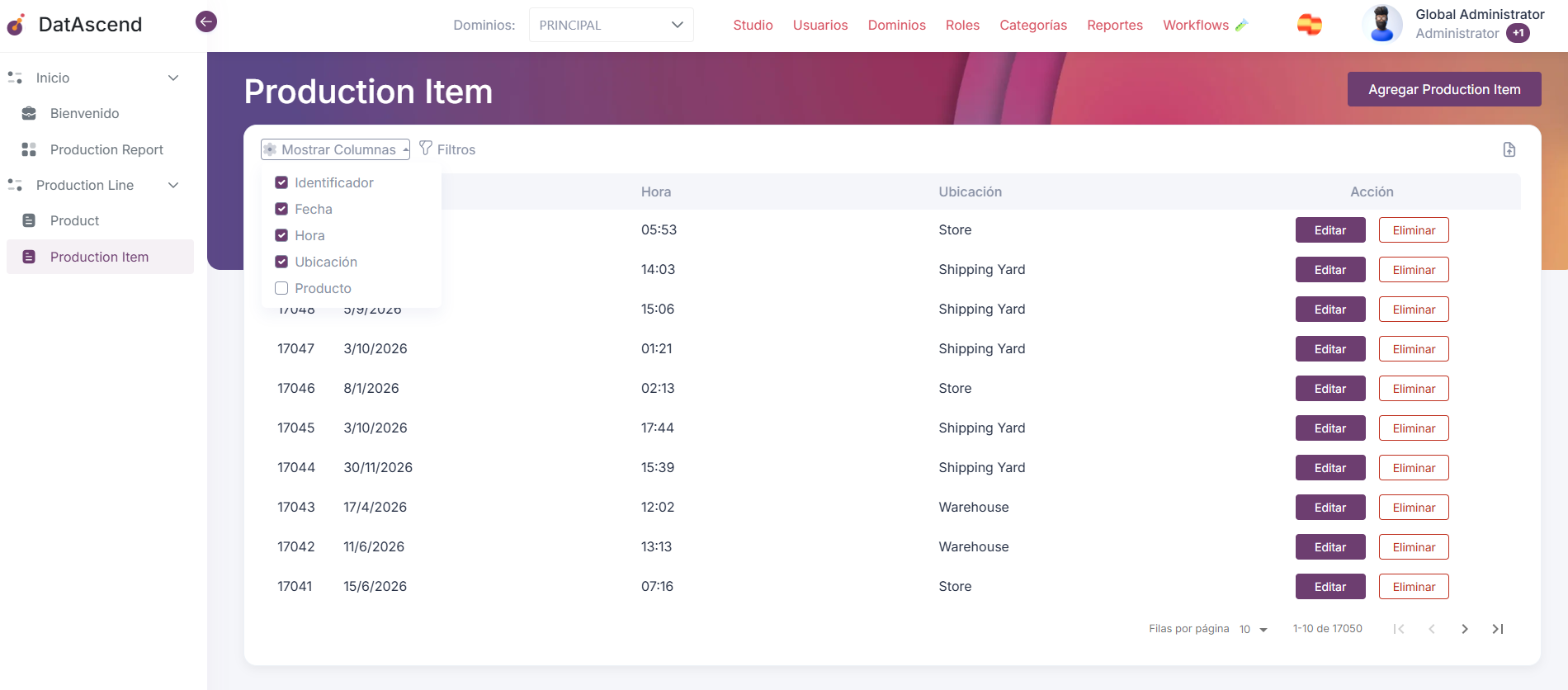
Sección titulada «Visibilidad de Columnas»Puedes personalizar qué campos aparecen en la tabla de registros:
- Haz clic en el botón Columnas sobre la tabla.
- Marca o desmarca los campos que deseas mostrar u ocultar.
- La tabla se actualizará inmediatamente.
Editando Registros de Entidad
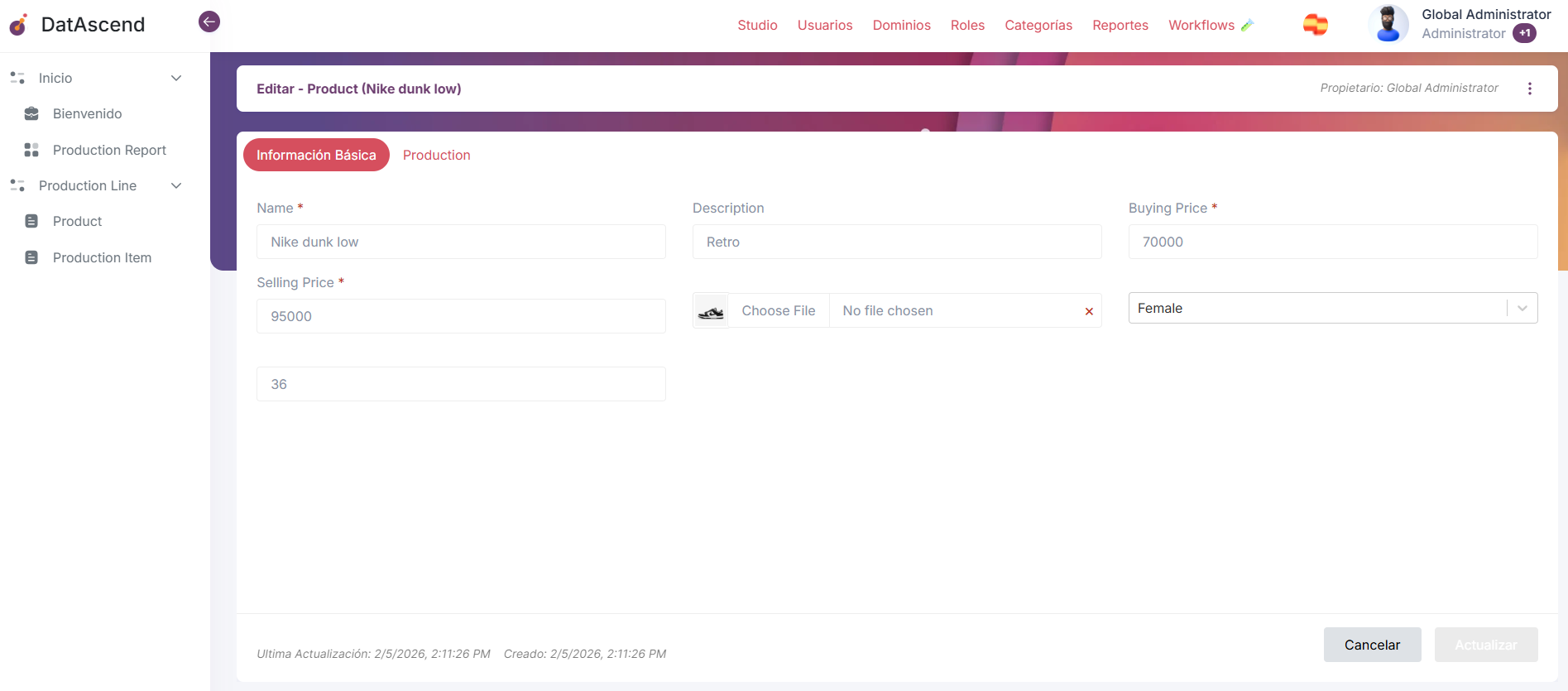
Sección titulada «Editando Registros de Entidad»Para modificar un registro existente:
- En la tabla de registros de la entidad, localiza el registro que quieres editar.
- Haz clic en el botón Editar junto a ese registro.
- Serás redirigido a la vista de edición del registro.
- Realiza los cambios necesarios en los campos disponibles.
- Haz clic en Actualizar para guardar tus cambios.
⚠️ Nota: Algunos campos pueden estar bloqueados dependiendo de tu rol o de la configuración de la entidad (ej., campos gestionados por el sistema o propiedades de solo lectura).
Gestionando Dominios y Propiedad
Sección titulada «Gestionando Dominios y Propiedad»Mientras editan un registro, los administradores también pueden gestionar asignaciones de dominio y propiedad.
Cambiar Dominio
Sección titulada «Cambiar Dominio»- Haz clic en el menú de tres puntos (
⋮) en la esquina superior derecha del editor de registros. - Selecciona Cambiar Dominio.
- Aparecerá un modal de confirmación advirtiendo que las relaciones se eliminarán al cambiar de dominio.
- Elige el nuevo dominio y haz clic en Guardar.
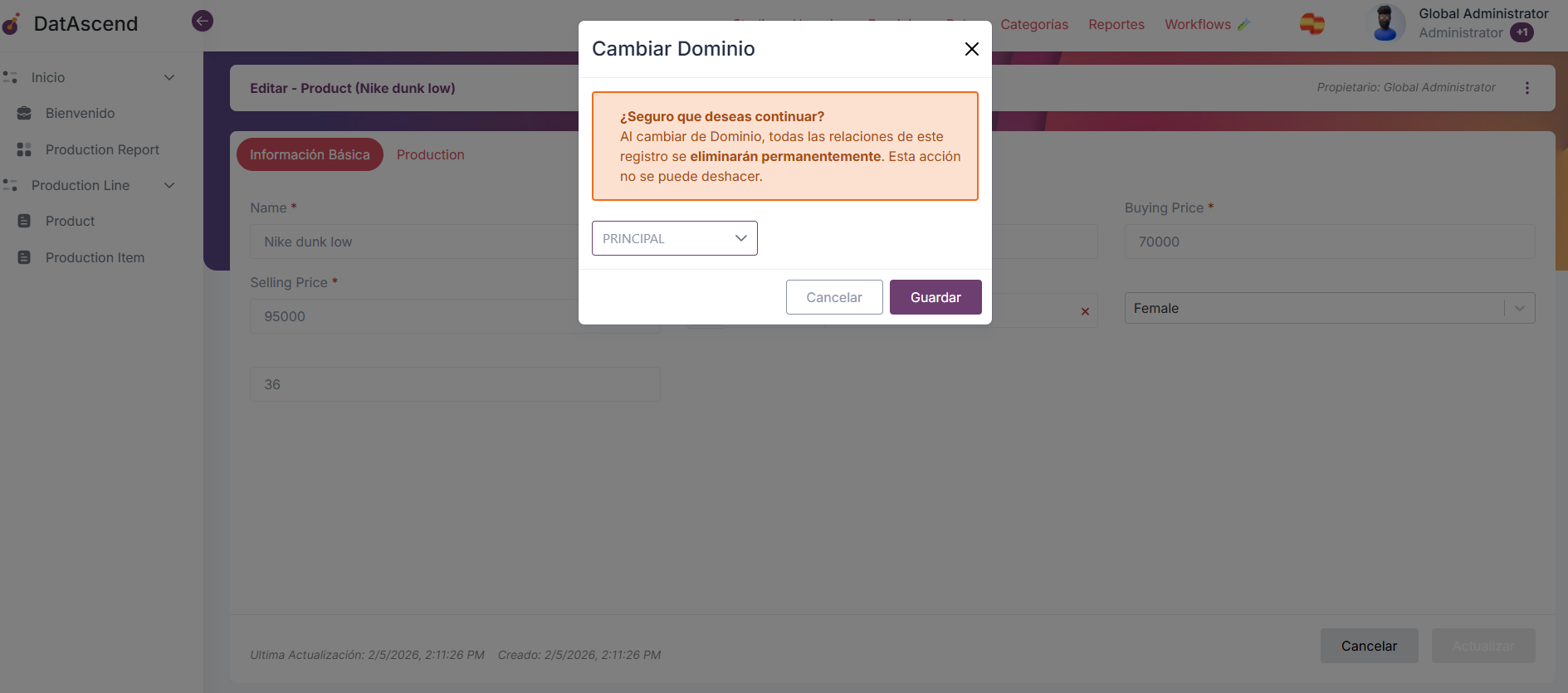
⚠️ Advertencia: Cambiar de dominio elimina permanentemente todas las relaciones ligadas a ese registro. Procede solo si estás seguro de que este registro debe moverse a otro dominio.
Cambiar Propietario
Sección titulada «Cambiar Propietario»- Abre el mismo menú de tres puntos (
⋮) y selecciona Cambiar Propietario. - Elige el nuevo propietario de la lista desplegable.
- Haz clic en Guardar para asignar la propiedad.
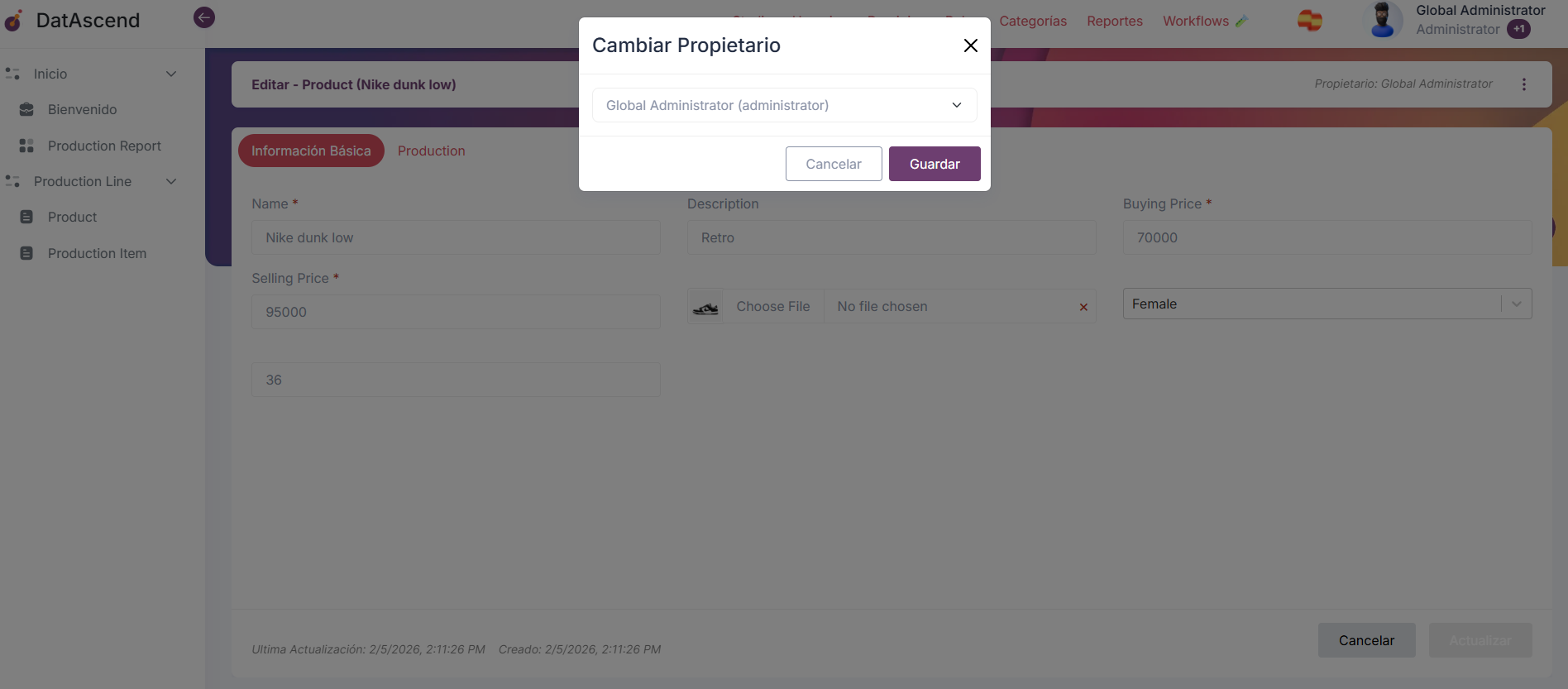
💡 Consejo: Usa esta función cuando transfieras la responsabilidad de un registro a otro administrador o usuario del dominio.
Eliminando Registros de Entidad
Sección titulada «Eliminando Registros de Entidad»Para eliminar un registro:
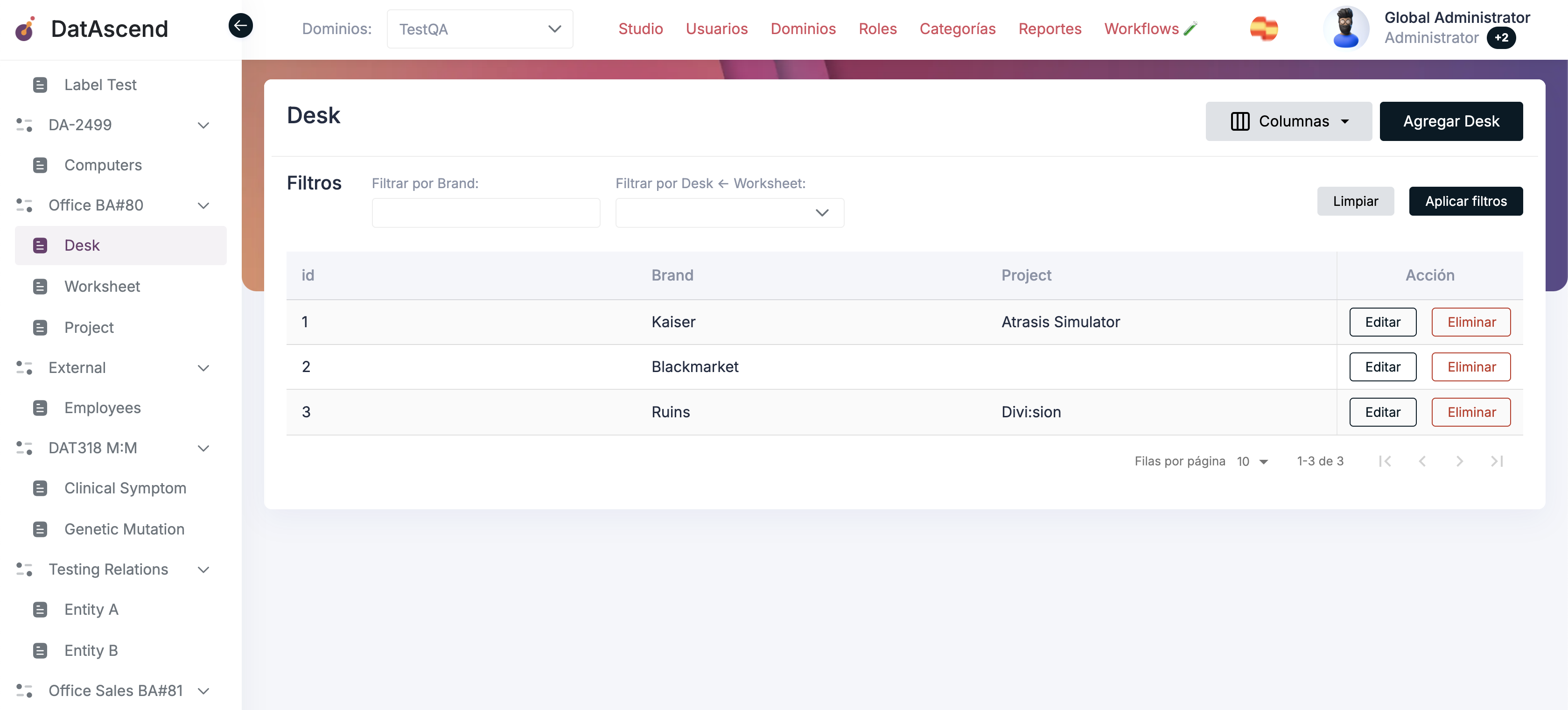
- En la tabla de entidad, localiza el registro que deseas eliminar y haz clic en el botón Eliminar. Esto resalta la fila y abre un mensaje de confirmación.
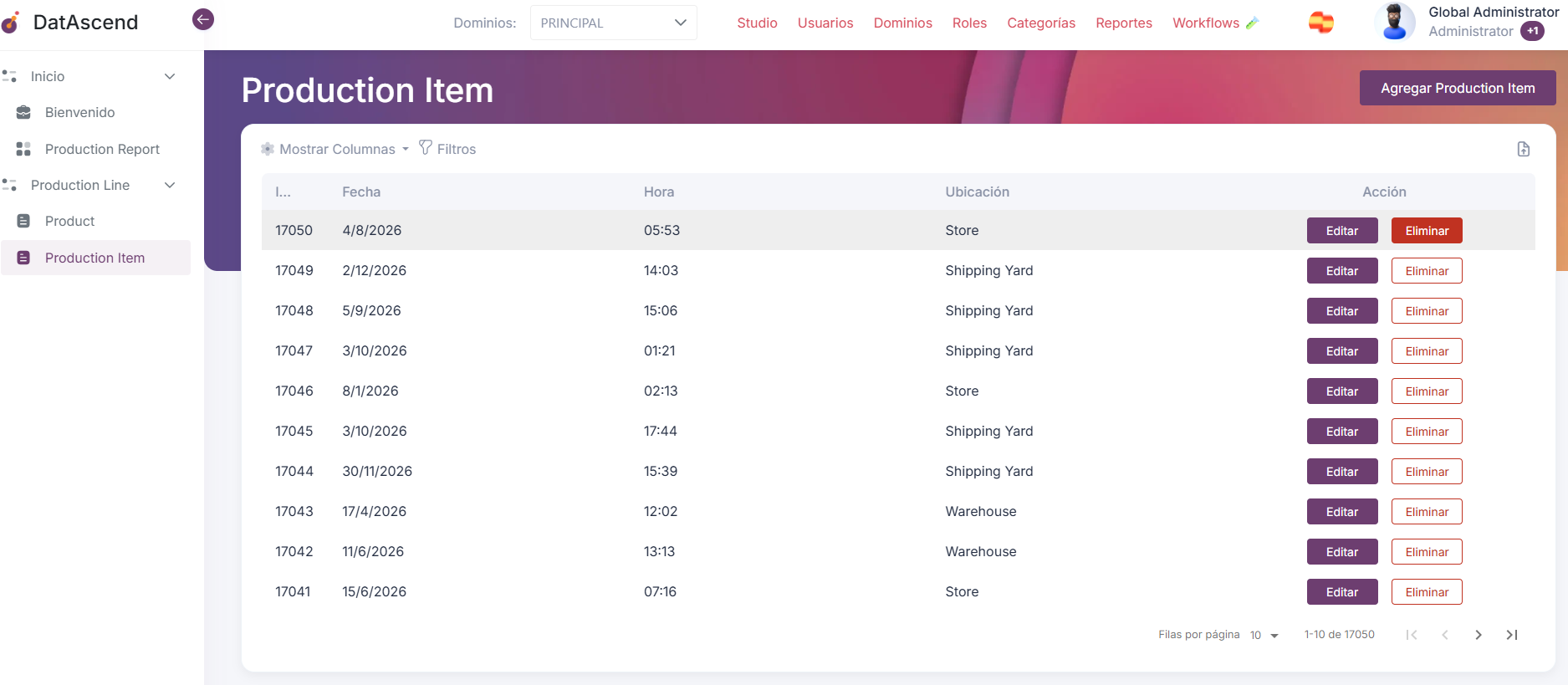
- Aparecerá un modal de confirmación preguntando si estás seguro.
- Haz clic en Eliminar para confirmar la acción.
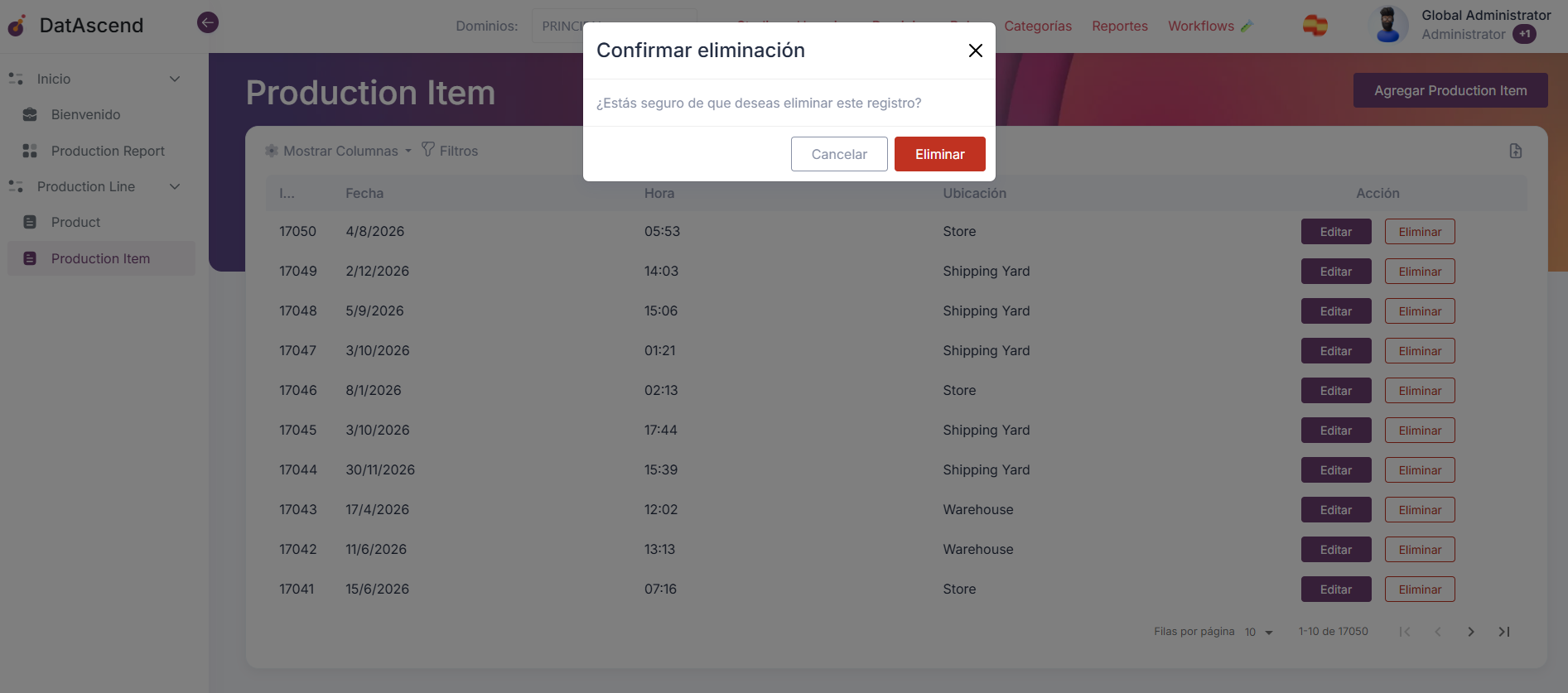
⚠️ Advertencia: Eliminar un registro es permanente y no se puede deshacer. Si el registro tiene relaciones (ej., tareas, usuarios o entidades relacionadas vinculadas), asegúrate de que esas relaciones no sean requeridas en otro lugar.
Gestionando Relaciones entre Entidades
Sección titulada «Gestionando Relaciones entre Entidades»Las relaciones de entidad te permiten conectar registros a través de múltiples entidades dentro del mismo dominio. Entender y gestionar estas relaciones asegura datos consistentes, precisos y soporta modelos de datos complejos.
Tipos de Relación
Sección titulada «Tipos de Relación»DatAscend soporta los siguientes tipos de relación:
- Uno a Uno (1:1)
- Uno a Muchos (1:N)
- Muchos a Uno (N:1)
- Muchos a Muchos (N:N)
Cada tipo determina cómo interactúan los registros y cómo aparecen en el editor de registros.
Trabajando con Relaciones
Sección titulada «Trabajando con Relaciones»Accediendo a Registros Relacionados
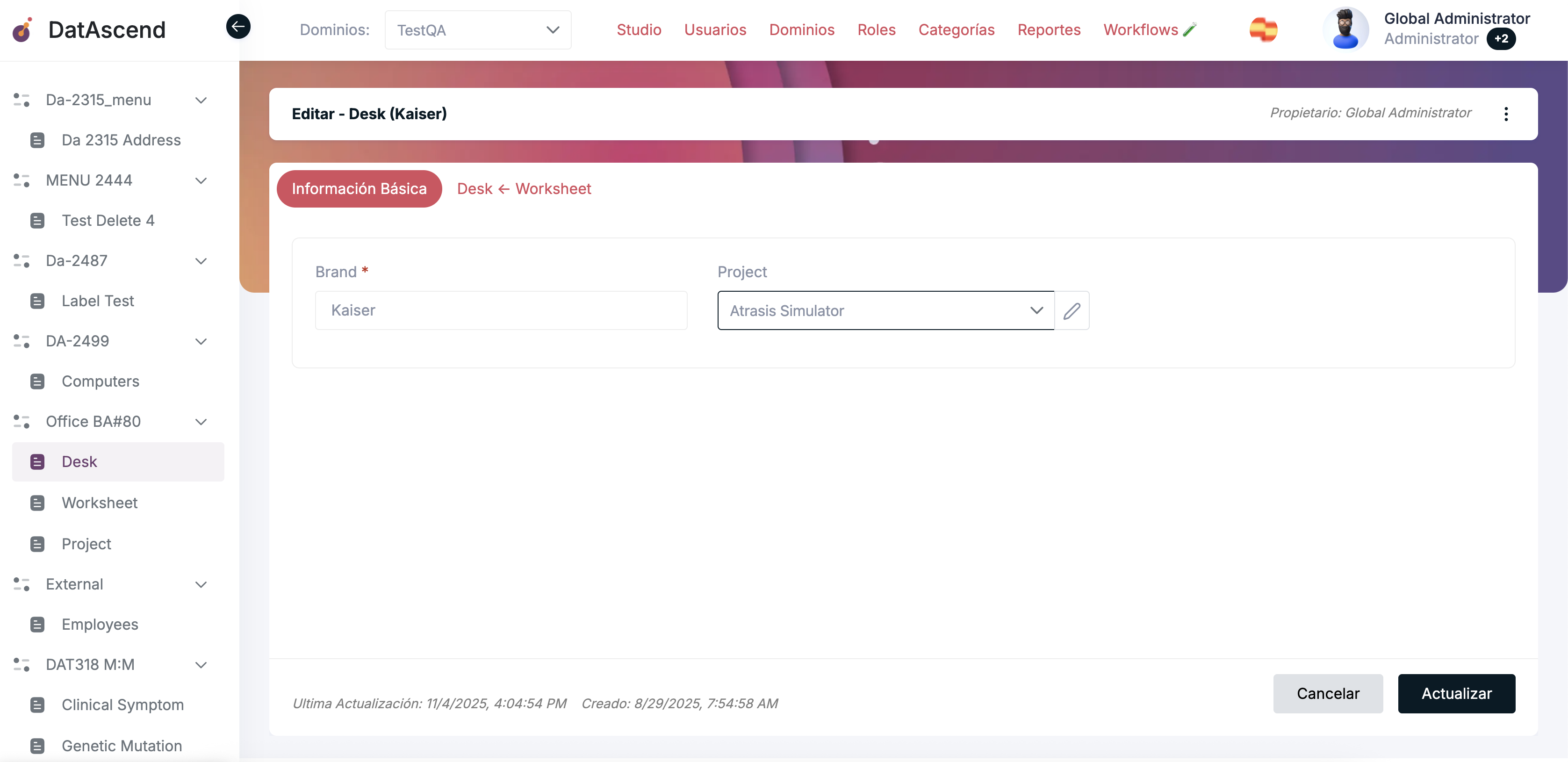
Sección titulada «Accediendo a Registros Relacionados»Cuando abres un registro que tiene relaciones configuradas, verás pestañas de relación además de la pestaña de información básica:
- “Información Básica”: Contiene los campos propios de la entidad.
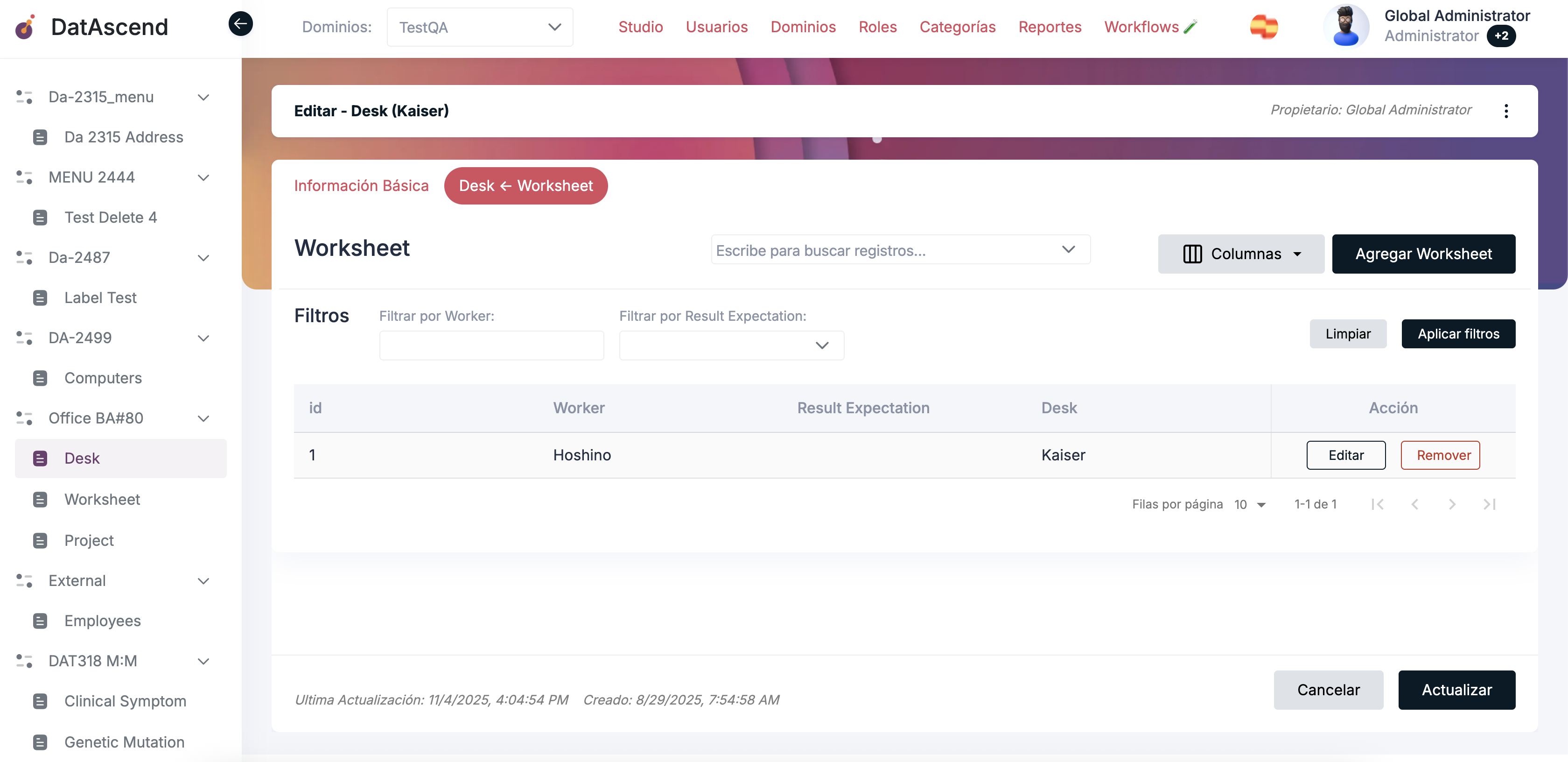
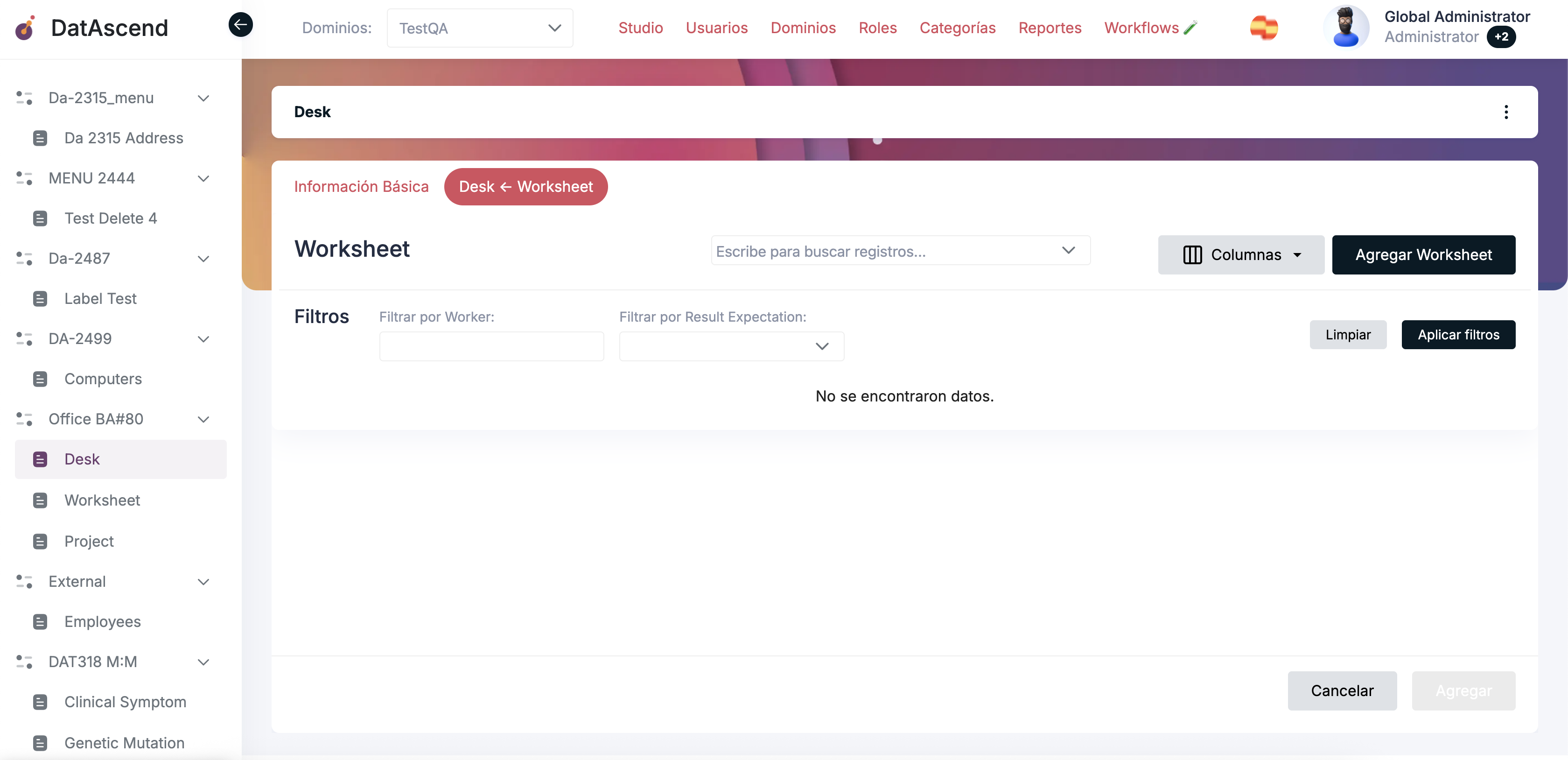
- “[Entidad Padre] ← [Entidad Hija]”: Para relaciones Uno-a-Muchos (ej., “Desk ← Worksheet”).
- “[Nombre de la Relación]”: Para relaciones Muchos-a-Muchos (ej., “One and three”).
Cada pestaña de relación muestra una tabla de registros relacionados con:
- Controles de filtro para acotar resultados.
- Opciones de visibilidad de columnas.
- Botones de acciones (Editar, Remover).
- Opción para agregar nuevos registros relacionados.
Navegación con Breadcrumbs
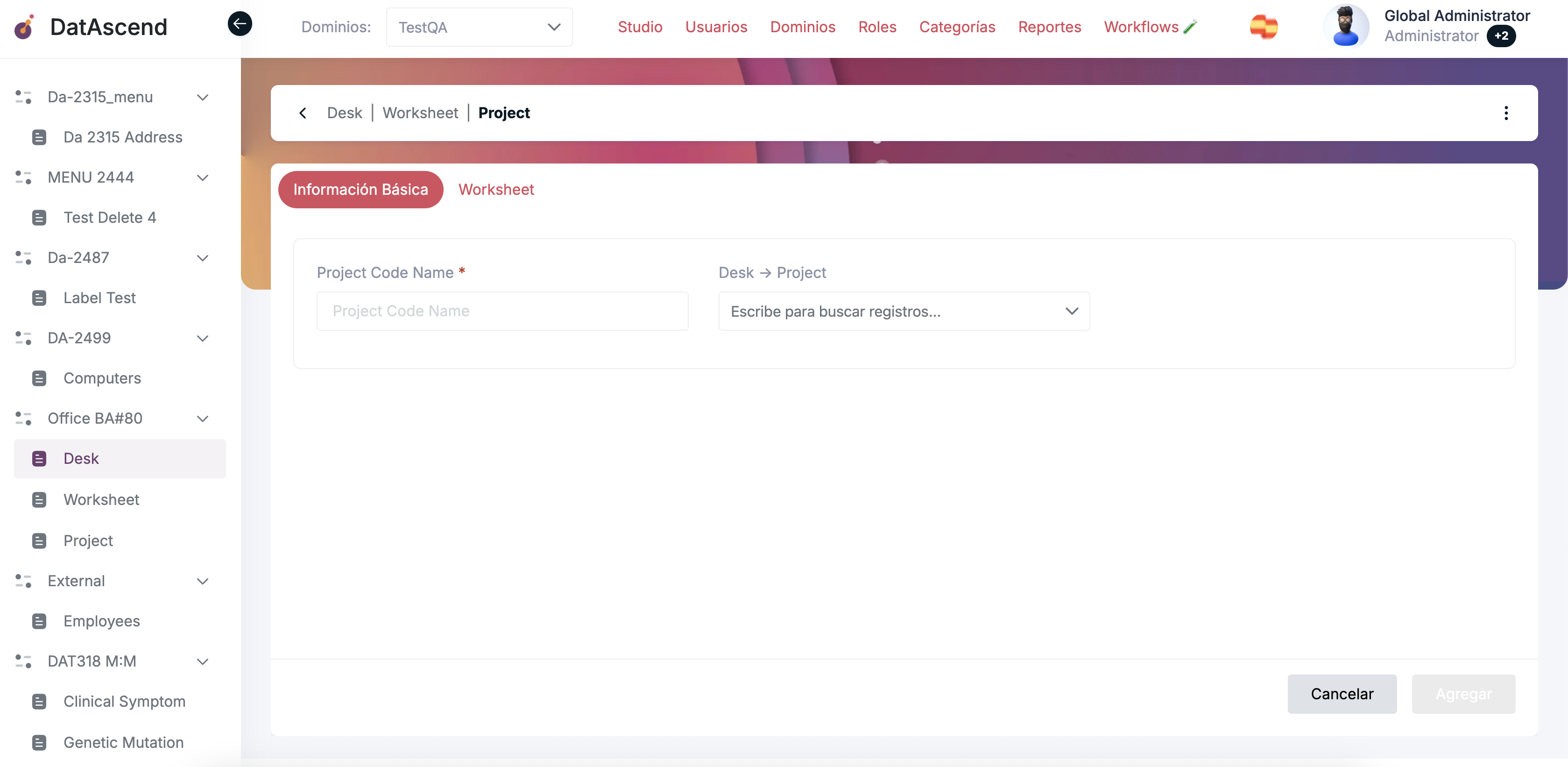
Sección titulada «Navegación con Breadcrumbs»Cuando trabajas con relaciones anidadas, DatAscend muestra breadcrumbs contextuales en la parte superior de la página para ayudarte a navegar:
Ejemplos:
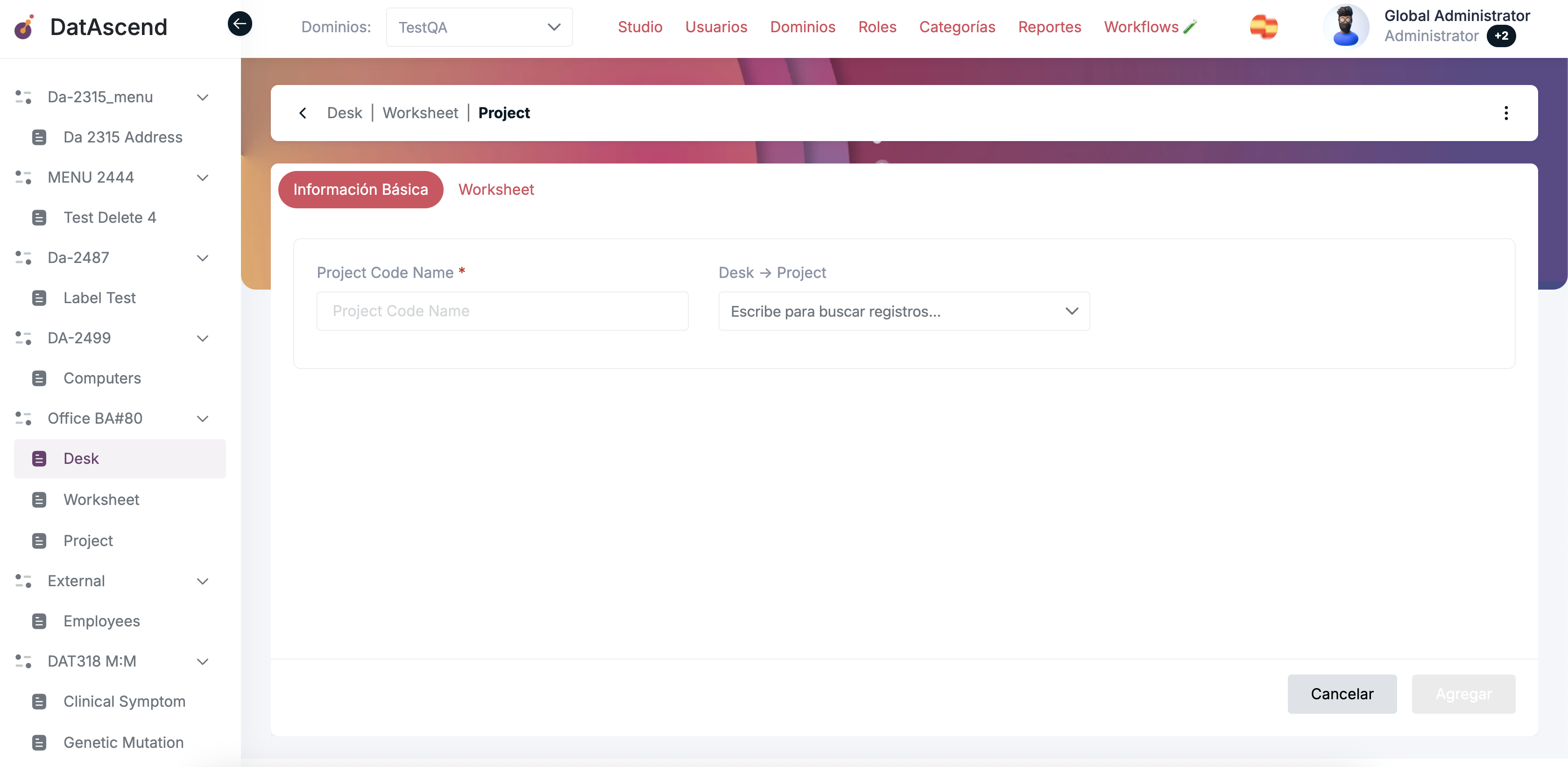
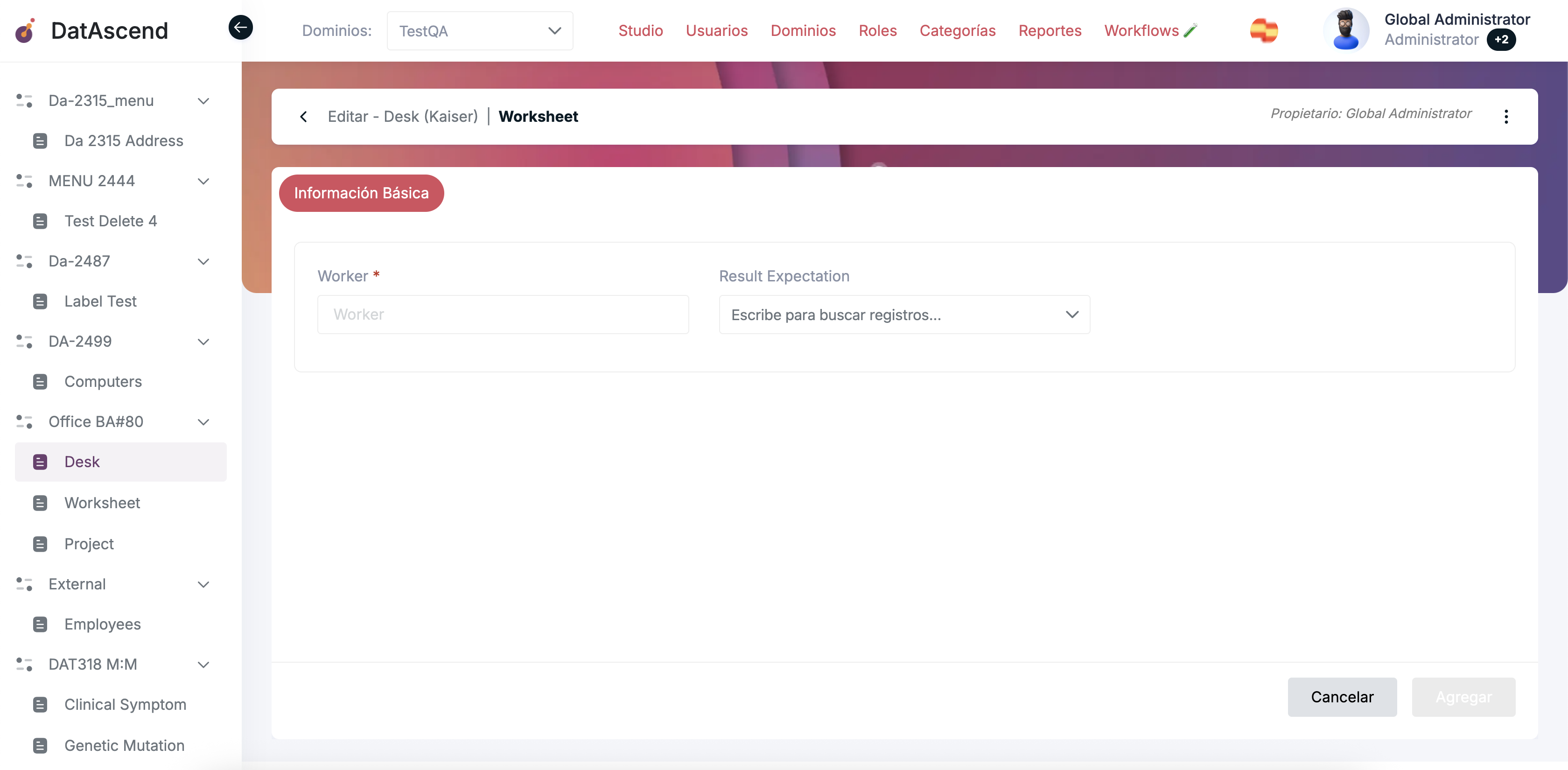
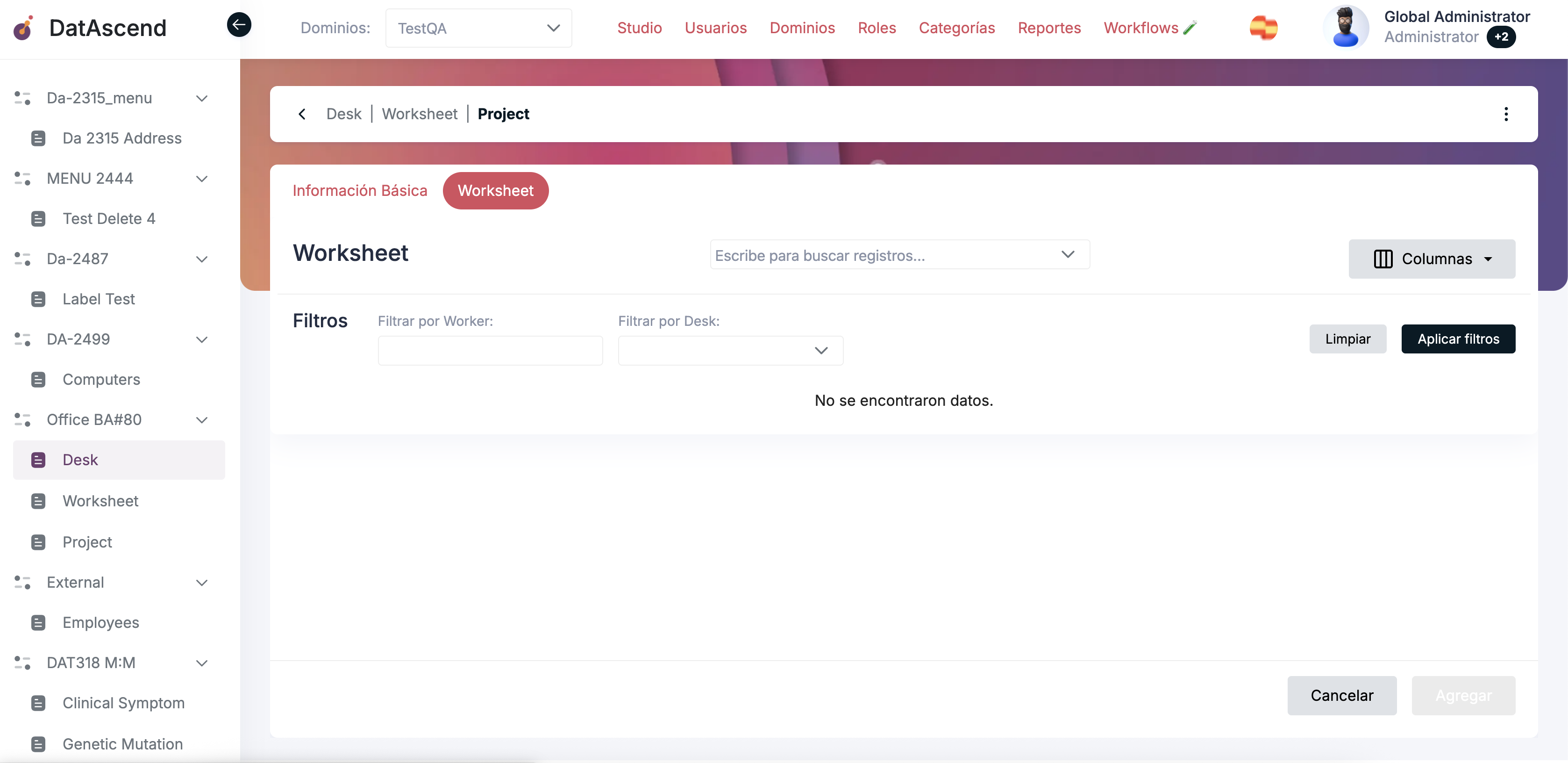
Editar - Desk (Kaiser)→ Editando un registro Desk llamado “Kaiser”.Editar - Desk (Kaiser) | Worksheet→ Viendo Worksheets relacionados al Desk “Kaiser”.Editar - Desk (Kaiser) | Editar - Worksheet (Hoshino)→ Editando un Worksheet “Hoshino” que pertenece al Desk “Kaiser”.Desk | Worksheet | Project→ Creando un nuevo Project desde un Worksheet que pertenece a un Desk.
Consejos de Navegación:
- Haz clic en cualquier nivel del breadcrumb para navegar de regreso a ese contexto.
- El breadcrumb te ayuda a entender tu ubicación actual en relaciones anidadas.
- El sistema preserva tu ruta de navegación al moverte entre entidades relacionadas.
Creando y Vinculando Registros Relacionados
Sección titulada «Creando y Vinculando Registros Relacionados»Método 1: Vincular Registros Existentes
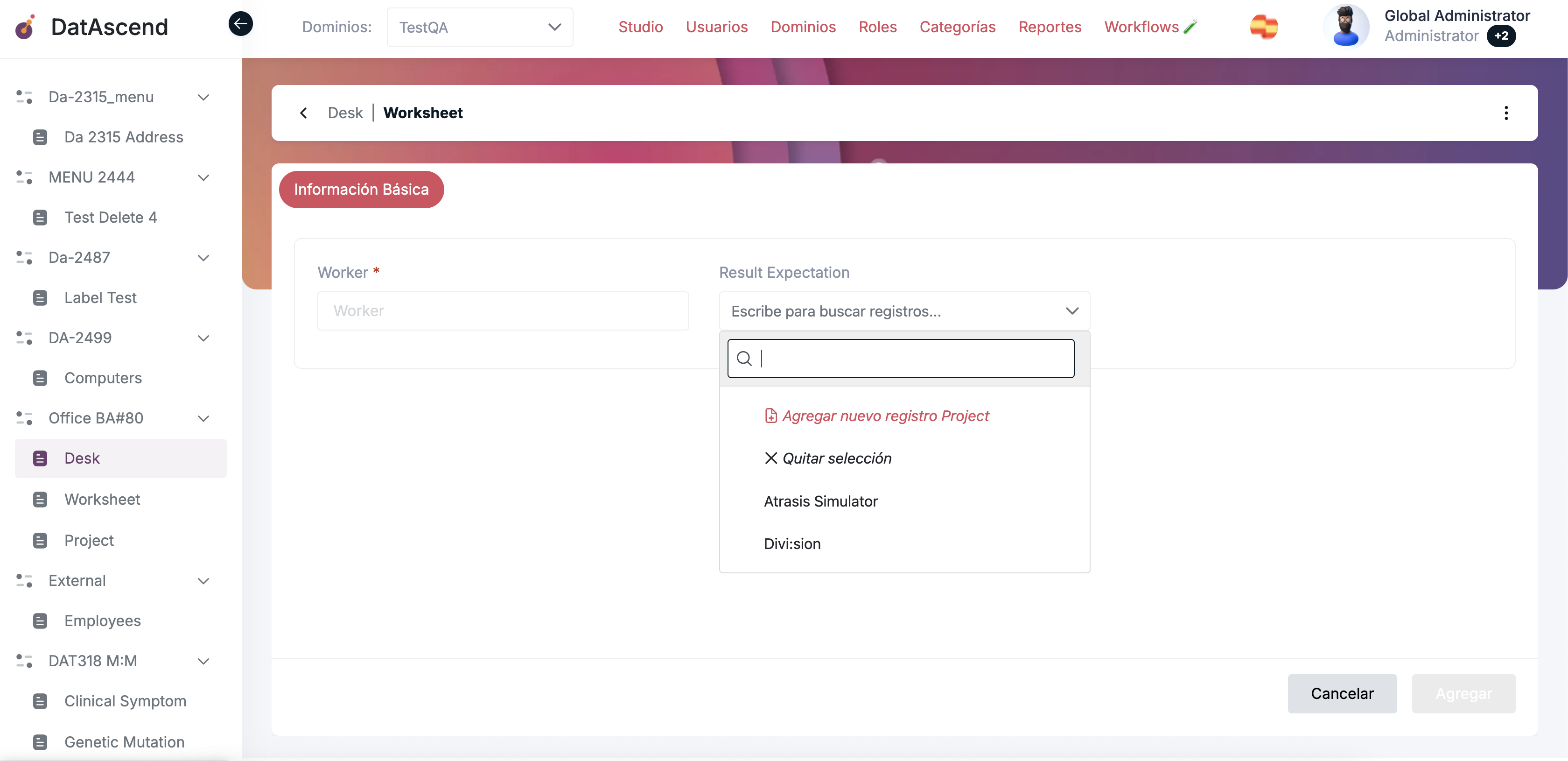
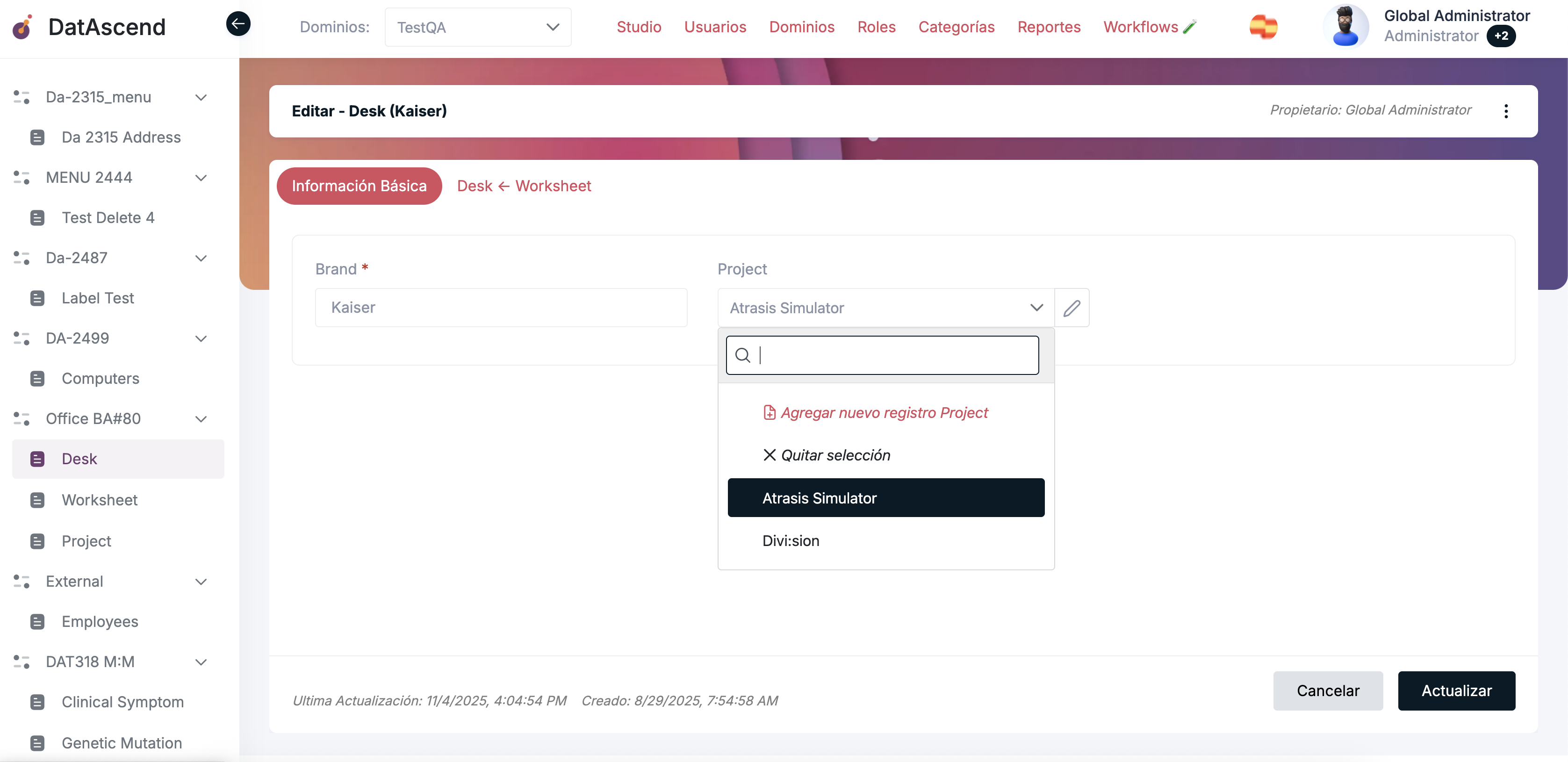
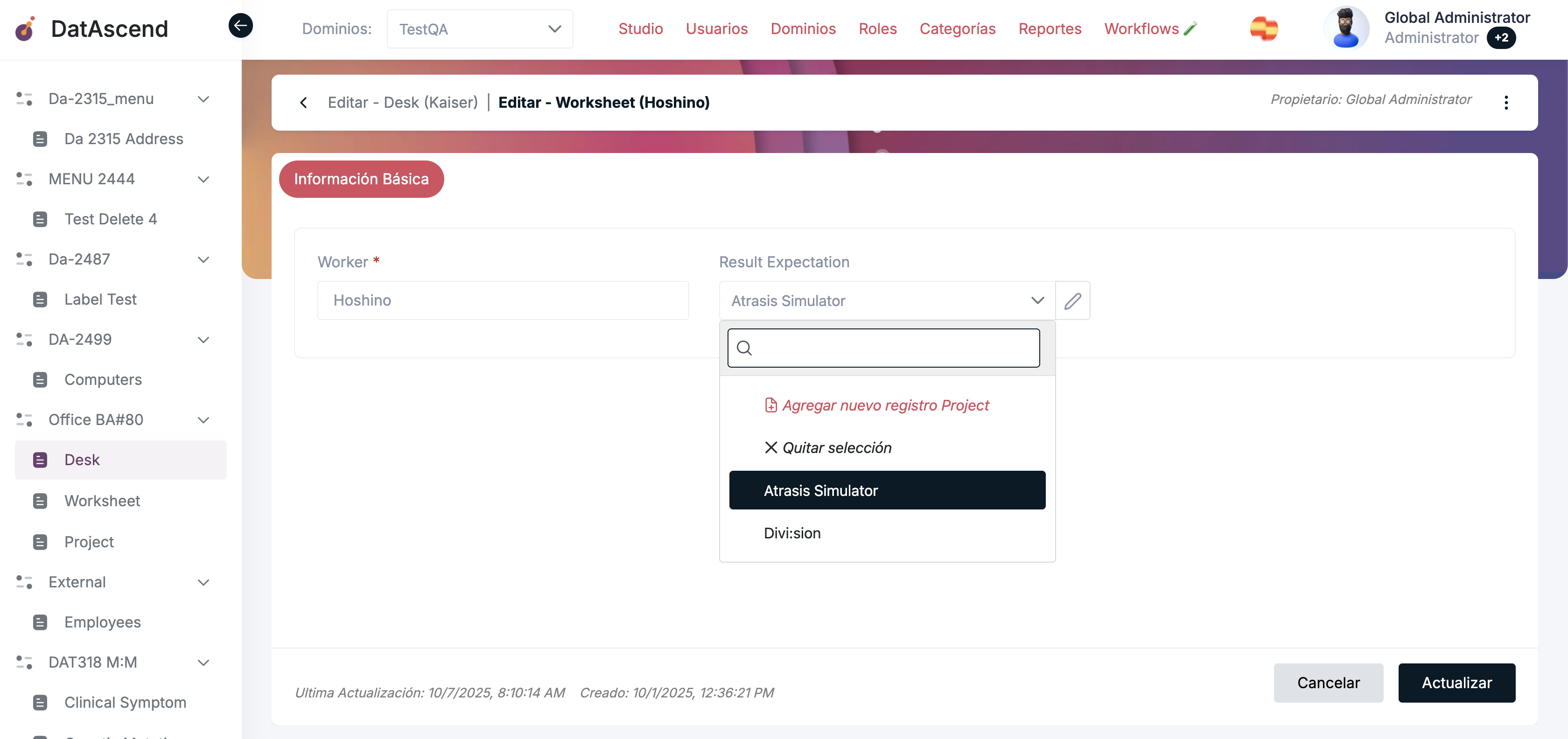
Sección titulada «Método 1: Vincular Registros Existentes»Al editar un campo de relación (ej., seleccionar un Proyecto para un Desk):
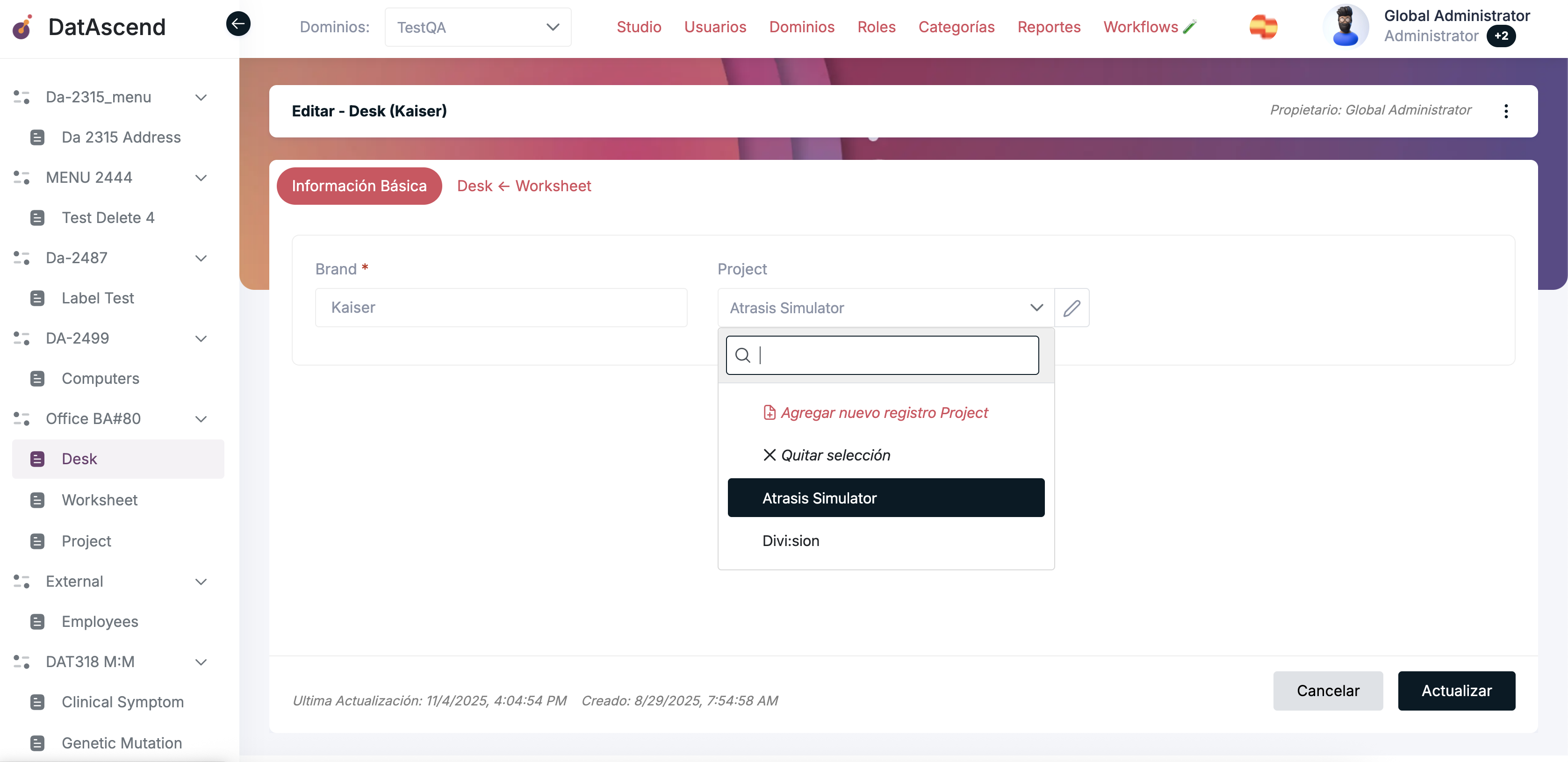
- Haz clic en el menú desplegable del campo de relación (ej., “Project”).
- Aparecerá un panel de búsqueda con:
- Caja de búsqueda: Escribe para encontrar registros existentes.
- Opciones disponibles: Lista de registros que puedes vincular.
- Selecciona el registro que quieres vincular.
- Haz clic en Actualizar para guardar la relación.
Ejemplo: Vinculando un Desk a un Proyecto existente
- El desplegable muestra Proyectos disponibles: “Atrasis Simulator”, “Divi:sion”, “Blackmarket”, “Ruins”.
- Busca para filtrar opciones.
- Selecciona el Proyecto deseado.
- Guarda para establecer el vínculo.
Método 2: Crear Nuevos Registros Relacionados
Sección titulada «Método 2: Crear Nuevos Registros Relacionados»En lugar de vincular un registro existente, puedes crear un nuevo registro directamente desde el campo de relación:
- Haz clic en el menú desplegable del campo de relación.
- Haz clic en la opción “Agregar nuevo registro [Entidad]” (en rojo).
- Se abrirá un nuevo formulario para crear el registro relacionado.
- Rellena los campos requeridos.
- Haz clic en Agregar o Actualizar para guardar.
- El nuevo registro se vincula automáticamente al padre.
Beneficios:
- Acelera la entrada de datos reduciendo el cambio de contexto.
- Asegura que la relación se establezca inmediatamente.
- Mantiene la consistencia de los datos.
Método 3: Agregar desde Pestañas de Relación
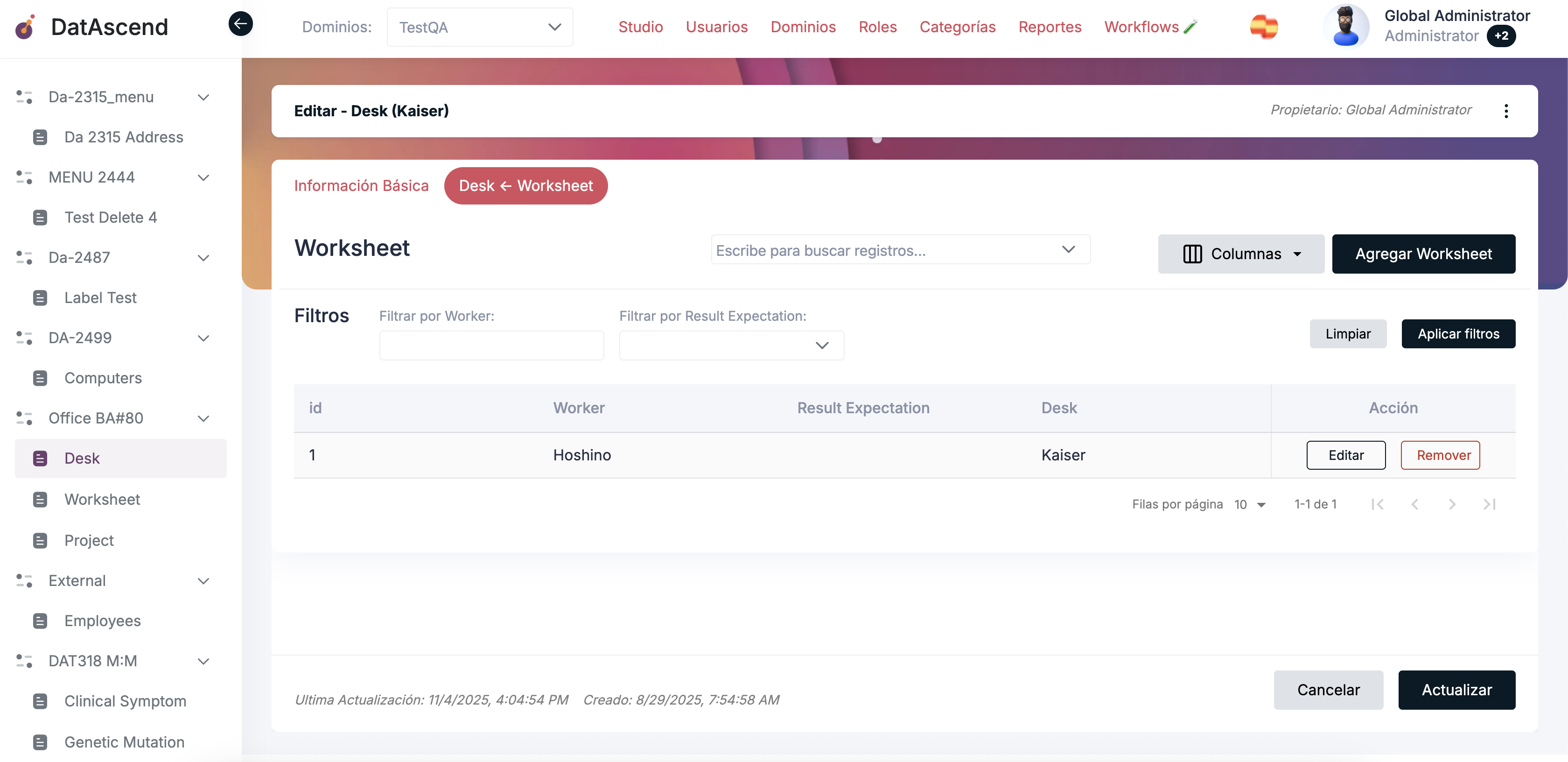
Sección titulada «Método 3: Agregar desde Pestañas de Relación»Cuando ves una pestaña de relación (ej., “Desk ← Worksheet”):
- Navega a la pestaña de relación.
- Haz clic en el botón “Agregar [Entidad]” (ej., “Agregar Worksheet”).
- Rellena el formulario del nuevo registro.
- La relación padre se establece automáticamente.
- Guarda para agregar el registro a la relación.
Nota: La entidad padre (ej., Desk) se vincula automáticamente al crear desde una pestaña de relación.
Quitando una Selección de Relación
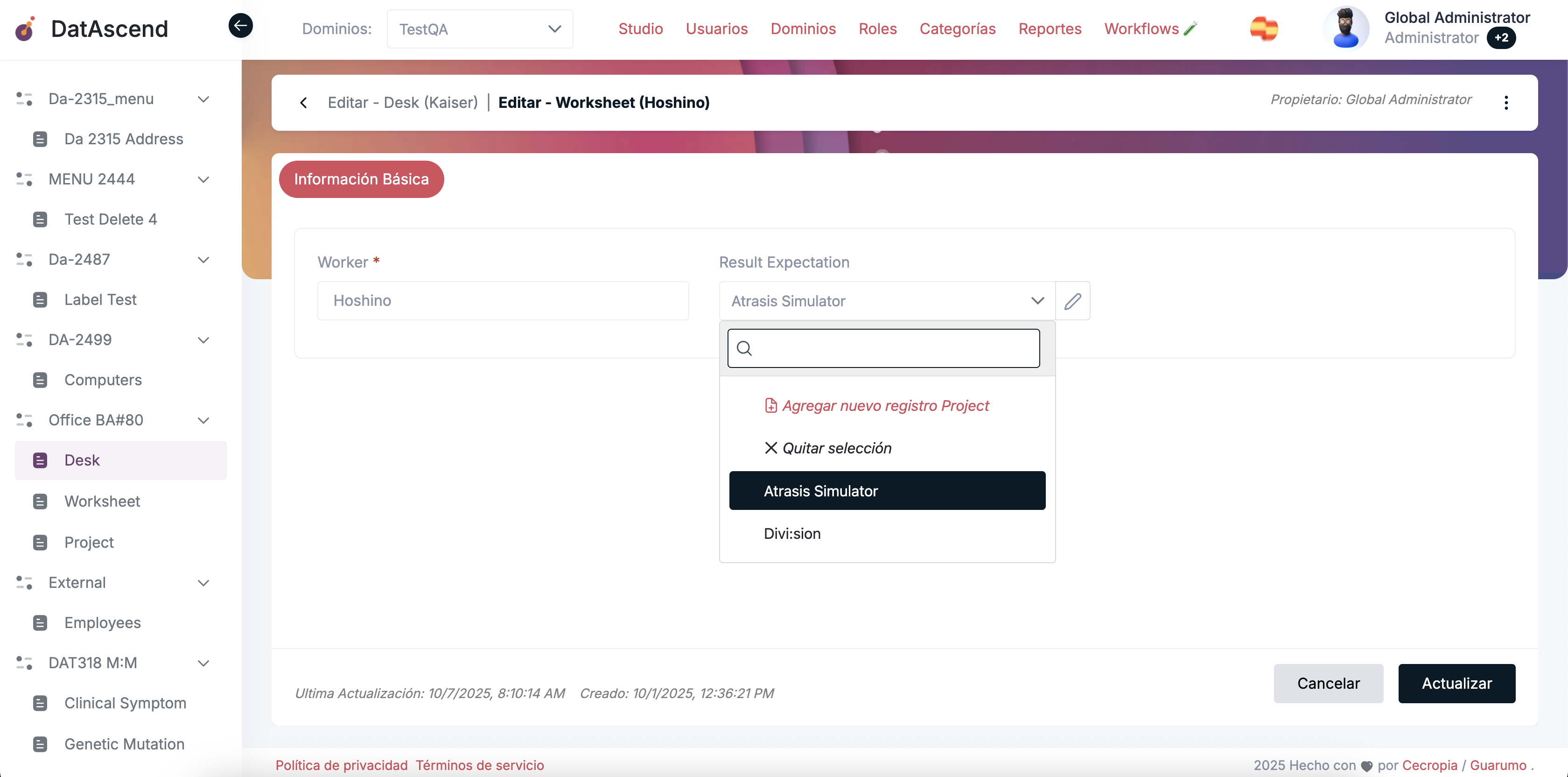
Sección titulada «Quitando una Selección de Relación»Para desvincular un registro sin eliminarlo:
- Abre el menú desplegable del campo de relación.
- Haz clic en ”✕ Quitar selección”.
- La relación se eliminará, pero ambos registros permanecerán en el sistema.
- Guarda para confirmar.
Importante: Esto solo quita el vínculo entre registros; ninguno de los registros se elimina.
Editando Registros Relacionados
Sección titulada «Editando Registros Relacionados»Desde la Pestaña de Relación
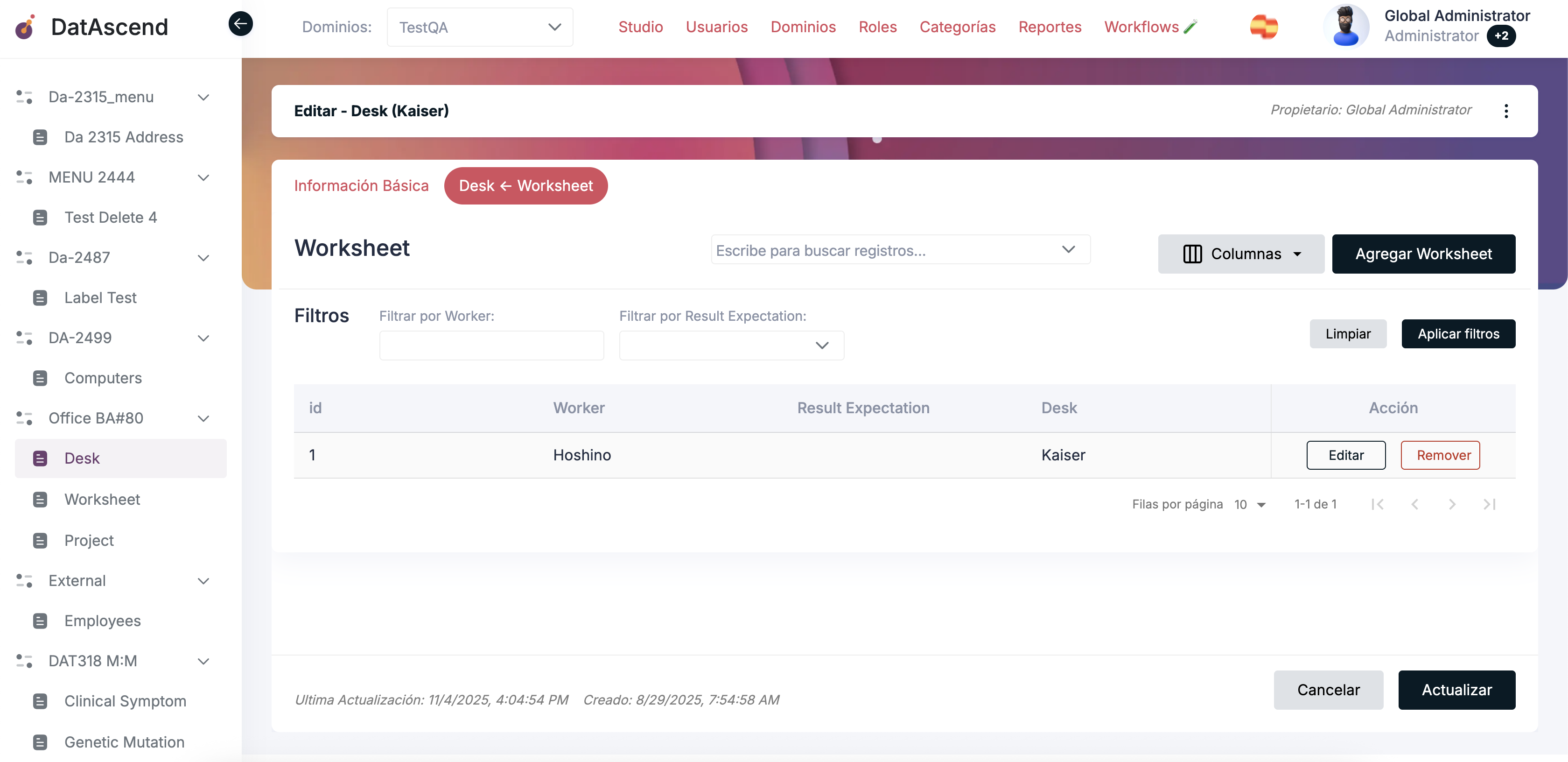
Sección titulada «Desde la Pestaña de Relación»- Navega a la pestaña de relación (ej., “Desk ← Worksheet”).
- Localiza el registro que quieres editar en la tabla.
- Haz clic en el botón “Editar” junto al registro.
- Modifica los campos según sea necesario.
- Haz clic en “Actualizar” para guardar los cambios.
Navegación con Breadcrumb:
- Al editar un registro relacionado, el breadcrumb muestra tu ruta.
- Ejemplo:
Editar - Desk (Kaiser) | Editar - Worksheet (Hoshino). - Esto te ayuda a entender que estás editando un Worksheet que pertenece a un Desk específico.
Edición de Relaciones Anidadas
Sección titulada «Edición de Relaciones Anidadas»DatAscend soporta la edición de relaciones multinivel:
Ejemplo de Flujo:
- Editar un registro Desk (breadcrumb:
Desk). - Navegar a la pestaña Worksheet (breadcrumb:
Desk | Worksheet). - Crear o editar un Worksheet (breadcrumb:
Desk | Worksheet). - Desde dentro del Worksheet, editar o crear un Project (breadcrumb:
Desk | Worksheet | Project).
Este enfoque anidado te permite:
- Trabajar con datos profundamente relacionados sin perder el contexto.
- Mantener la integridad referencial a través de múltiples niveles.
- Navegar de regreso a cualquier nivel usando los breadcrumbs.
Eliminando Registros Relacionados
Sección titulada «Eliminando Registros Relacionados»Entendiendo “Remover” (Desvincular) vs “Eliminar”
Sección titulada «Entendiendo “Remover” (Desvincular) vs “Eliminar”»DatAscend proporciona dos acciones diferentes para gestionar registros relacionados:
🔗 Remover (Desvincular)
Sección titulada «🔗 Remover (Desvincular)»- Quita la relación entre dos registros.
- NO elimina ninguno de los registros de la base de datos.
- Ambos registros continúan existiendo independientemente.
- El vínculo puede ser reestablecido más tarde si es necesario.
Cuándo usarlo:
- Cuando quieres disociar registros pero mantener ambos.
- Cuando podrías necesitar vincularlos de nuevo en el futuro.
- Cuando estás reorganizando relaciones.
❌ Eliminar
Sección titulada «❌ Eliminar»- Elimina permanentemente el registro relacionado de la base de datos.
- No se puede deshacer o reestablecer.
- La relación también se elimina.
- Puede afectar otras relaciones si el registro eliminado tiene dependencias.
Cuándo usarlo:
- Cuando el registro ya no se necesita en el sistema.
- Cuando estás seguro de que no se necesitará de nuevo.
- Cuando has verificado que no tiene dependencias críticas.
⚠️ Advertencia: Eliminar es permanente y no se puede deshacer.
Cómo Remover (Desvincular) Registros
Sección titulada «Cómo Remover (Desvincular) Registros»- Navega a la pestaña de relación.
- Localiza el registro en la tabla de registros relacionados.
- Haz clic en “Remover” junto al registro.
- La relación se quita, pero el registro aún existe en el sistema.
Cómo Eliminar Registros Relacionados
Sección titulada «Cómo Eliminar Registros Relacionados»⚠️ Advertencia: Esta acción es permanente y no se puede deshacer.
- Navega a la pestaña de relación.
- Localiza el registro que quieres eliminar.
- Haz clic en “Eliminar” (si está disponible).
- Confirma la eliminación en el modal.
- El registro se elimina permanentemente de la base de datos.
Detalles de Tipos de Relación
Sección titulada «Detalles de Tipos de Relación»Relación Uno a Uno (1:1)
Sección titulada «Relación Uno a Uno (1:1)»Cada registro en una entidad se vincula a exactamente un registro en otra entidad.
Ejemplo: Un Desk está vinculado a un único Project.
Cómo funciona:
- Abre un registro
Desk. - Localiza el campo relacionado
Projecten “Información Básica”. - Selecciona un Proyecto existente o crea uno nuevo.
- Guarda los cambios — ambos registros permanecen sincronizados.
Nota Técnica: DatAscend fuerza esto con una llave foránea única (unique foreign key) asegurando solo un vínculo por registro.
Caso de Uso: Cada escritorio de estación de trabajo pertenece a exactamente un proyecto; editar cualquiera de los registros mantiene ambos sincronizados.
Relación Uno a Muchos (1:N)
Sección titulada «Relación Uno a Muchos (1:N)»Un registro padre puede tener múltiples registros hijos.
Ejemplo: Un Desk puede incluir varios registros Worksheet.
Cómo funciona:
- Abre un registro
Desk. - Navega a la pestaña “Desk ← Worksheet”.
- Haz clic en “Agregar Worksheet” para añadir un nuevo registro hijo.
- O haz clic en “Editar” para modificar un Worksheet existente.
- La tabla muestra todos los Worksheets vinculados a este Desk.
Nota Técnica: Cada registro hijo almacena un campo de llave foránea (ej.,
desk_id) que referencia a su padre.
Caso de Uso: Una estación de trabajo puede tener múltiples informes de trabajo directamente bajo un registro de escritorio.
Relación Muchos a Uno (N:1)
Sección titulada «Relación Muchos a Uno (N:1)»Múltiples registros pueden referenciar a la misma entidad padre.
Ejemplo: Múltiples registros Worksheet pueden apuntar a un único Desk.
Cómo funciona:
- Crea o edita un
Worksheet. - En “Información Básica”, localiza el campo
Desk. - Elige el Desk padre del menú desplegable o crea uno nuevo.
- Guarda para establecer el vínculo.
Nota Técnica: Cada registro hijo contiene una llave foránea apuntando de regreso al padre.
Caso de Uso: Centralizar múltiples entradas de trabajo bajo un escritorio para mejor seguimiento y organización.
Relación Muchos a Muchos (N:N)
Sección titulada «Relación Muchos a Muchos (N:N)»Registros en ambas entidades pueden relacionarse con múltiples registros en la otra entidad.
Ejemplo: Una Entidad Uno puede estar conectada a varios registros de Entidad Tres, y viceversa.
Cómo funciona:
- Abre un registro de Entidad Uno.
- Navega a la pestaña de relación (ej., “One and three”).
- Haz clic en “Add Record” (Agregar Registro) para crear o vincular múltiples registros de Entidad Tres.
- Cada Entidad Tres también puede vincularse de regreso a múltiples registros de Entidad Uno.
Nota Técnica: Gestionado a través de una tabla de unión (join table) que almacena pares de relaciones entre entidades.
Caso de Uso: Proyectos y empleados vinculados bidireccionalmente — un empleado puede pertenecer a múltiples proyectos, y un proyecto puede tener múltiples empleados.
Filtros en Tablas de Relación
Sección titulada «Filtros en Tablas de Relación»Cuando ves una pestaña de relación con muchos registros, puedes usar filtros para acotar los resultados:
- Usa los campos de filtro sobre la tabla (ej., “Filtrar por Worker:”, “Filtrar por Result Expectation:”).
- Ingresa o selecciona valores de filtro.
- Haz clic en “Aplicar filtros” para refrescar la tabla.
- Haz clic en “Limpiar” para borrar todos los filtros.
Ejemplo: Filtrar Worksheets por “Worker” para ver solo los worksheets asignados a “Hoshino”.
Estados Vacíos
Sección titulada «Estados Vacíos»Cuando una pestaña de relación no tiene registros relacionados, el sistema muestra:
“No se encontraron datos.”
Esto indica:
- No hay registros vinculados actualmente.
- Puedes agregar nuevos registros usando el botón “Agregar [Entidad]”.
- La relación está configurada pero vacía.
Permisos y Restricciones de Dominio
Sección titulada «Permisos y Restricciones de Dominio»Relaciones Limitadas por Dominio
Sección titulada «Relaciones Limitadas por Dominio»CRÍTICO: Las relaciones en DatAscend solo pueden existir entre entidades en el mismo dominio.
- No puedes vincular un Desk del dominio “PRINCIPAL” con un Project del dominio “TestQA”.
- Cuando cambias el dominio de un registro, todas sus relaciones se eliminan permanentemente.
- Solo los usuarios que pertenecen al dominio pueden crear y gestionar relaciones.
🔐 Requisitos de Permisos
Sección titulada «🔐 Requisitos de Permisos»Para trabajar con relaciones, necesitas:
- Acceso de Lectura para ver registros relacionados en pestañas de relación.
- Acceso de Edición para vincular registros existentes o modificar relaciones.
- Acceso de Creación para agregar nuevos registros relacionados.
- Acceso de Eliminación para usar “Eliminar” en registros relacionados.
- Capacidad de Remover para desvincular registros (puede ser específico del rol).
Buenas Prácticas y Advertencias Críticas
Sección titulada «Buenas Prácticas y Advertencias Críticas»✅ Cuándo Usar Cada Tipo de Relación
Sección titulada «✅ Cuándo Usar Cada Tipo de Relación»- 1:1: Úsalo para asociaciones únicas (ej., un escritorio = un código de proyecto).
- 1:N: Úsalo para jerarquías padre-hijo (ej., un escritorio tiene muchos reportes de trabajo).
- N:1: Úsalo cuando muchos hijos comparten un padre (ej., muchos reportes pertenecen a un escritorio).
- N:N: Úsalo para asociaciones flexibles (ej., empleados trabajan en múltiples proyectos).
✅ Navegación y Contexto
Sección titulada «✅ Navegación y Contexto»- Usa breadcrumbs para entender tu ubicación actual en relaciones anidadas.
- Navega de regreso a registros padre haciendo clic en los niveles del breadcrumb.
- Mantén un seguimiento de qué entidad estás editando para evitar confusión.
✅ Vincular vs Crear
Sección titulada «✅ Vincular vs Crear»- Vincula registros existentes cuando el registro relacionado ya existe en otro lugar.
- Crea nuevos registros desde campos de relación cuando necesitas agregar datos que aún no existen.
- Usa la función de búsqueda para encontrar rápidamente registros para vincular.
⚠️ Advertencias Críticas
Sección titulada «⚠️ Advertencias Críticas»
Cambios de Dominio: Cambiar el dominio de un registro elimina permanentemente todas sus relaciones. Procede solo si estás seguro de que el registro debe moverse a otro dominio.
Eliminación de Registros: Eliminar un registro relacionado es permanente y no se puede deshacer. Si el registro tiene otras dependencias, asegúrate de que no sean requeridas en otro lugar antes de eliminar.
Remover vs Eliminar: “Remover” quita la conexión. “Eliminar” destruye permanentemente el registro. Elige cuidadosamente basándote en si quieres mantener el registro en el sistema.
Sincronización: Las actualizaciones a registros vinculados se sincronizan automáticamente a través de las relaciones. Cambiar el nombre de un Proyecto se actualizará en todos los lugares donde se haga referencia a ese Proyecto.
Resumen
Sección titulada «Resumen»Gestionar entidades en DatAscend implica:
- Manipulación Básica de Registros (Filtrar, Editar, Eliminar).
- Entender los tipos de relación (1:1, 1:N, N:1, N:N).
- Navegar con breadcrumbs para mantener el contexto.
- Crear o vincular registros a través de campos o pestañas de relación.
- Remover (Desvincular) vs Eliminar registros apropiadamente.
- Respetar los límites del dominio y los requisitos de permisos.
Al dominar estos conceptos, puedes construir ecosistemas de datos interconectados y confiables en DatAscend.