

Guía de Roles y Permisos
Esta guía ayuda a los administradores a comprender el sistema de Roles y Permisos de DatAscend, cómo establecer una configuración básica de rol funcional y cómo se asignan los permisos tanto a la Interfaz de Usuario (UI) como a la API subyacente.
Guía de Inicio: Rol Mínimo Viable (MVR)
Sección titulada «Guía de Inicio: Rol Mínimo Viable (MVR)»Para evitar que los usuarios experimenten una interfaz inutilizable o pantallas vacías, debe establecer un Rol Mínimo Viable (MVR - Minimum Viable Role). Al configurar un nuevo rol, ciertos esquemas del sistema son indispensables para permitir la navegación y la visualización básica del panel.
[!IMPORTANT] La Dependencia del Permiso
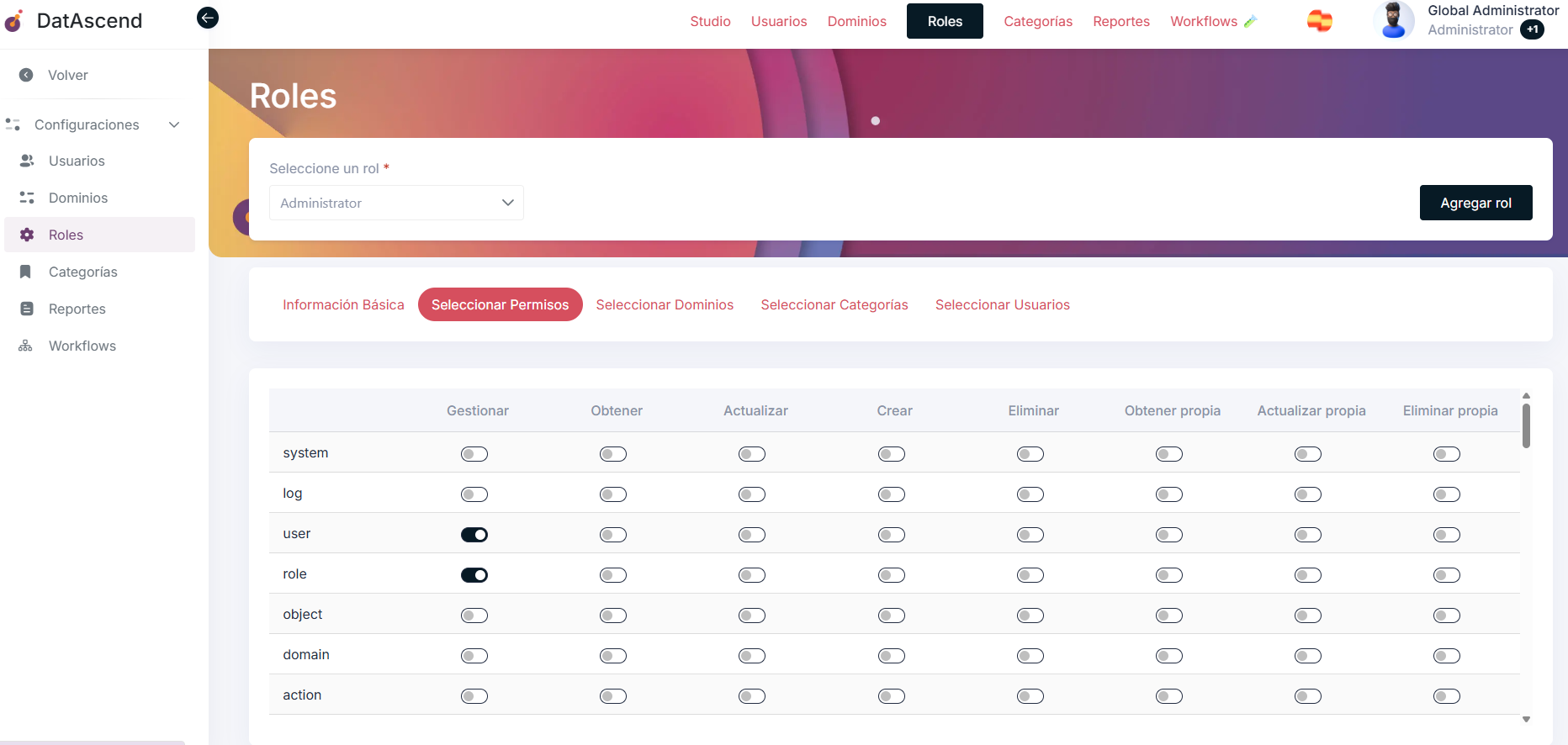
objectEn DatAscend, las Entidades están representadas bajo el móduloobjecten la matriz de permisos. Un rol DEBE tener activo el permisoobject->Obtener(Get). Sin este permiso, la aplicación cliente no puede cargar las estructuras de las entidades, lo que provoca que el menú de navegación lateral aparezca completamente vacío y la interfaz principal quede inutilizable al iniciar sesión.
Configuración del Rol Mínimo Viable (MVR)
Sección titulada «Configuración del Rol Mínimo Viable (MVR)»Para crear un rol de usuario funcional que pueda iniciar sesión correctamente y navegar por la interfaz web, debe activar las siguientes opciones básicas:
object->Obtener: Permite a la interfaz cliente cargar los metadatos estructurales de las entidades y las cabeceras de navegación.layout->Obtener: Requerido para recuperar los esquemas de diseño para renderizar paneles, vistas de detalles y cuadrículas de entidades.notification->Obtener propia,Actualizar propia,Eliminar propia: Indispensable para el manejo de alertas y notificaciones personales dentro de la aplicación.user->Obtener propia: Requerido para que los usuarios puedan obtener los detalles de su propio perfil de usuario al autenticarse.- Asignar un Dominio: Debe asignar al menos un dominio al rol en la pestaña Seleccionar Dominios. Sin un dominio asignado, la aplicación no mostrará entidades ni registros.
Resolución de Problemas: Pantalla en Blanco / UI Inutilizable después del Login
Sección titulada «Resolución de Problemas: Pantalla en Blanco / UI Inutilizable después del Login»Si un usuario inicia sesión correctamente pero ve una pantalla completamente en blanco, sin barra lateral o con un diseño roto:
- Síntoma: El usuario completa el inicio de sesión pero es redirigido a un panel sin menús, barra lateral ni controles interactivos.
- Causa Raíz: El rol asignado al usuario no tiene habilitado el permiso
object->Obtener. - Solución:
- Inicie sesión como Administrador Global (Global Administrator).
- Vaya a Configuraciones (Settings) -> Roles.
- Seleccione el rol afectado en el menú desplegable.
- Haga clic en la pestaña Seleccionar Permisos (Select Permissions).
- Busque la fila correspondiente a
objecty active el interruptor en la columnaObtener(Get). - Haga clic en Actualizar (Update) para guardar los cambios.
- Solicite al usuario afectado que cierre sesión e ingrese nuevamente.
Matriz Funcional de Permisos
Sección titulada «Matriz Funcional de Permisos»La siguiente tabla detalla cómo influye cada permiso en los elementos visuales de la UI de la Aplicación y qué endpoints de la API devuelven un error 403 Forbidden si el permiso falta:
| Módulo | Acción | Elementos Visuales / Ubicación en la UI | Endpoints de la API |
|---|---|---|---|
object | Obtener | Barra lateral de navegación, tablas de listado de registros de Entidades. | GET /api/v1/entities/:entity |
Crear | Botón “Agregar registro” en la lista de una Entidad. | POST /api/v1/entities/:entity | |
Actualizar | Botón “Editar” en el menú de acciones (...) de un registro. | PUT /api/v1/entities/:entity/:id | |
Eliminar | Opción “Eliminar” en el menú de acciones (...) de un registro. | DELETE /api/v1/entities/:entity/:id | |
report | Obtener | Ítem “Reportes” en la barra lateral, pestañas de reportes incrustados. | GET /api/v1/reports |
Crear | Botón “Agregar reporte” en el constructor de reportes. | POST /api/v1/reports | |
Actualizar | Opción “Editar” en reportes, guardar configuraciones en el constructor. | PUT /api/v1/reports/:id | |
Eliminar | Acción “Eliminar” en el listado de reportes. | DELETE /api/v1/reports/:id | |
workflow | Obtener | Ítem “Workflows” en el menú lateral de configuraciones. | GET /api/v1/workflows |
Actualizar | Lienzo del editor de workflows, guardar reglas de automatización. | PUT /api/v1/workflows/:id | |
system | Obtener | Acceso al espacio de trabajo Studio desde la navegación global. | GET /api/v1/system/config |
role | Obtener | Acceso a Configuraciones -> Roles. | GET /api/v1/roles |
Actualizar | Modificación de permisos, categorías o dominios de un rol. | PUT /api/v1/roles/:id | |
user | Obtener | Tabla de listado en Configuraciones -> Usuarios. | GET /api/v1/users |
Actualizar | Formulario de modificación de usuarios y actualizaciones de perfil. | PUT /api/v1/users/:id |
Definiciones de Granularidad de Permisos
Sección titulada «Definiciones de Granularidad de Permisos»Comprender las acciones granulares evita dar accesos excesivos a los usuarios. El sistema diferencia las siguientes acciones en cada módulo:
- Obtener (Get): Acceso de solo lectura para ver todos los recursos/registros del módulo.
- Obtener propia (Get Own): Acceso de lectura restringido. Los usuarios solo pueden ver registros que crearon o que tienen asignados.
- Crear (Create): Permiso para registrar nuevos elementos.
- Actualizar (Update): Permiso para modificar cualquier registro existente.
- Actualizar propia (Update Own): Acceso de edición restringido. Los usuarios solo pueden modificar los registros de su propiedad.
- Eliminar (Delete): Permiso para remover permanentemente cualquier registro.
- Eliminar propia (Delete Own): Acceso de eliminación restringido. Los usuarios solo pueden eliminar registros creados por ellos mismos.
Comportamiento en los Módulos Clave
Sección titulada «Comportamiento en los Módulos Clave»Para configurar roles de manera efectiva, tenga en cuenta cómo se interpretan las acciones en cada área funcional:
- Entidades (
object):- Lectura (
Obtener/Obtener propia): Permite ver la lista de registros y abrir la vista detallada de los mismos (por ejemplo, ver el perfil de un jugador de fútbol). - Escritura / Modificación (
Crear/Actualizar/Eliminar): Controla si el usuario puede agregar nuevos registros, editar campos de información o remover registros del sistema.
- Lectura (
- Reportes (
report):- Lectura (
Obtener/Obtener propia): Permite visualizar los paneles generales, gráficos y pestañas de reportes incrustadas en los registros. - Escritura / Modificación (
Crear/Actualizar/Eliminar): Permite construir nuevas consultas, editar parámetros en el Constructor de Reportes, añadir secciones y guardar cambios de diseño.
- Lectura (
- Studio (
system):- Lectura (
Obtener): Permite ingresar al lienzo del espacio de trabajo Studio para ver esquemas de entidades, gráficos de relaciones y configuraciones. - Escritura / Modificación (
Actualizar): Permite crear nuevas entidades, agregar atributos/campos, definir relaciones o configurar traducciones y etiquetas.
- Lectura (
- Workflows (
workflow):- Lectura (
Obtener): Permite acceder al historial y al listado de workflows configurados para monitorear ejecuciones. - Escritura / Modificación (
Actualizar/Eliminar): Permite crear flujos de automatización, editar reglas lógicas, configurar disparadores y actualizar colas de ejecución.
- Lectura (
Consejos Prácticos y Buenas Prácticas
Sección titulada «Consejos Prácticos y Buenas Prácticas»[!TIP] Herencia de Permisos y Roles Aditivos