

Reportes en la Pestaña de Entidad
La funcionalidad de “Reportes en la Pestaña de Entidad” permite incrustar reportes específicos directamente como pestañas dentro de la vista de un registro de una Entidad. Esto permite a los usuarios visualizar datos y análisis relacionados directamente con el registro actual sin necesidad de salir de su página de detalles.
Paso 1: Habilitar la Pestaña del Reporte en la Configuración de la Entidad
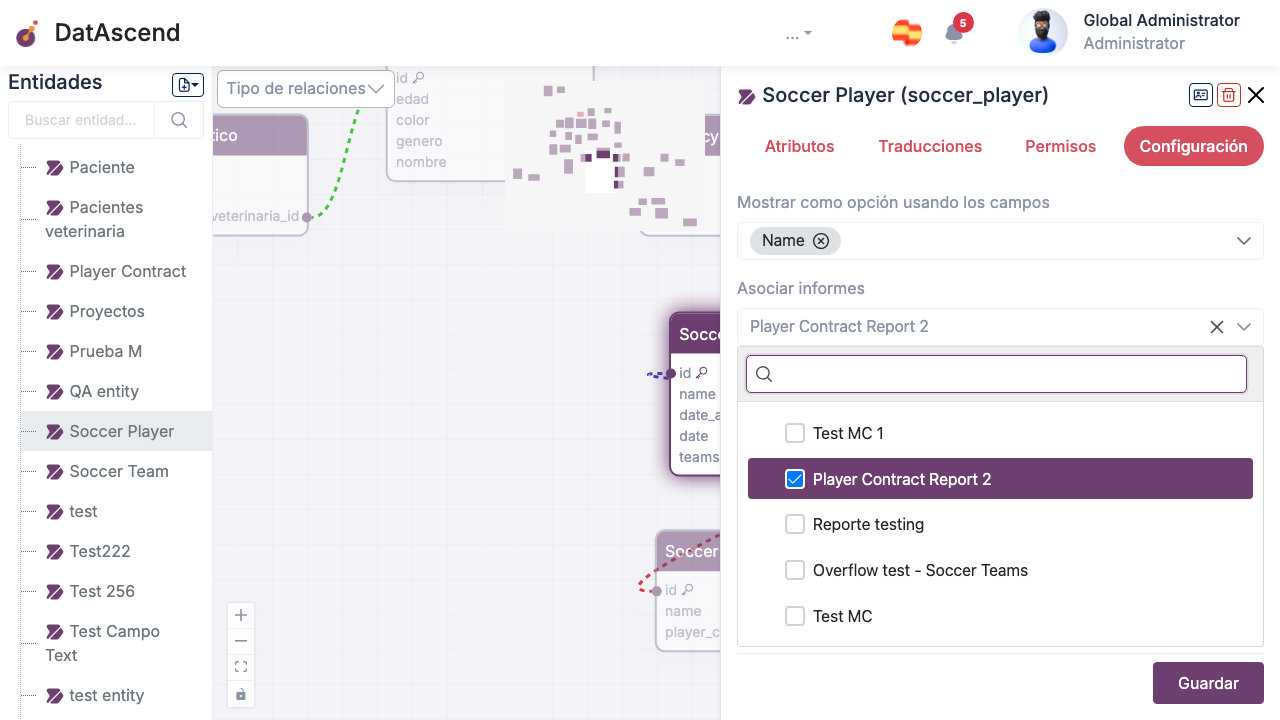
Sección titulada «Paso 1: Habilitar la Pestaña del Reporte en la Configuración de la Entidad»Para que un reporte esté disponible como una pestaña dentro de un registro de entidad, debe asociarlo con la entidad a través del espacio de trabajo Studio:
- Navegue a Studio desde la barra lateral.
- Seleccione la entidad destino (por ejemplo, Soccer Player) de la lista.
- En el panel de detalles de la entidad, haga clic en la pestaña Configuración.
- Busque el menú desplegable Reportes Asociados (o Associated Reports).
- Busque y seleccione el reporte que desea incrustar (por ejemplo, Player Contract Report 2).
- Haga clic en Guardar Cambios (o Save Changes) en la parte inferior del panel.
Paso 2: Configurar Filtros Dinámicos en el Constructor de Reportes
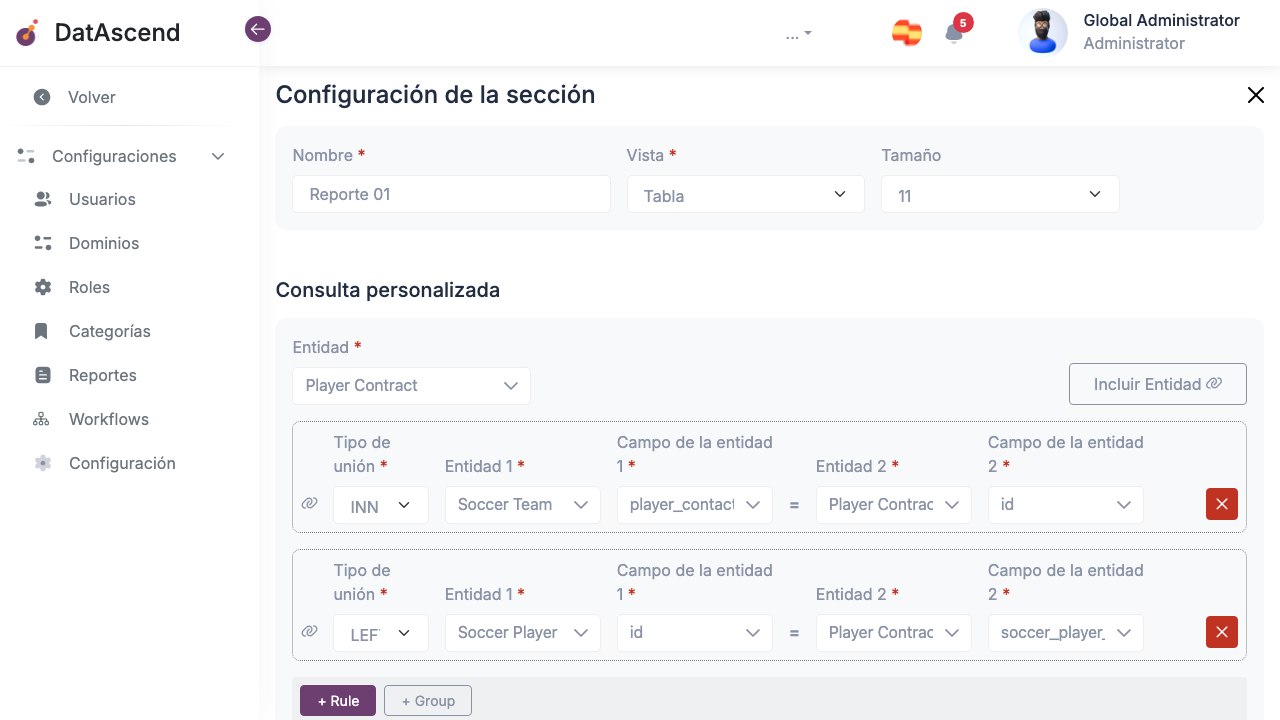
Sección titulada «Paso 2: Configurar Filtros Dinámicos en el Constructor de Reportes»Para asegurar que el reporte incrustado solo muestre datos relevantes para el registro actual (por ejemplo, mostrar únicamente contratos para el jugador de fútbol seleccionado), debe configurar una regla de consulta dinámica en el Constructor de Reportes:
- Vaya a Configuración -> Reportes y haga clic en Editar en el reporte asociado.
- En el editor de secciones, haga clic en el Icono de Engranaje (
pi-cog) en la esquina superior derecha del encabezado de la sección para abrir el modal de configuración de la consulta personalizada. - Agregue una regla de consulta que filtre los registros del reporte en función del identificador primario de la entidad:
- Campo (Field): Seleccione el campo de clave foránea que hace referencia a la entidad padre (por ejemplo,
soccer_player_id). - Operador (Operator): Seleccione
igual a(equals). - Valor (Value): Utilice la variable
{id}(que representa el ID del registro actual).
- Campo (Field): Seleccione el campo de clave foránea que hace referencia a la entidad padre (por ejemplo,
- Haga clic en Cerrar (Close) y luego guarde el reporte.
Paso 3: Visualizar el Reporte Incrustado dentro del Detalle del Registro
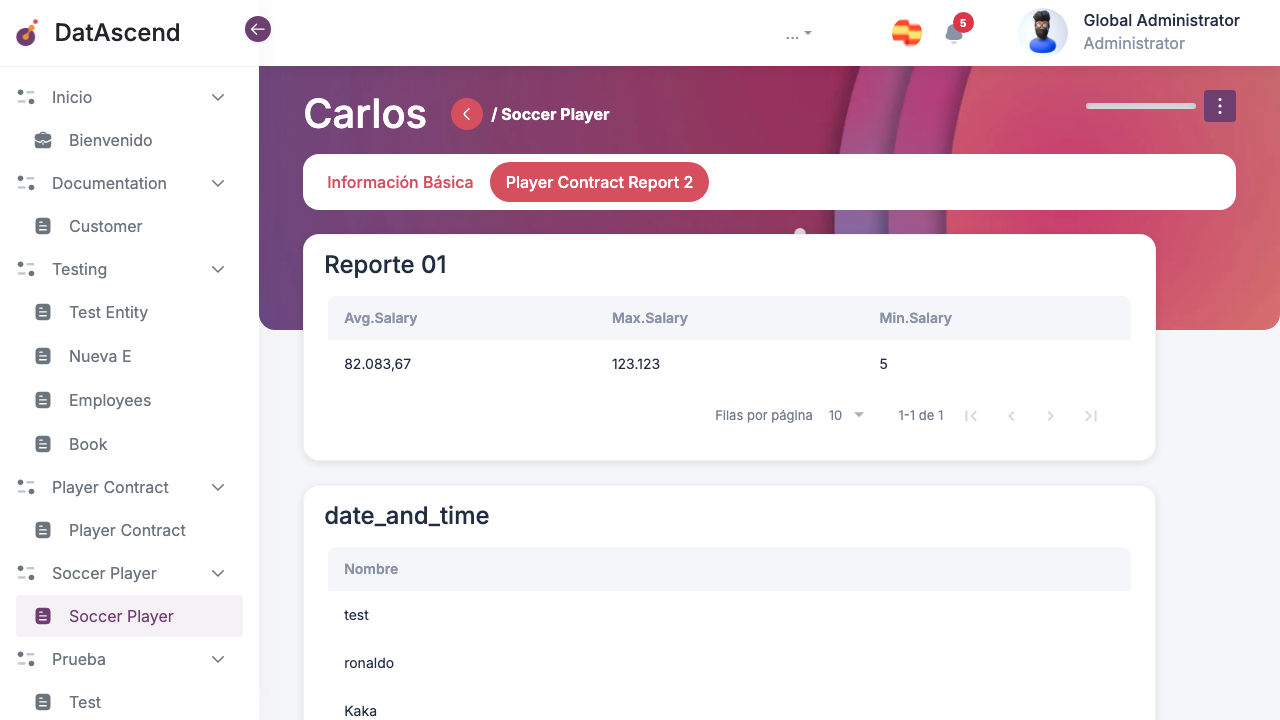
Sección titulada «Paso 3: Visualizar el Reporte Incrustado dentro del Detalle del Registro»Una vez configurado, el reporte aparecerá automáticamente como una pestaña dedicada dentro de la vista de detalles del registro:
- Navegue a la lista de registros de la entidad (por ejemplo, Soccer Player).
- Busque el registro deseado, abra su menú de acciones (
...) y seleccione Ver (View). - En la vista de detalles del registro, haga clic en la nueva pestaña del reporte (por ejemplo, Player Contract Report 2).
- El reporte se cargará dentro de la pestaña, filtrado dinámicamente para mostrar solo la información asociada a este registro en particular.
Consejos y Solución de Problemas
Sección titulada «Consejos y Solución de Problemas»Solución de Problemas Comunes
Sección titulada «Solución de Problemas Comunes»- La pestaña del reporte está vacía o muestra datos incorrectos:
- Verifique que la Regla de Consulta Personalizada en el Paso 2 esté utilizando
{id}(con llaves) y no el texto planoid. - Asegúrese de que el campo de filtro coincida exactamente con el nombre de la clave foránea (por ejemplo,
soccer_player_id) que hace referencia a la entidad padre. - Confirme que realmente existan datos relacionados asociados con el ID del registro que está visualizando.
- Verifique que la Regla de Consulta Personalizada en el Paso 2 esté utilizando
- La pestaña no aparece en la vista del registro: