

Filtros de Tabla de Entidades
La función de Filtros de Tabla de Entidades permite reducir los registros mostrados en cualquier listado de entidades definiendo una o más condiciones basadas en los valores de los campos. Los filtros se pueden combinar usando operadores lógicos (Y/O) y organizar en grupos para construir consultas complejas.
Acceder al Panel de Filtros
Sección titulada «Acceder al Panel de Filtros»Para abrir el panel de filtros:
- Navega a cualquier listado de entidades desde el menú lateral izquierdo.
- Haz clic en el botón Filtros en la barra de herramientas sobre la tabla de registros.
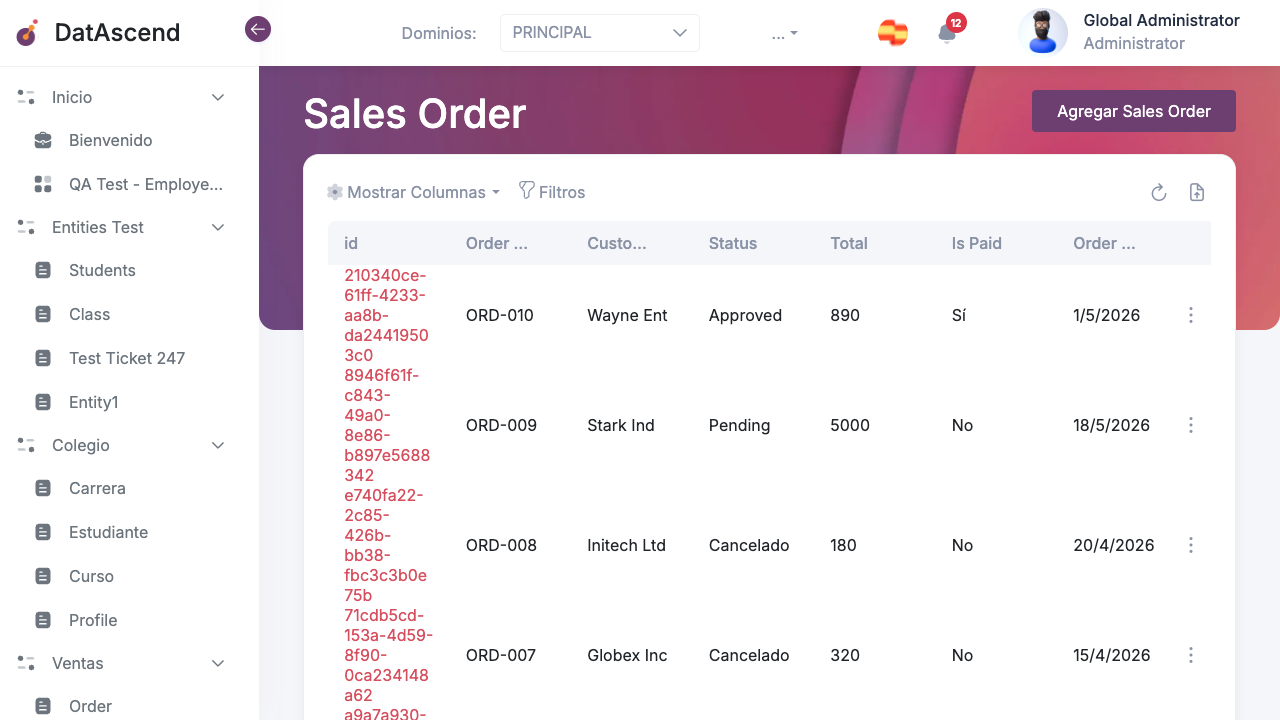
El panel de filtros se desplegará desde el lado derecho de la pantalla.
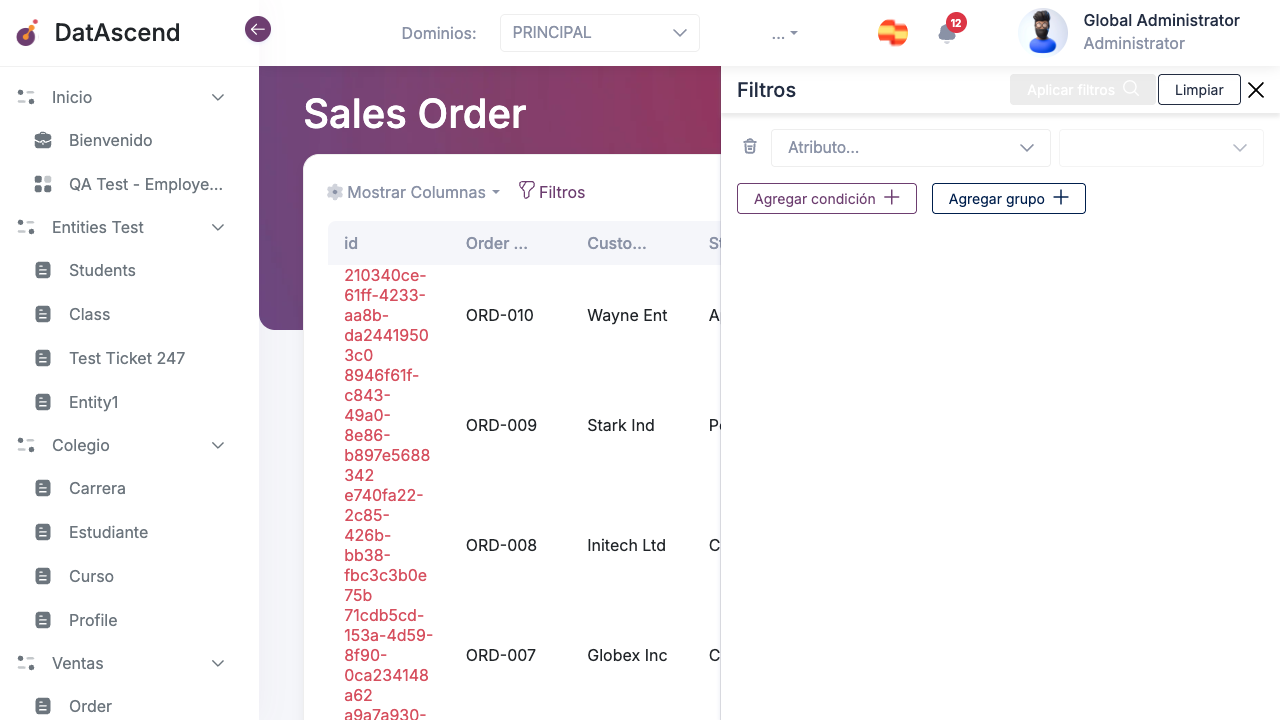
Crear una Condición de Filtro
Sección titulada «Crear una Condición de Filtro»Cada condición apunta a un campo (atributo) y aplica un operador de comparación con un valor opcional.
Paso 1 — Seleccionar un Atributo
Sección titulada «Paso 1 — Seleccionar un Atributo»Haz clic en el desplegable Atributo… para ver la lista de todos los campos filtrables de la entidad actual.
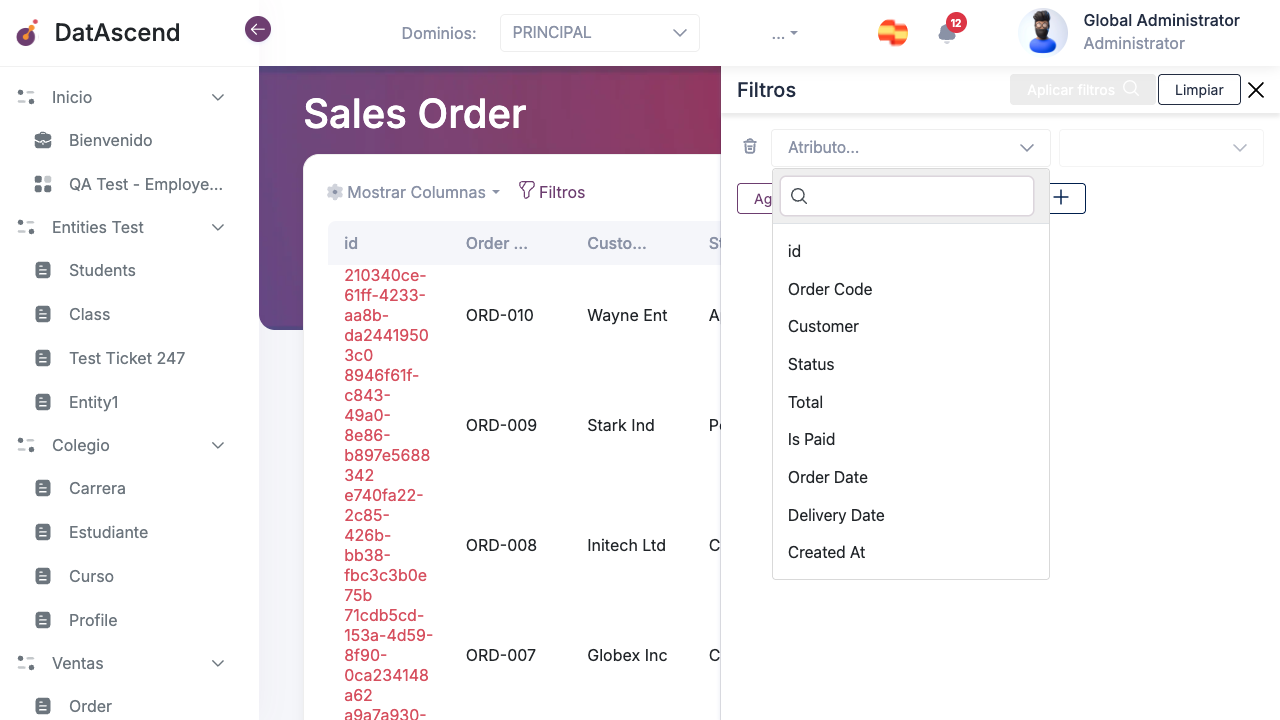
Los campos disponibles dependen de la configuración de la entidad. Los tipos más comunes son:
| Tipo de campo | Ejemplos |
|---|---|
| Cadena / Texto | Order Code, Customer, Status |
| Número | Total, Cantidad |
| Booleano (Sí/No) | Is Paid |
| Fecha / Fecha y hora | Order Date, Delivery Date, Created At |
| Relación | Customer (vinculado a otra entidad) |
Paso 2 — Elegir un Operador
Sección titulada «Paso 2 — Elegir un Operador»Al seleccionar el atributo, aparece un segundo desplegable con los operadores de comparación disponibles para ese tipo de campo.
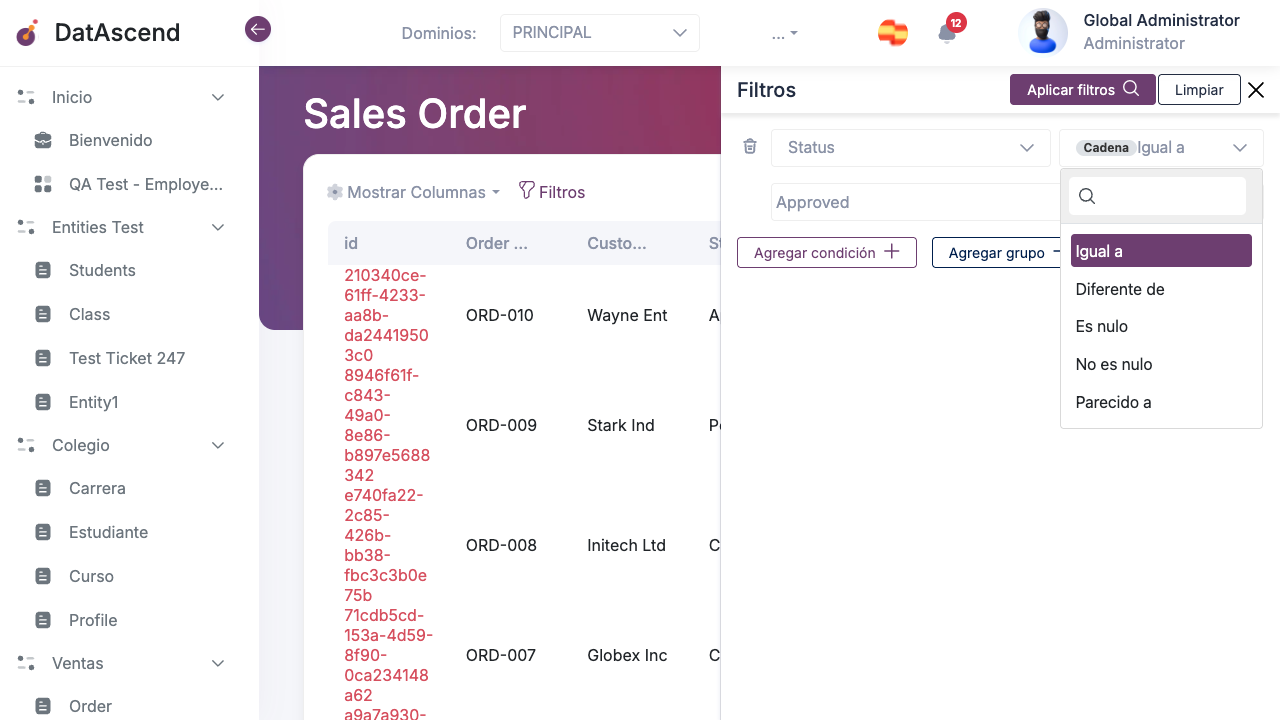
Operadores para campos de Cadena (texto)
Sección titulada «Operadores para campos de Cadena (texto)»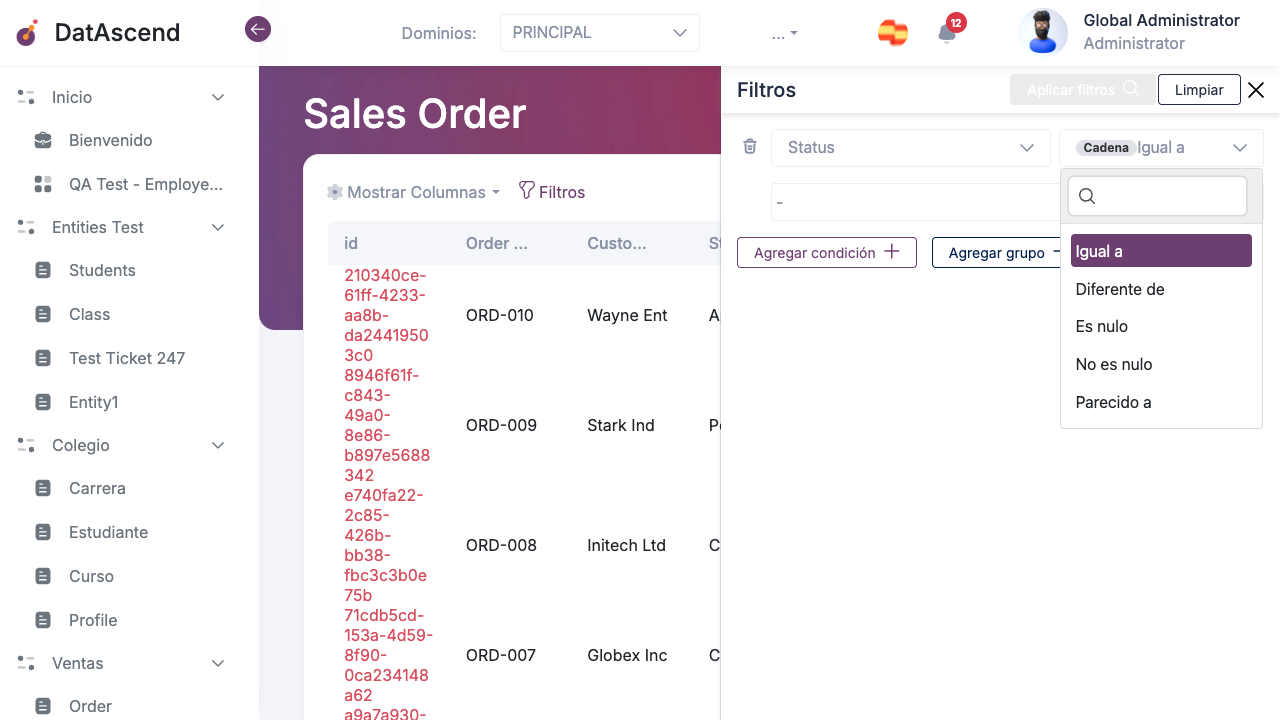
| Operador | Descripción |
|---|---|
| Igual a | Devuelve registros donde el campo coincide exactamente con el valor |
| Diferente de | Devuelve registros donde el campo no coincide con el valor |
| Es nulo | Devuelve registros donde el campo no tiene ningún valor |
| No es nulo | Devuelve registros donde el campo tiene cualquier valor |
| Parecido a | Devuelve registros donde el campo contiene el texto escrito (coincidencia parcial) |
Operadores para campos de Número y Fecha
Sección titulada «Operadores para campos de Número y Fecha»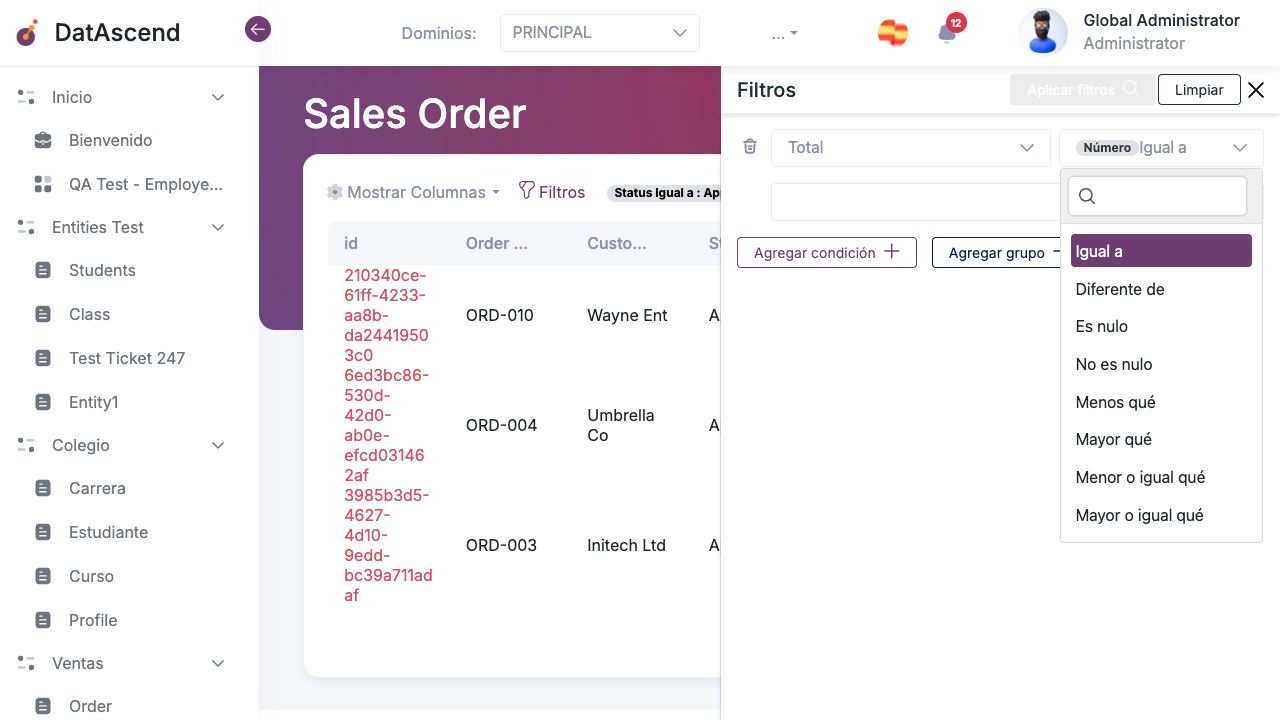
Los campos de tipo Número y Fecha incluyen todos los operadores de texto más:
| Operador | Descripción |
|---|---|
| Menor que | Devuelve registros donde el valor del campo es inferior al valor indicado |
| Mayor que | Devuelve registros donde el valor del campo es superior al valor indicado |
| Menor o igual que | Devuelve registros donde el valor del campo es inferior o igual al valor indicado |
| Mayor o igual que | Devuelve registros donde el valor del campo es superior o igual al valor indicado |
Operadores para campos Booleanos (Sí/No)
Sección titulada «Operadores para campos Booleanos (Sí/No)»Los campos booleanos soportan: Igual a, Diferente de, Es nulo, No es nulo.
Paso 3 — Ingresar un Valor
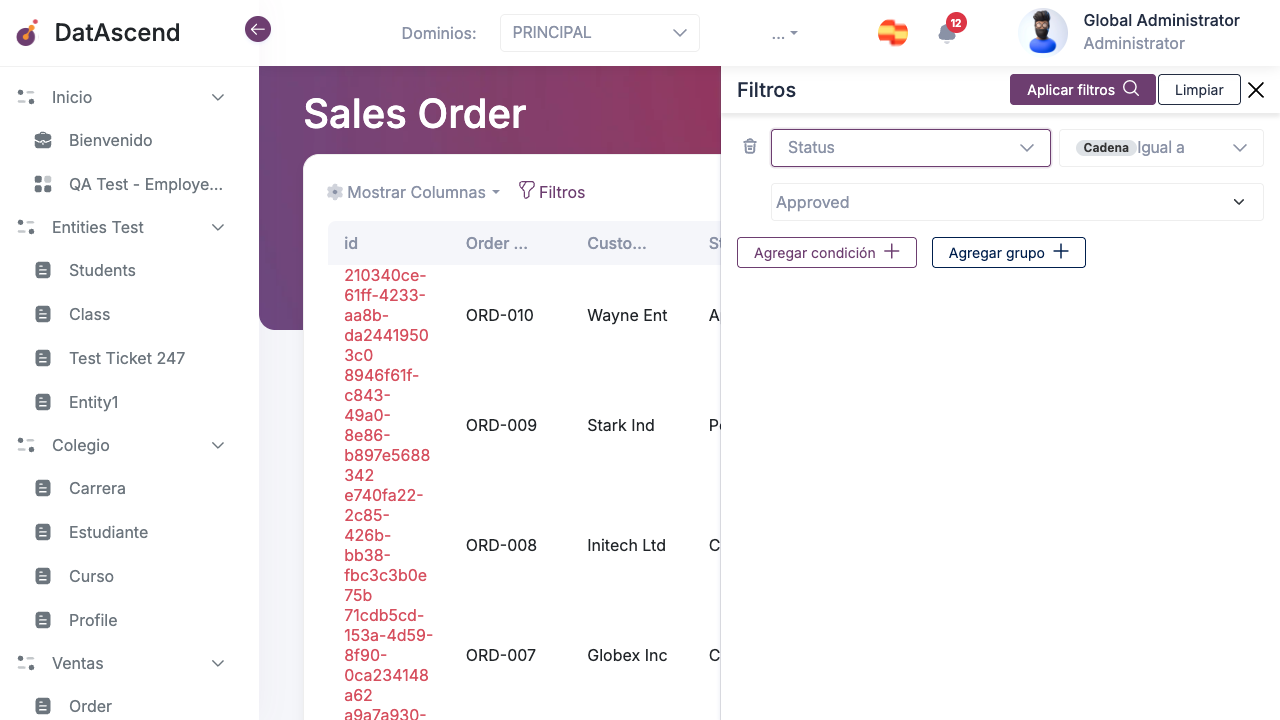
Sección titulada «Paso 3 — Ingresar un Valor»Después de elegir el operador, aparece un campo de entrada de valor. Dependiendo del tipo de campo puede ser:
- Un campo de texto (Cadena, Relación)
- Un desplegable con opciones predefinidas (campos de tipo Enumeración/Estado)
- Un campo numérico (Número)
- Un selector de fecha (Fecha/Fecha y hora)
Aplicar Filtros
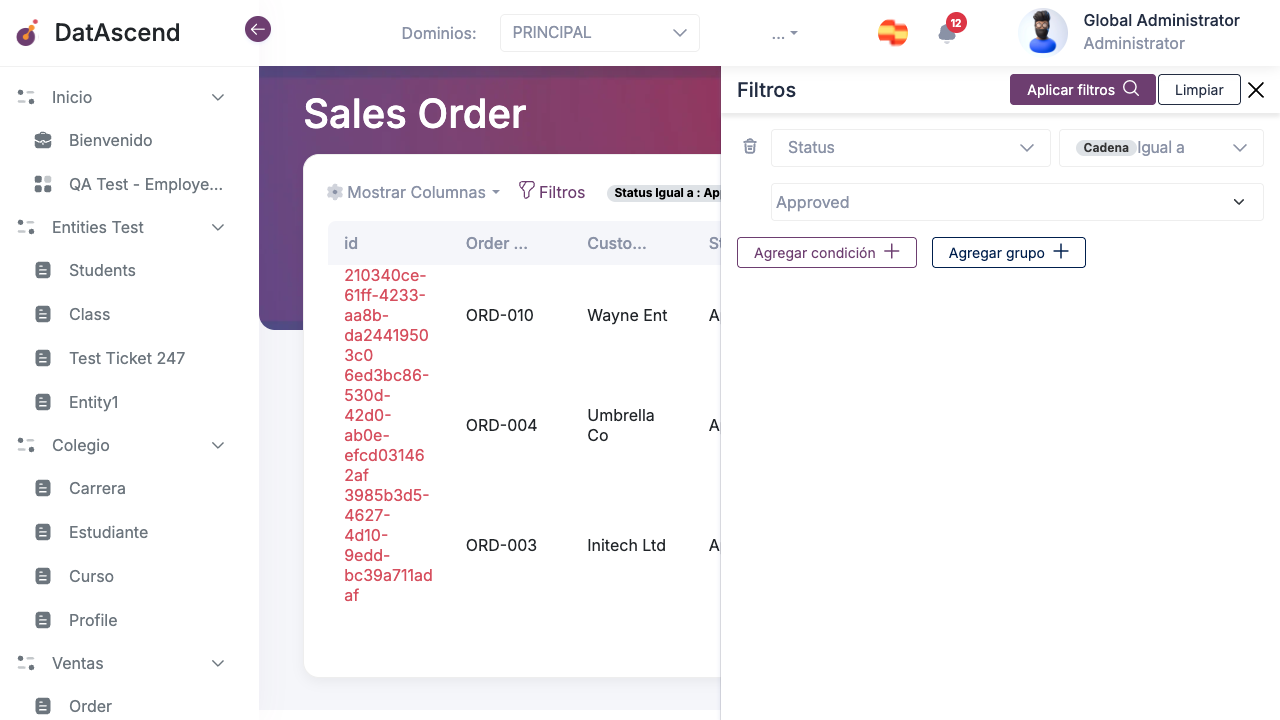
Sección titulada «Aplicar Filtros»Una vez configurada al menos una condición completa, el botón Aplicar filtros se habilita.
- Configura una o más condiciones de filtro.
- Haz clic en Aplicar filtros para recargar la tabla mostrando solo los registros que coinciden.
La tabla se recarga mostrando solo los registros que cumplen con todas las condiciones activas.
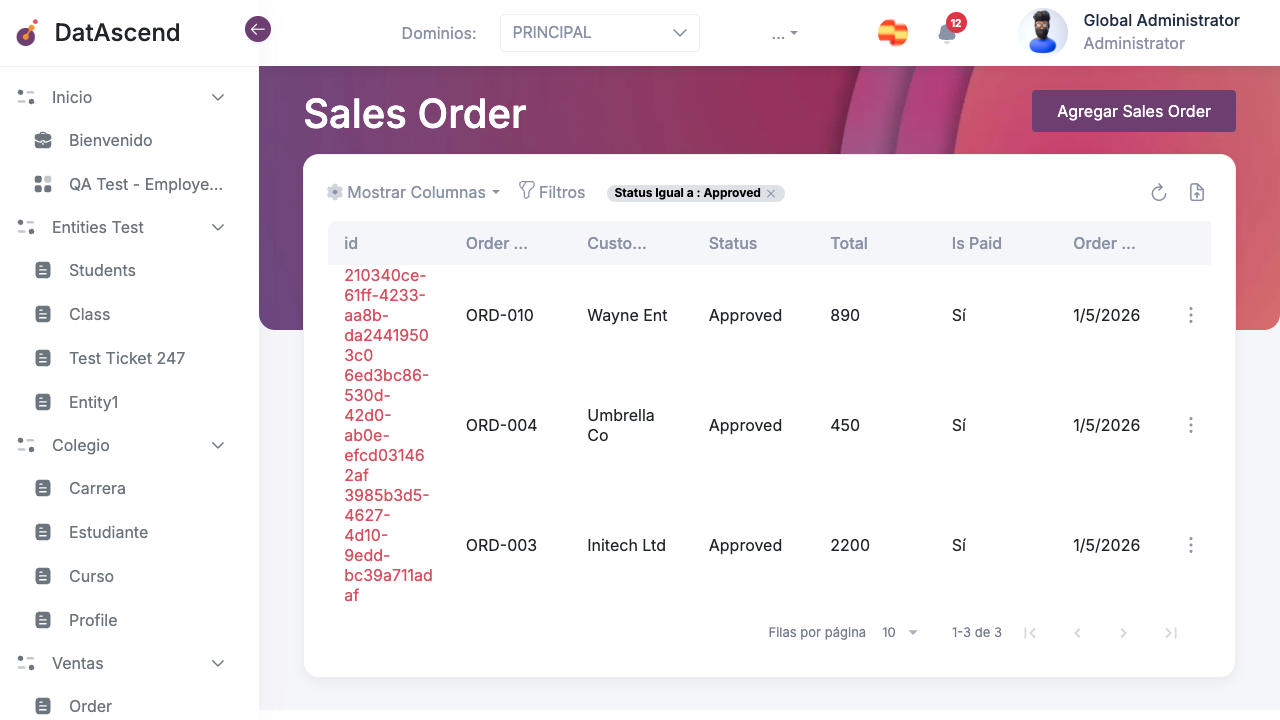
El botón Filtros en la barra de herramientas se resalta para indicar que hay un filtro activo aplicado.
Agregar Múltiples Condiciones
Sección titulada «Agregar Múltiples Condiciones»Haz clic en + Agregar condición en la parte inferior del panel para agregar una segunda fila de condición.
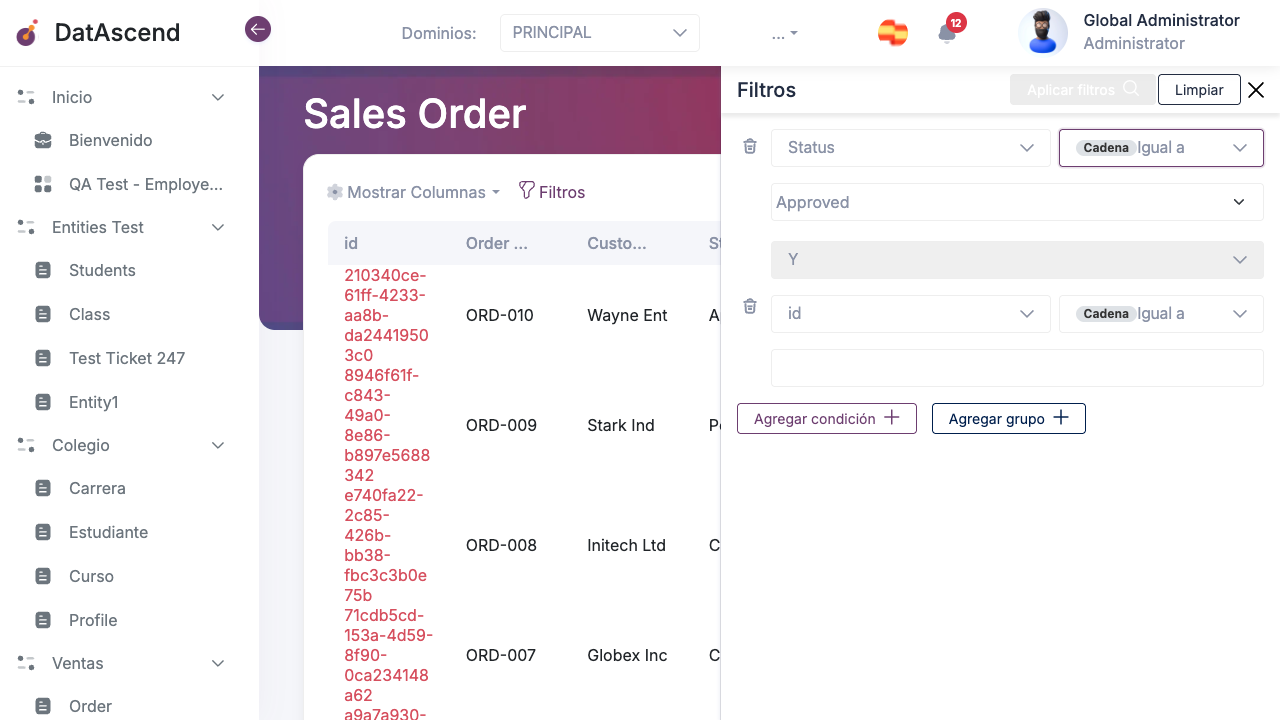
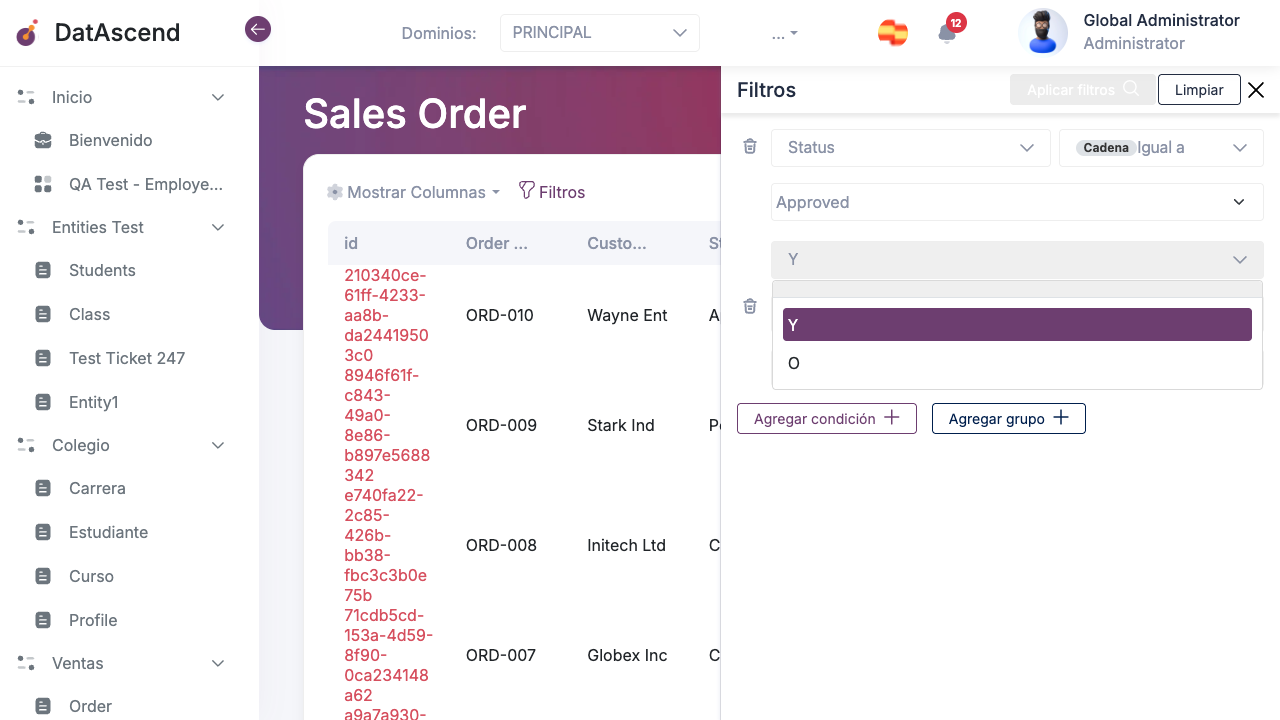
Al agregar una segunda condición, aparece un conector entre ellas que permite elegir la relación lógica:
Lógica Y vs O
Sección titulada «Lógica Y vs O»| Conector | Comportamiento |
|---|---|
| Y | Un registro debe cumplir todas las condiciones para aparecer en los resultados |
| O | Un registro solo necesita cumplir cualquiera de las condiciones para aparecer |
Ejemplo — Y:
Status = ApprovedYTotal > 500→ Devuelve solo las órdenes aprobadas con un total mayor a 500.
Ejemplo — O:
Status = PendingOStatus = Approved→ Devuelve todas las órdenes que estén pendientes o aprobadas.
Grupos de Filtros
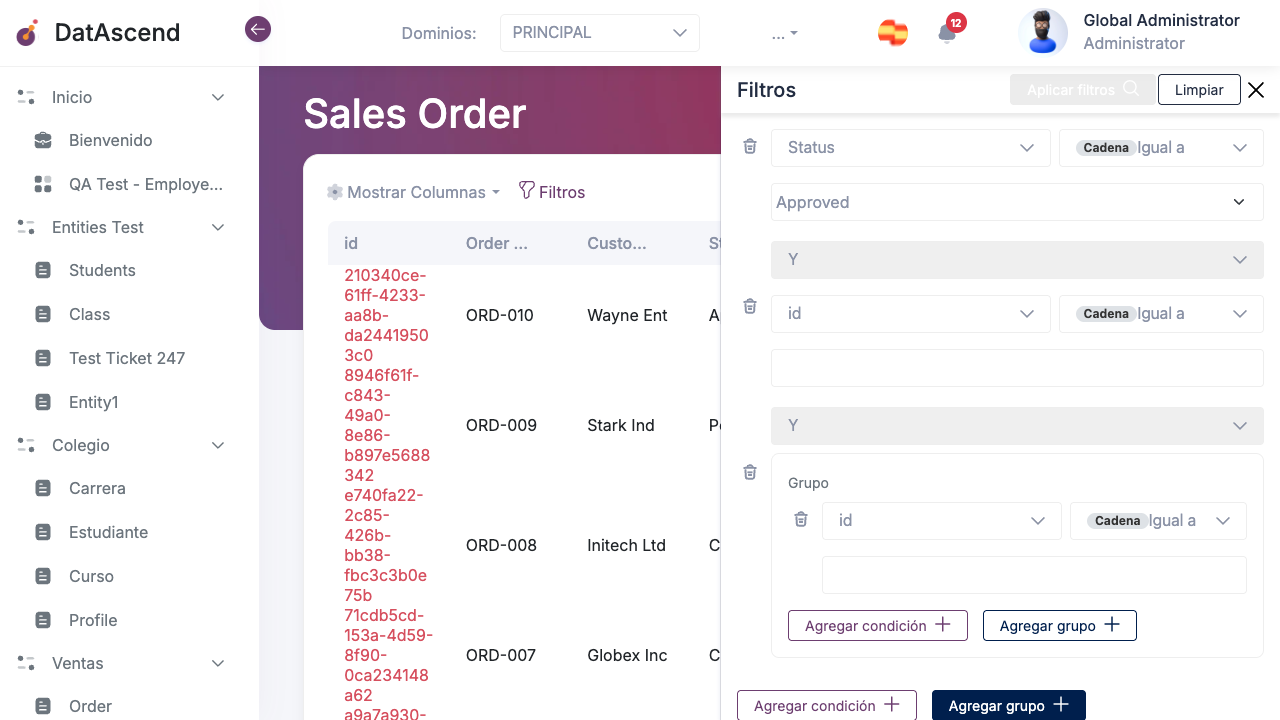
Sección titulada «Grupos de Filtros»Para consultas avanzadas, puedes organizar las condiciones en grupos. Cada grupo actúa como una unidad lógica que se puede conectar a otras condiciones o grupos.
Haz clic en + Agregar grupo para crear un nuevo grupo de condiciones dentro del panel de filtros.
Cómo funcionan los grupos
Sección titulada «Cómo funcionan los grupos»- Las condiciones dentro de un grupo se evalúan juntas usando su propio conector Y/O.
- El resultado del grupo se combina con las condiciones externas usando el conector del nivel del grupo (Y/O).
- Esto permite construir consultas como:
(Status = Approved Y Total > 1000) O Customer = "Acme Corp"
Eliminar una condición o grupo
Sección titulada «Eliminar una condición o grupo»Cada condición y grupo tiene un botón de eliminar (papelera) en su lado izquierdo. Haz clic en él para quitar esa condición o grupo del filtro.
Limpiar Filtros
Sección titulada «Limpiar Filtros»Para eliminar todos los filtros activos:
- Abre el panel de filtros haciendo clic en Filtros.
- Haz clic en Limpiar en la parte superior derecha del panel.
Se eliminan todas las condiciones y la tabla se recarga mostrando todos los registros.
Filtros de Relación
Sección titulada «Filtros de Relación»Cuando una entidad tiene campos de relación (campos que vinculan a registros de otra entidad), esos campos aparecen en el desplegable de atributos igual que cualquier otro campo de texto.
Filtrar por un campo de relación realiza una búsqueda de texto contra la etiqueta de visualización del registro relacionado. Los operadores disponibles son los mismos que para los campos de tipo Cadena: Igual a, Diferente de, Es nulo, No es nulo, Parecido a.
Ejemplo: Filtrar por
Customercon el operador Parecido a y el valorAcmedevuelve todas las órdenes donde el nombre del cliente vinculado contiene “Acme”.
Consejos y Buenas Prácticas
Sección titulada «Consejos y Buenas Prácticas»- Usa Parecido a para coincidencias de texto parciales cuando no conoces el valor exacto.
- Usa Es nulo / No es nulo para encontrar registros con campos vacíos o completados.
- Combina condiciones con Y dentro de un grupo y usa O entre grupos para construir consultas precisas y legibles.
- El estado del filtro se conserva en la URL — puedes compartir o guardar como favorito una vista filtrada.
- Haz clic en Limpiar antes de aplicar un filtro completamente diferente para evitar combinar condiciones no deseadas.