

Workflows
Los Workflows son flujos automatizados que ayudan a automatizar tareas en el sistema. Al conectar diferentes nodos visuales (llamados Nodos) en un workflow, se pueden construir automatizaciones personalizadas que se ejecutan cuando se crean registros, cuando se hace clic en un botón o mediante un temporizador de calendario programado.
Cómo funcionan los Workflows
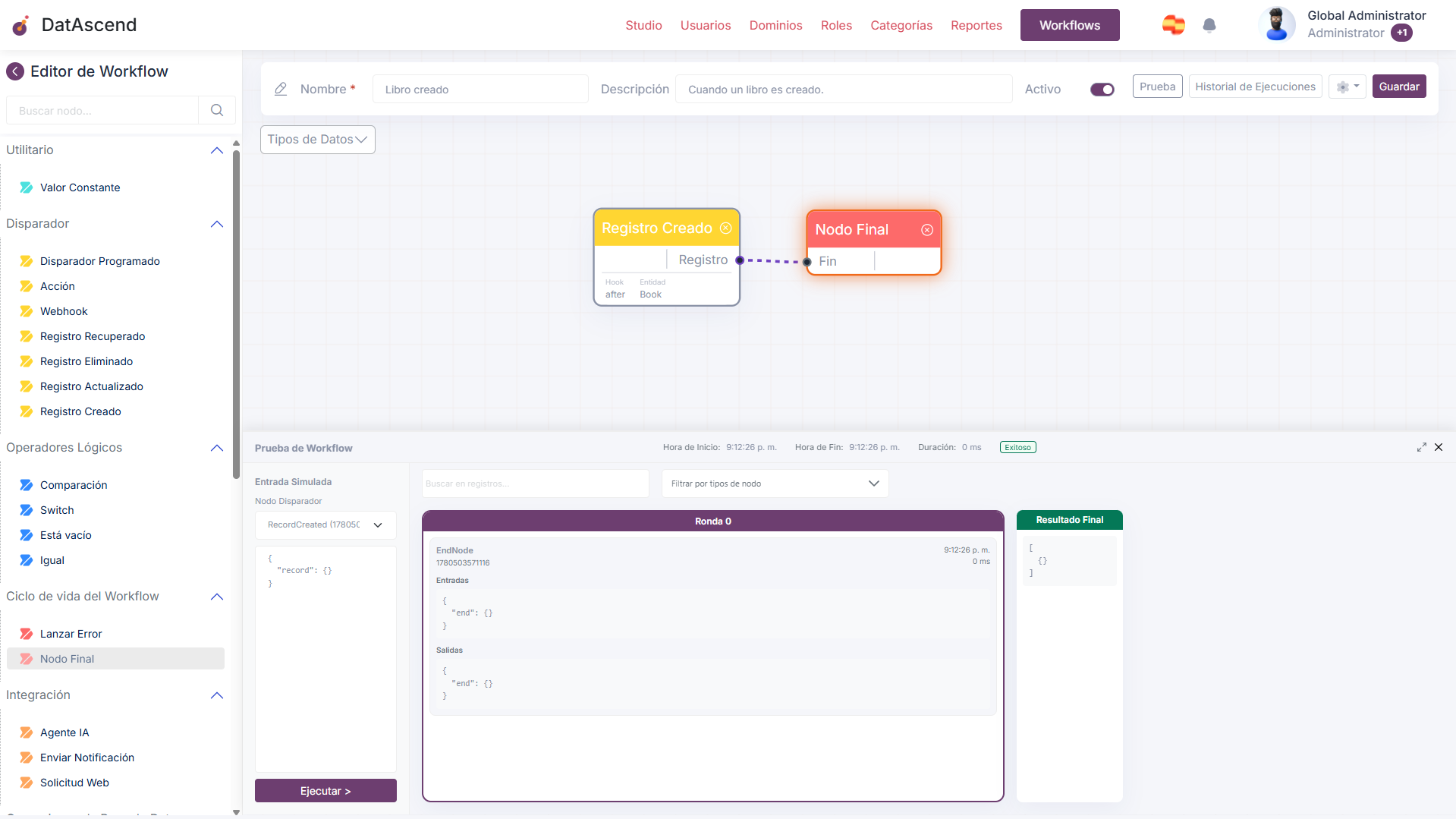
Sección titulada «Cómo funcionan los Workflows»Un Workflow es esencialmente un flujo de trabajo interactivo. Consiste en nodos (cada uno realiza una única tarea, como actualizar un registro o enviar una alerta) y Líneas de Conexión (que pasan información de un nodo a otro).
Conceptos Fundamentales
Sección titulada «Conceptos Fundamentales»Pasos del Workflow
Sección titulada «Pasos del Workflow»Cada nodo en el workflow tiene Puertos de Entrada (en la izquierda, donde recibe información) y Puertos de Salida (en la derecha, donde envía la información completada). Conectar una salida de un nodo a la entrada de otro le dice al sistema que pase esos datos. Todos los nodos disponibles se pueden encontrar en la barra lateral izquierda del editor de workflows, organizados por categoría.
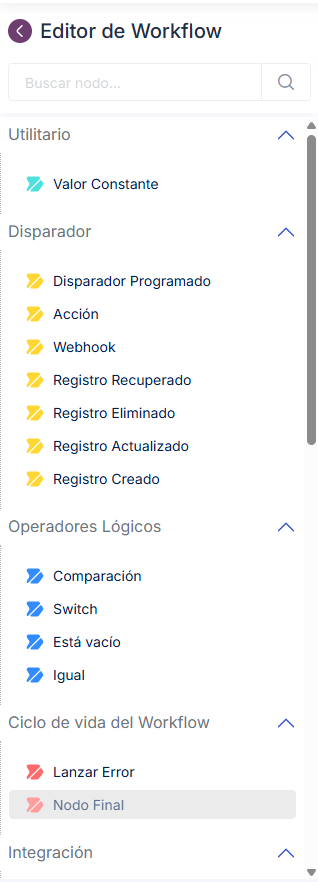
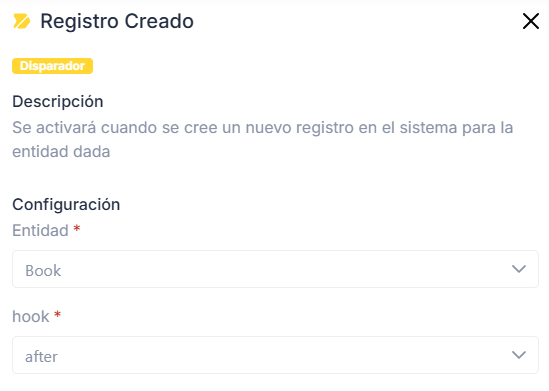
Además, algunos nodos después de colocarlos pueden configurarse con ajustes adicionales. Haga doble clic en casi cualquier nodo para abrir su panel de configuración, donde puede establecer valores estáticos o personalizar cómo se comporta.
Cómo se ejecuta la automatización (Espera Automática)
Sección titulada «Cómo se ejecuta la automatización (Espera Automática)»El motor de automatización ejecuta el workflow paso a paso:
- El Evento de Inicio: El flujo comienza cuando se activa un nodo Trigger especial (por ejemplo, cuando se añade un nuevo registro de cliente al sistema).
- Finalización paso a paso: Cada nodo espera automáticamente hasta haber recibido toda la información necesaria de los pasos anteriores. Tan pronto como llega la información requerida, el nodo se ejecuta y pasa su resultado a los siguientes pasos.
- Límites de Seguridad: Para evitar que los flujos se queden atrapados en un bucle infinito, el sistema limita el número total de pasos que una sola ejecución puede realizar. Si un flujo parece estar en un bucle infinito, se detendrá automáticamente de forma segura.
Ejecución Condicional (La entrada “Trigger”)
Sección titulada «Ejecución Condicional (La entrada “Trigger”)»Casi todos los nodos tienen una entrada especial en la parte superior llamada Trigger. Esta es una puerta condicional que permite decidir si un paso debe ejecutarse:
Sin Conexión: Si no hay nada conectado a la entrada Trigger, el nodo se ejecuta normalmente.
Si es Sí (Truthy): Si se conecta una decisión de Sí/No (o cualquier información real) al puerto Trigger, y esa decisión es “Sí” (o la información se encuentra con éxito), el nodo se ejecuta.
Si es No (Falsy/Vacío): Si la decisión es “No” (o no se encuentra información), este nodo se omite. Lo más importante es que el sistema omitirá automáticamente todos los nodos restantes conectados después de este, lo que facilita la creación de rutas ramificadas.
Acciones Repetitivas (Bucles)
Sección titulada «Acciones Repetitivas (Bucles)»Algunos nodos permiten repetir pasos (como Map, Reduce o ForEach). Estos nodos actúan como “contenedores” para un mini-workflow. Por ejemplo, si se tiene una lista de 10 elementos, el nodo de bucle ejecutará su workflow interno 10 veces (una vez por cada elemento) y compilará los resultados finales automáticamente.
Creación y Gestión de Workflows
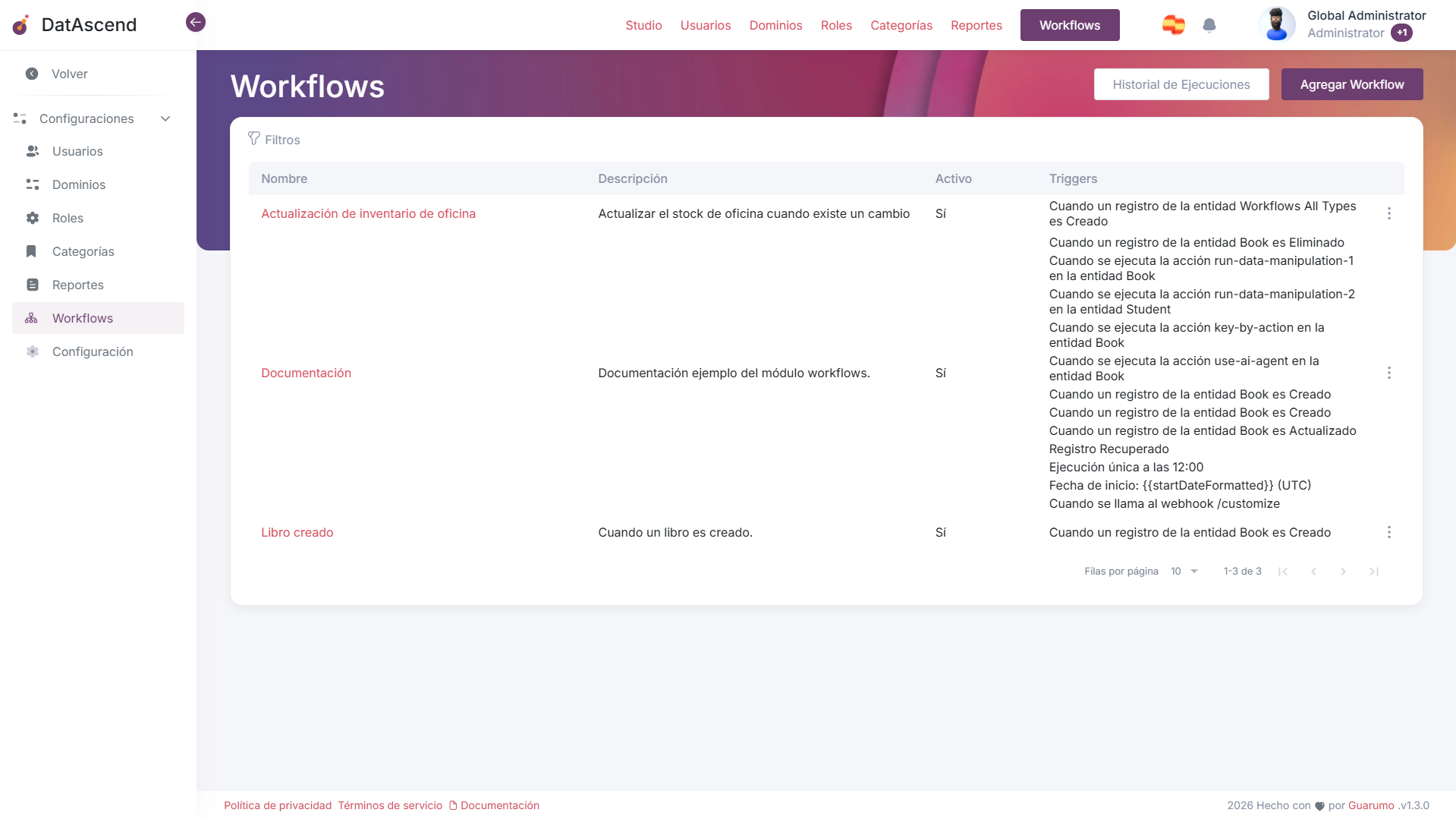
Sección titulada «Creación y Gestión de Workflows»La página de Workflows es el punto de entrada principal para ver, crear y gestionar todos los workflows en el sistema.
Acciones del Encabezado
Sección titulada «Acciones del Encabezado»| Acción | Descripción |
|---|---|
| Historial de Ejecuciones | Abre la página global de Historial de Ejecución, donde se puede auditar y revisar ejecuciones pasadas de workflows en todos los workflows. |
| Agregar Workflow | Crea un nuevo workflow vacío y abre el editor de workflows para comenzar a construir la automatización. |
Tabla de Workflows
Sección titulada «Tabla de Workflows»El área principal muestra una tabla paginada que enumera cada workflow en el sistema. Cada fila representa un único workflow y muestra las siguientes columnas:
| Columna | Descripción |
|---|---|
| Nombre | El nombre del workflow. Haga clic en él para abrir el editor de workflows. |
| Descripción | Un breve resumen de lo que hace el workflow. |
| Activo | Indica si el workflow está actualmente habilitado (Yes) o deshabilitado. Solo los workflows activos escucharán los eventos de trigger y se ejecutarán automáticamente. |
| Disparadores | Un resumen de todos los nodos de trigger configurados en el workflow. Esto muestra qué eventos causarán que el workflow se ejecute (por ejemplo, When a record of the entity Book is Created, When action reload-book is executed, One-time execution at 12:00). |
Cada fila también tiene un menú ⋮ (tres puntos) en el lado derecho con acciones adicionales para gestionar ese workflow.
Filtros
Sección titulada «Filtros»Haga clic en el control Filters en la parte superior de la tabla para reducir los resultados mostrados. Se puede filtrar por nombre de workflow, estado activo u otros criterios disponibles para localizar rápidamente workflows específicos.
Paginación
Sección titulada «Paginación»La tabla está paginada para mejorar el rendimiento. Utilice los controles en la parte inferior de la página para:
Rows per page: Elija cuántas entradas mostrar por página (por defecto: 10).
Record count: Se muestra el número total de registros coincidentes (por ejemplo, “1-2 de 2”).
Navigation buttons: Salte entre páginas utilizando los controles de primera, anterior, siguiente y última página.
Opciones de la Barra de Herramientas del Editor de Workflows
Sección titulada «Opciones de la Barra de Herramientas del Editor de Workflows»La barra de herramientas del editor de workflows contiene los controles principales para gestionar el workflow.

| Opción | Descripción |
|---|---|
| Nombre | Un campo de entrada de texto para el nombre del workflow. Este es un campo obligatorio. |
| Descripción | Un campo de entrada de texto para un breve resumen de lo que hace el workflow. Este es un campo opcional. |
| Activo | Interruptor que habilita o deshabilita el workflow. Cuando Active está activado, el workflow escuchará sus eventos de trigger y se ejecutará automáticamente. Cuando está desactivado, el workflow se pausa y no se ejecutará incluso si se activa mediante un trigger. |
| Prueba | Abre un panel de pruebas que permite ejecutar y depurar manualmente el workflow sin necesidad de activarlo mediante un evento real. Utilícelo para validar la lógica del flujo antes de activarlo. |
| Historial de Ejecuciones | Abre un registro de todas las ejecuciones pasadas de workflows. Utilícelo para revisar los estados de ejecución, inspeccionar los datos de entrada/salida de cada nodo y solucionar fallos. |
| Guardar | Guarda todos los cambios actuales realizados en el workflow, incluyendo las posiciones de los nodos, las conexiones y la configuración. |
Menú Desplegable
Sección titulada «Menú Desplegable»Al hacer clic en el icono de engranaje (⚙) en la barra de herramientas se abre un menú desplegable con opciones adicionales:
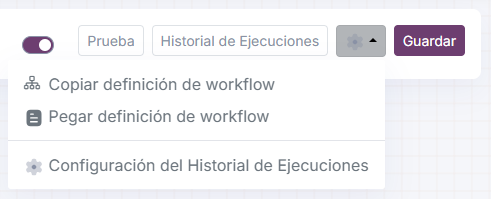
Copiar Definición del Workflow
Sección titulada «Copiar Definición del Workflow»Copia toda la estructura del workflow (incluyendo todos los nodos, conexiones y configuraciones) al portapapeles. Esto es útil para:
Duplicar workflows: Pega la definición en un nuevo workflow para replicar rápidamente una automatización existente.
Backup y versionado: Guarda una copia de la definición del workflow externamente antes de realizar cambios importantes.
Compartir con otros: Envía la definición del workflow a un colega para que pueda pegarla en su propio entorno.
Pegar Definición del Workflow
Sección titulada «Pegar Definición del Workflow»Carga una definición de workflow desde el portapapeles en el editor de workflows actual. Cuando se utiliza, reemplaza el contenido del lienzo existente con la definición pegada. Esto es útil para:
Restaurar desde un backup: Pega una definición copiada previamente para revertir los cambios.
Importar workflows: Recibe una definición de workflow de otro usuario y cárguela directamente en el editor.
Migrar entre entornos: Mueve un workflow de una instancia de DatAscend a otra copiando y pegando la definición.
Configuración del Historial de Ejecución
Sección titulada «Configuración del Historial de Ejecución»Abre el cuadro de diálogo de configuración para gestionar cómo se almacena el historial de ejecución. Consulta la sección Configuración del Historial de Ejecución a continuación para obtener detalles sobre cada configuración disponible.
Configuración del Historial de Ejecución
Sección titulada «Configuración del Historial de Ejecución»Se puede configurar cómo se almacena y gestiona el historial de ejecución del workflow abriendo el cuadro de diálogo Configuración del Historial de Ejecución desde la barra de herramientas del editor de workflows.
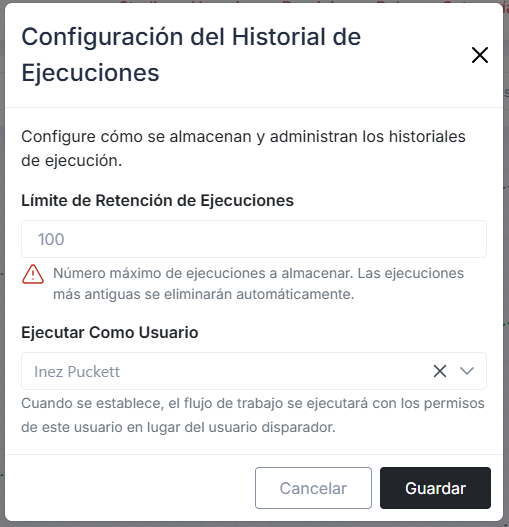
Límite de Retención de Ejecuciones
Sección titulada «Límite de Retención de Ejecuciones»| Configuración | Descripción |
|---|---|
| Límite de Retención de Ejecuciones | Número máximo de ejecuciones pasadas que el sistema mantendrá en el historial para este workflow. Una vez alcanzado el límite, las ejecuciones más antiguas se eliminan automáticamente para dejar espacio a las nuevas. |
Por ejemplo, si estableces el límite en 100, el sistema solo almacenará las últimas 100 ejecuciones. La ejecución número 101 más antigua se eliminará automáticamente cuando se registre una nueva.
Tip: Establezca un límite razonable basado en las necesidades de auditoría y depuración. Un límite más alto preserva más historial pero utiliza más almacenamiento.
Ejecutar Como Usuario
Sección titulada «Ejecutar Como Usuario»| Configuración | Descripción |
|---|---|
| Ejecutar Como Usuario | Cuando se selecciona un usuario específico, el workflow se ejecutará con los permisos de ese usuario en lugar de los permisos del usuario que activó el workflow. |
Esto es útil cuando se necesita que el workflow realice acciones (como crear o editar registros) a las que el usuario que lo activó puede no tener acceso. Por ejemplo, si un usuario regular activa un workflow que necesita crear registros en un dominio restringido, se puede establecer el “Run As User” en una cuenta de administrador para que el workflow se ejecute con permisos elevados.
Tip: Si el campo Run As User se deja vacío (no se selecciona ningún usuario), el workflow se ejecuta bajo los permisos del propio usuario que lo activó por defecto.
Prueba del Workflow
Sección titulada «Prueba del Workflow»El panel Workflow Test permite ejecutar y depurar manualmente el workflow sin necesidad de activarlo mediante un evento real. Ábralo haciendo clic en el botón Test en la barra de herramientas del editor de workflows.
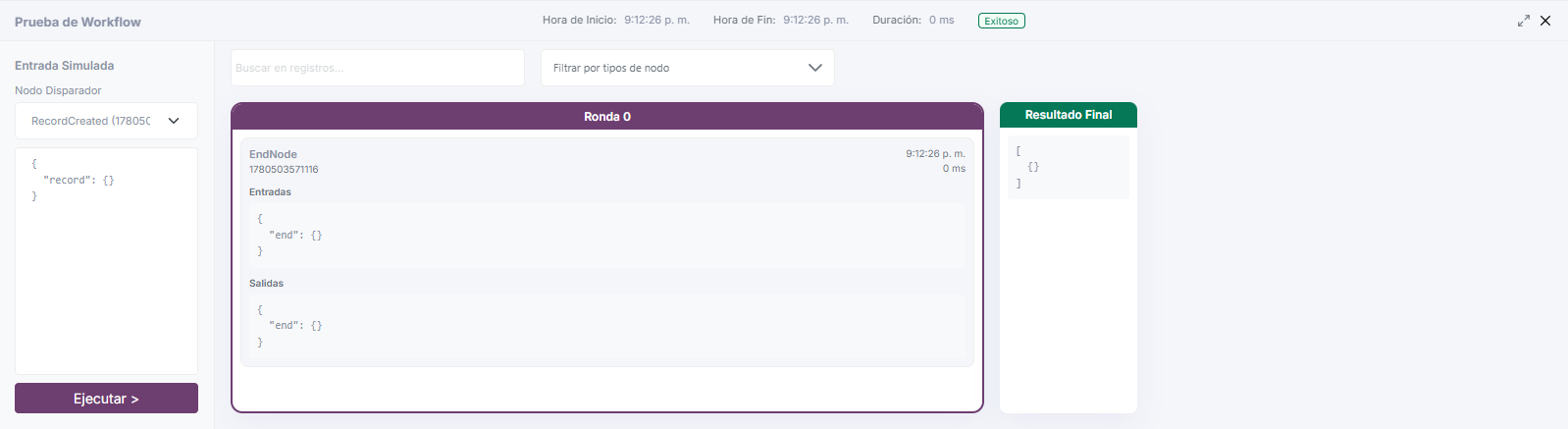
Entrada Simulada
Sección titulada «Entrada Simulada»Antes de ejecutar la prueba, se deben definir los datos de entrada que recibirá el workflow.
| Componente | Descripción |
|---|---|
| Nodo Disparador | Un selector desplegable que permite elegir qué nodo de trigger simular. El desplegable enumera todos los nodos de trigger presentes en el workflow (por ejemplo, un Botón de Acción Personalizada o un trigger de Registro Creado). |
| Editor JSON | Un área de texto donde se proporciona la carga útil de entrada simulada como un objeto JSON. Esto simula los datos que enviaría un trigger real. Por ejemplo, para probar un workflow activado por un registro, se podría escribir {"record": {"id": "123", "name": "Sample"}}. |
| Ejecutar > | Inicia la ejecución de la prueba utilizando la entrada simulada y la selección del nodo de trigger proporcionada. |
Barra de Estado de Ejecución
Sección titulada «Barra de Estado de Ejecución»Una vez ejecutada una prueba, aparece una barra de estado en la parte superior del panel que muestra información resumida de la ejecución:
| Campo | Descripción |
|---|---|
| Hora de Inicio | La marca de tiempo cuando comenzó la ejecución de la prueba. |
| Hora de Fin | La marca de tiempo cuando terminó la ejecución de la prueba. |
| Duración | El tiempo total que tomó la ejecución, mostrado en milisegundos (ms). |
| Estado | El resultado de la prueba. Muestra Success (insignia verde) si el workflow se completó sin errores, o Failed (insignia roja) si se encontró un error. |
Búsqueda y Filtrado de Registros
Sección titulada «Búsqueda y Filtrado de Registros»| Control | Descripción |
|---|---|
| Buscar en registros… | Un campo de entrada de texto que permite buscar en todos los registros de ejecución nombres de nodos, valores o palabras clave específicos. Es útil para localizar rápidamente un nodo en particular en workflows complejos. |
| Filtrar por tipos de nodo | Un menú desplegable que filtra las rondas visibles para mostrar solo tipos de nodos específicos (por ejemplo, mostrar solo nodos de bucle, mostrar solo operaciones de registro). Esto ayuda a aislar el comportamiento de ciertas categorías de nodos. |
Rondas de Ejecución
Sección titulada «Rondas de Ejecución»Los resultados de la prueba se organizan en Rounds (Rondas), que se muestran como tarjetas horizontales. Cada ronda representa una fase de ejecución lógica o paralela en el workflow.
| Ronda | Descripción |
|---|---|
| Ronda 0 | La ronda inicial. Contiene los primeros nodos que se ejecutan inmediatamente después de que se activa el trigger (por ejemplo, un nodo ConstantValue o la primera transformación de datos). |
| Ronda 1+ | Las rondas subsiguientes contienen nodos que dependen de la salida de rondas anteriores. Cada ronda puede contener uno o más nodos que se ejecutaron en paralelo. |
Cada tarjeta de ronda muestra:
Node Name: El tipo de nodo que se ejecutó (por ejemplo, ConstantValue, Compare, StringTemplate, PushItem).
Node ID: Un identificador único para esa instancia de nodo específica.
Timestamp: Cuándo se ejecutó el nodo (por ejemplo, 9:04:14 AM).
Duration: Cuánto tiempo tardó el nodo en completarse (por ejemplo, 1 ms, 0 ms, 3 ms).
Detalles de Ejecución del Nodo
Sección titulada «Detalles de Ejecución del Nodo»Al hacer clic en una tarjeta de nodo dentro de una ronda, se expanden sus detalles, mostrando el contexto completo de la ejecución:
| Sección | Descripción |
|---|---|
| Entradas | Los datos que el nodo recibió de nodos anteriores o del trigger, mostrados como un objeto JSON. |
| Configuración | La configuración estática configurada en el nodo (por ejemplo, rutas de campos, tipos de operación, cadenas de plantilla). |
| Salidas | Los datos que el nodo produjo después de la ejecución, mostrados como un objeto JSON. Esto es lo que se pasa a los siguientes nodos conectados. |
Tip: Utilice los detalles de ejecución para verificar que cada nodo esté recibiendo la entrada esperada y produciendo la salida correcta. Si un nodo falla o produce datos inesperados, compruebe su configuración y las salidas de los nodos conectados anteriormente.
Historial de Ejecución
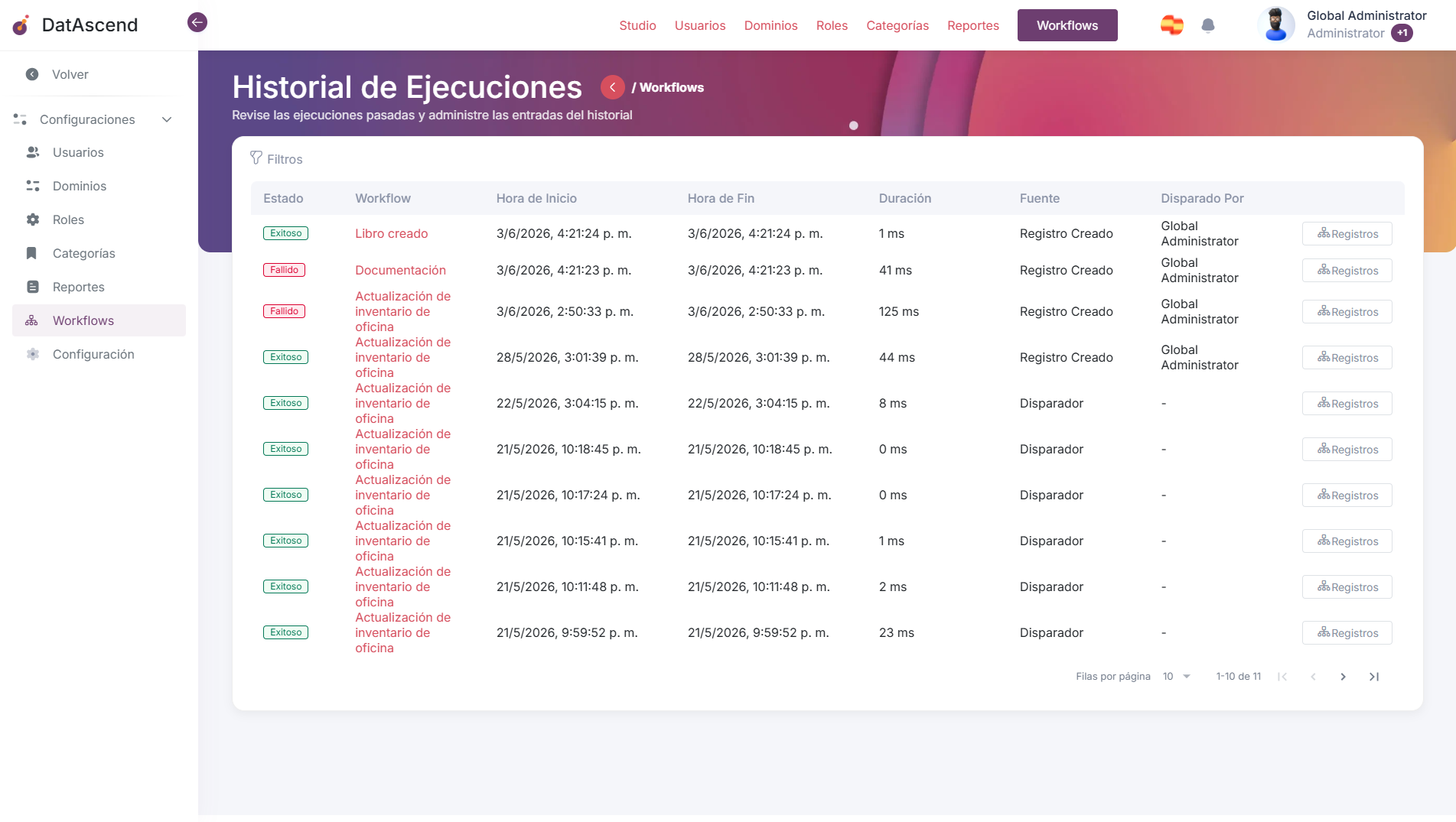
Sección titulada «Historial de Ejecución»La página Historial de Ejecución permite auditar y revisar todas las ejecuciones pasadas de los workflows. Acceda a ella haciendo clic en el botón Historial de Ejecución en la barra de herramientas del editor de workflows.
Resumen de la Página
Sección titulada «Resumen de la Página»La página muestra una tabla paginada que contiene cada ejecución registrada del workflow. Cada fila representa una única ejecución y muestra información resumida de un vistazo.
| Columna | Descripción |
|---|---|
| Estado | El resultado de la ejecución. Muestra Success (insignia verde) si el workflow se completó sin errores, o Failed (insignia roja) si se encontró un error durante la ejecución. |
| Workflow | El nombre del workflow que se ejecutó. |
| Hora de Inicio | La fecha y la hora cuando comenzó la ejecución. |
| Hora de Fin | La fecha y la hora cuando terminó la ejecución. |
| Duración | El tiempo total que tomó completar la ejecución, mostrado en milisegundos (ms). |
| Fuente | Qué activó la ejecución. Los valores comunes incluyen Registro Creado, Registro Actualizado, Trigger (manual o programado), Botón de Acción Personalizada, o Webhook. |
| Disparado Por | El usuario que inició la ejecución del workflow, o el rol que lo activó. Muestra un guion (-) cuando el workflow fue activado automáticamente por el sistema (por ejemplo, mediante un temporizador programado). |
| Registros | Un botón que abre el registro detallado de ejecución para esa ejecución específica, lo que permite inspeccionar la entrada y la salida de cada nodo individual. |
Filtros
Sección titulada «Filtros»Haga clic en el control Filters en la parte superior de la tabla para reducir los resultados mostrados. Se puede filtrar por estado, nombre de workflow, rangos de fecha/hora de inicio/fin, duración, tipo de fuente y usuario que activó. Esto hace que sea más fácil localizar rápidamente ejecuciones específicas.
Paginación
Sección titulada «Paginación»La tabla está paginada para mejorar el rendimiento. Utilice los controles en la parte inferior de la página para:
Rows per page: Elija cuántas entradas mostrar por página (por defecto: 10).
Record count: Se muestra el total de registros coincidentes (por ejemplo, “1-9 de 9”).
Navigation buttons: Salte entre páginas utilizando los controles de primera, anterior, siguiente y última página.
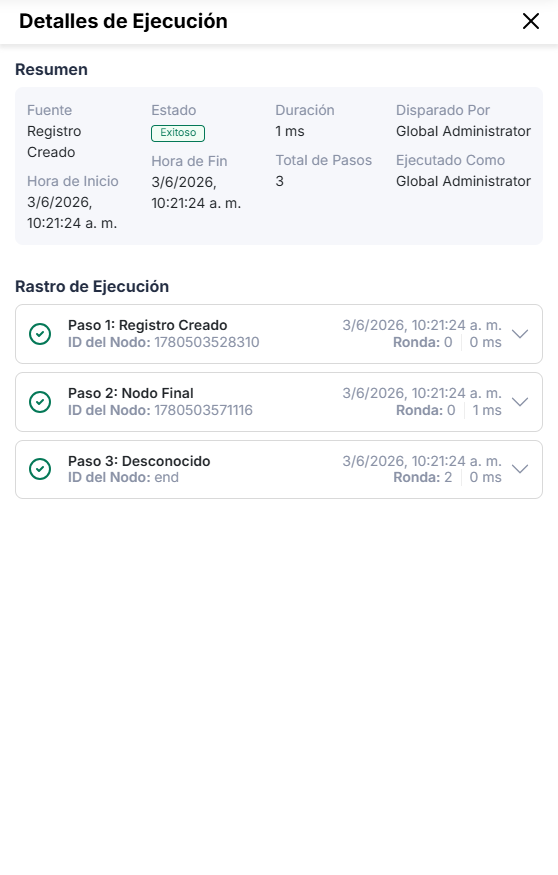
Registro de Ejecución Detallado
Sección titulada «Registro de Ejecución Detallado»Haga clic en el botón Registros para una ejecución específica para abrir un registro detallado de esa ejecución, mostrando cada nodo que se ejecutó, junto con sus entradas, configuración, salidas y cualquier error encontrado.
Directorio de Nodos
Sección titulada «Directorio de Nodos»Eventos de Inicio (Triggers)
Sección titulada «Eventos de Inicio (Triggers)»Los nodos de Eventos de Inicio (Triggers) son los puntos de entrada del workflow. No tienen entradas; se activan cuando ocurre un evento y producen los detalles iniciales.
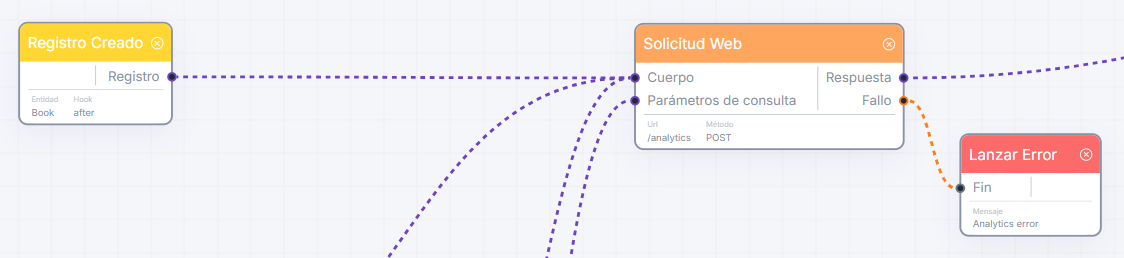
Registro Creado
Sección titulada «Registro Creado»Descripción y Caso de Uso: Ejecuta el workflow automáticamente cuando se añade un nuevo registro a la aplicación. Utilícelo para asignar automáticamente una tarea cuando se añade un cliente potencial, o para enviar un correo electrónico de bienvenida en el segundo en que un usuario se registra.
Tabla de Detalles:
| Nombre | Tipo | Requerido | Descripción | Por defecto |
|---|---|---|---|---|
Entidad | Settings | Texto (Lista) | La categoría de la base de datos a monitorizar (por ejemplo, Clientes, Facturas). | Requerido |
Hook | Settings | Texto (Enum) | Elija "before" (para comprobar campos antes de guardar) o "after" (para activar acciones después de guardar). | "after" |
Registro | Output | Record Details | Valores de campo completos del nuevo registro añadido. | - |
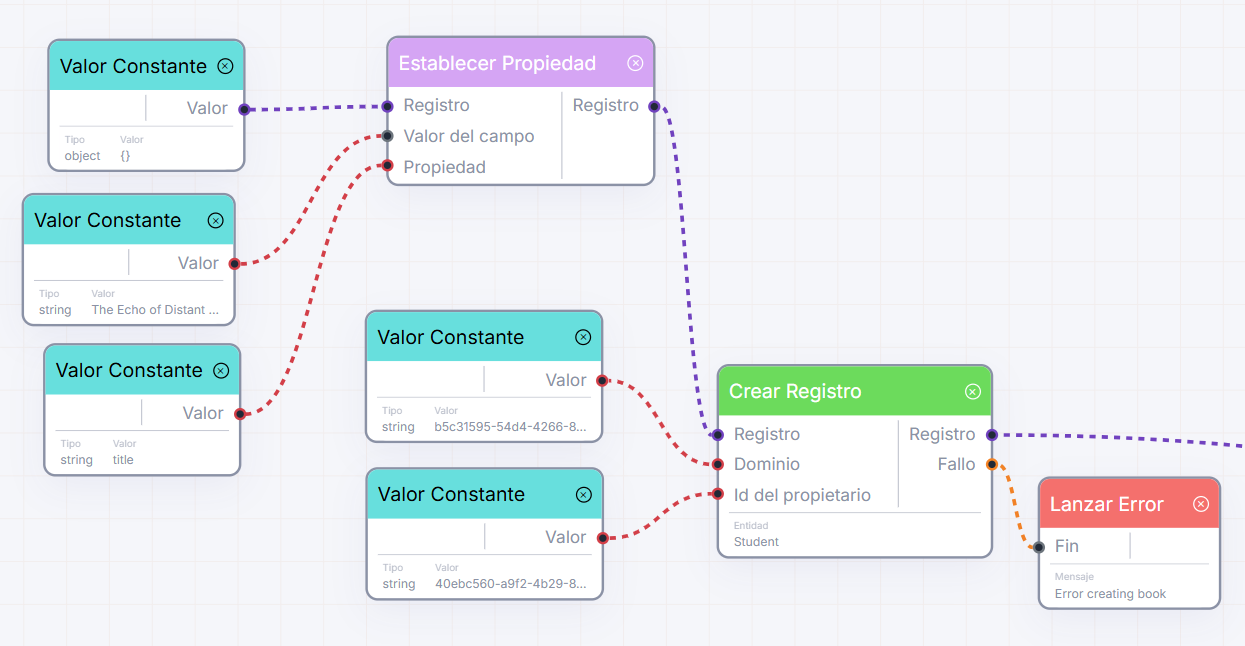
Escenario de ejemplo de uso de nodo:
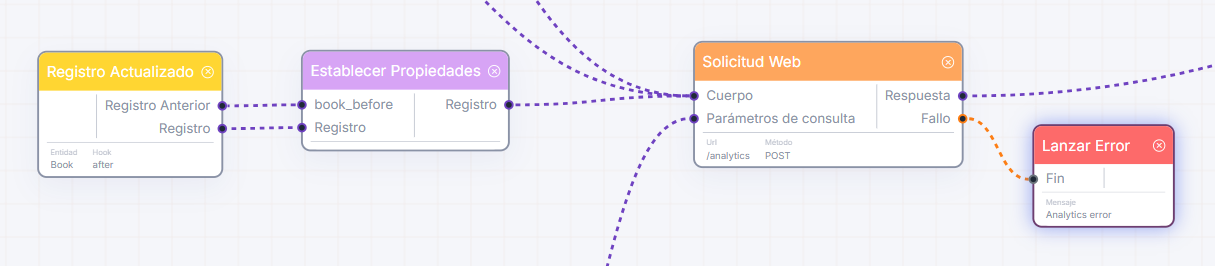
Registro Actualizado
Sección titulada «Registro Actualizado»Descripción y Caso de Uso: Se activa cuando se edita un registro existente. Utilícelo para notificar a los supervisores cuando el estado de un proyecto cambia a “Completado”, o para recalcular puntuaciones cuando se actualizan las respuestas de un test.
Tabla de Detalles:
| Nombre | Tipo | Requerido | Descripción | Por defecto |
|---|---|---|---|---|
Entidad | Settings | Texto (Lista) | La categoría de la base de datos a monitorizar. | Requerido |
Hook | Settings | Texto (Enum) | Elija si ejecutar "before" o "after" de que se guarden las ediciones. | "after" |
Registro | Output | Record Details | Los campos del registro con las nuevas actualizaciones guardadas. | - |
Registro Anterior | Output | Record Details | Los campos del registro antes de que se aplicaran las actualizaciones. | - |
Escenario de ejemplo de uso de nodo:
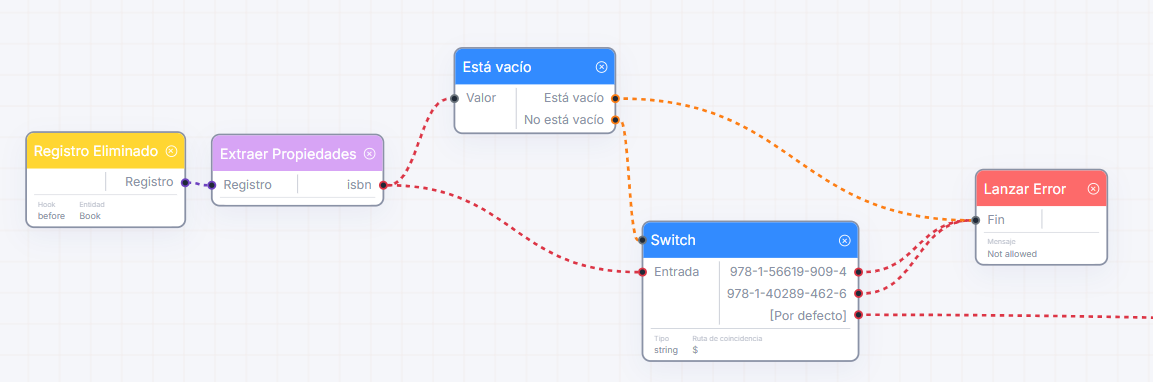
Registro Eliminado
Sección titulada «Registro Eliminado»Descripción y Caso de Uso: Se activa cuando se elimina un registro de la base de datos. Utilícelo para notificar a los gestores sobre auditorías de eliminación, o para limpiar archivos vinculados a un proyecto eliminado.
Tabla de Detalles:
| Nombre | Tipo | Requerido | Descripción | Por defecto |
|---|---|---|---|---|
Entidad | Settings | Texto (Lista) | La categoría de la base de datos a monitorizar. | Requerido |
Hook | Settings | Texto (Enum) | Se ejecuta "before" o "after" de que se elimine el registro. | "after" |
Registro | Output | Record Details | Los detalles del registro eliminado. | - |
Escenario de ejemplo de uso de nodo:
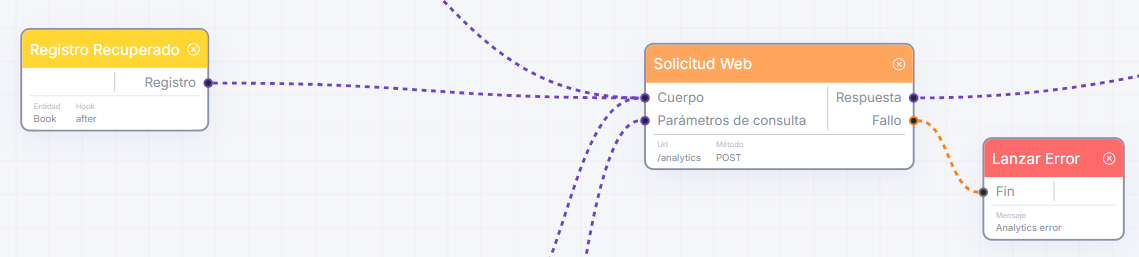
Registro Recuperado
Sección titulada «Registro Recuperado»Descripción y Caso de Uso: Se ejecuta cuando un usuario visualiza o consulta un registro. Utilícelo para registrar el historial de acceso para registros sensibles, o para incrementar los contadores de visualizaciones en tiempo real.
Tabla de Detalles:
| Nombre | Tipo | Requerido | Descripción | Por defecto |
|---|---|---|---|---|
Entidad | Settings | Texto (Lista) | La categoría de la base de datos a monitorizar. | Requerido |
Hook | Settings | Texto (Enum) | Se ejecuta "before" o "after" de que se complete el acceso. | "after" |
Registro | Output | Record Details | Los detalles del registro visualizado. | - |
Escenario de ejemplo de uso de nodo:
Webhook
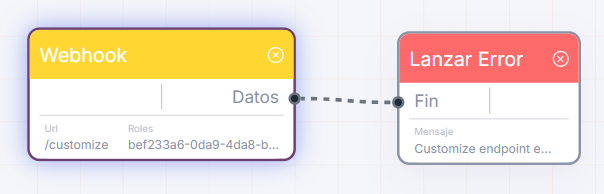
Sección titulada «Webhook»Descripción y Caso de Uso: Crea una dirección web personalizada. Cuando un software externo envía datos a esta dirección, el workflow se activa al instante. Úselo para recibir notificaciones de pedidos desde Shopify o formularios enviados desde un sitio externo.
Tabla de Detalles:
| Nombre | Tipo | Requerido | Descripción | Por defecto |
|---|---|---|---|---|
Url | Settings | Texto | Nombre de ruta URL único (ej. shopify-orders). Solo letras y números. | "my-custom-endpoint" |
Roles | Settings | Lista de Texto | Roles de usuario permitidos para activar este webhook. | Requerido |
Datos | Output | Cualquiera | El payload de información entrante enviado por el sistema externo. | - |
Escenario de ejemplo de uso de nodo:
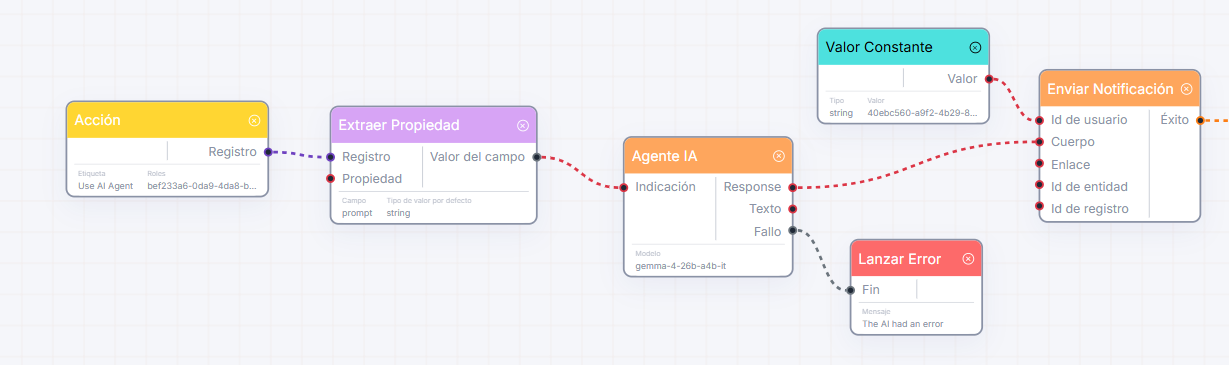
Botón de Acción Personalizada
Sección titulada «Botón de Acción Personalizada»Descripción y Caso de Uso: Muestra un botón de acción personalizada en la pantalla de un registro. Cuando un usuario hace clic en él, este workflow se inicia. Úselo para agregar un botón personalizado “Aprobar Solicitud” o un “Exportar a PDF” en las facturas.
Tabla de Detalles:
| Nombre | Tipo | Requerido | Descripción | Por defecto |
|---|---|---|---|---|
Entidad | Settings | Texto (Lista) | La página de registro donde aparecerá este botón. | Requerido |
Identificador de acción | Settings | Texto | Un ID slug único para el botón. | "my-custom-action" |
Etiqueta | Settings | Texto | El texto mostrado en el botón (ej. “Aprobar Orden”). | "Mi Acción Personalizada" |
Roles | Settings | Lista de Texto | Roles de usuario autorizados para ver y hacer clic en el botón. | Requerido |
Registro | Output | Record Details | Detalles completos del registro donde se hizo clic en el botón. | - |
Escenario de ejemplo de uso de nodo:
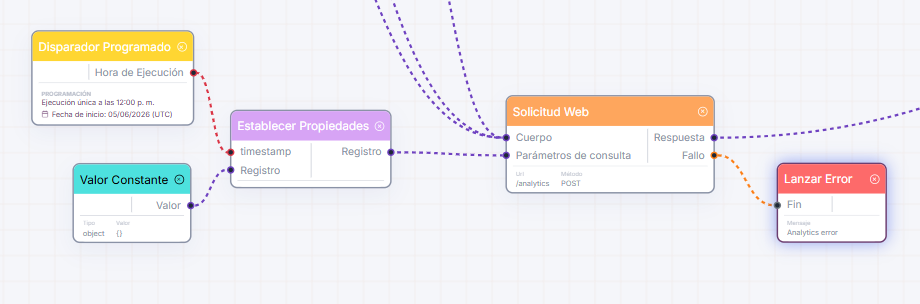
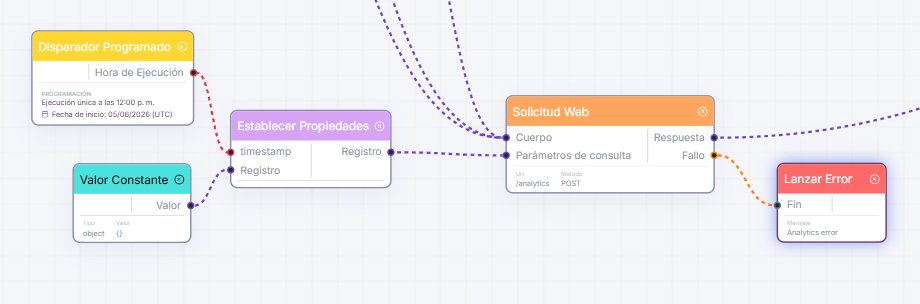
Disparador Programado
Sección titulada «Disparador Programado»Descripción y Caso de Uso: Ejecuta el workflow automáticamente en horas designadas. Úselo para enviar resúmenes de ventas semanales cada viernes a las 5:00 PM, o para sincronizar tipos de cambio de divisas cada hora.
Tabla de Detalles:
| Nombre | Tipo | Requerido | Descripción | Por defecto |
|---|---|---|---|---|
Modo de ejecución | Settings | Texto (Enum) | Modo de ejecución: "once", "interval" (periódico), "intervalBetweenTimes", "atSpecificTime" o "cron". | "interval" |
Zona horaria | Settings | Texto | Zona horaria para la programación. | "UTC" |
Fecha de inicio | Settings | Fecha | La fecha en que el programador se activa. | Requerido |
A las | Settings | Texto | La hora de ejecución diaria (ej. "12:00"). Requerido para "once" y "atSpecificTime". | "12:00" |
Valor de intervalo | Settings | Número | Tamaño del intervalo periódico. Requerido para modos "interval". | 1 |
Unidad de intervalo | Settings | Texto (Enum) | Unidad del intervalo ("seconds", "minutes", "hours", "days"). | "minutes" |
Hora de inicio | Settings | Texto | Inicio de la ventana activa diaria (ej. "09:00"). | "00:00" |
Hora de fin | Settings | Texto | Fin de la ventana activa diaria (ej. "23:59"). | "23:59" |
Días | Settings | Lista de Texto | Días de la semana para ejecutar (ej. Lunes, Martes). | Todos los días laborables |
Patrón Cron | Settings | Texto | Cadena cron estándar de 5 campos para temporización personalizada. | - |
Hora de Ejecución | Output | Texto | La fecha y hora en que se ejecutó el flujo. | - |
Escenario de ejemplo de uso de nodo:
Trabajando con Registros (Operaciones de Base de Datos)
Sección titulada «Trabajando con Registros (Operaciones de Base de Datos)»Estos nodos permiten crear, buscar, editar o eliminar registros en el sistema.
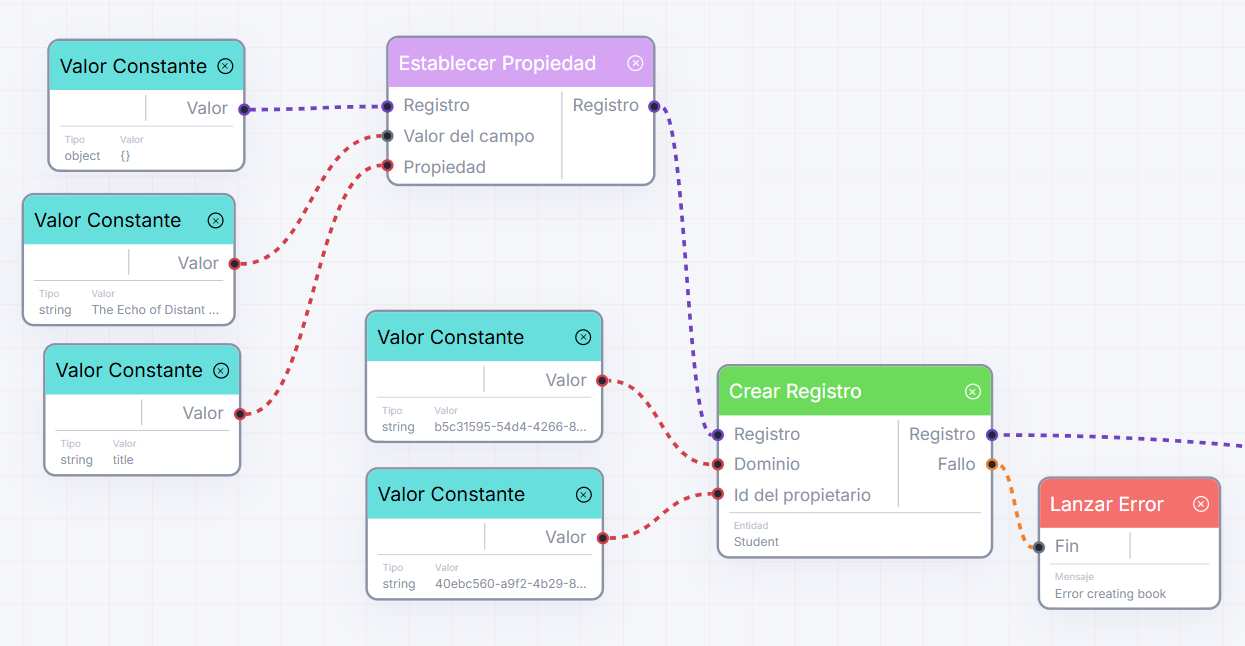
Crear Registro
Sección titulada «Crear Registro»Descripción y Caso de Uso: Agrega un nuevo registro a la base de datos. Úselo para crear automáticamente un registro de “Tarea” cuando un nuevo cliente se queja, o para registrar pruebas de auditoría.
Tabla de Detalles:
| Nombre | Tipo | Requerido | Descripción | Por defecto |
|---|---|---|---|---|
Disparador | Input | Cualquiera | Puerta de ejecución condicional. Omite el paso si está conectado y la decisión es “No”. | Opcional |
Registro | Input | Record Details | Valores del formulario para guardar en el nuevo registro. | Requerido |
Dominio | Input | Texto | Código de dominio administrativo para acceso organizacional. | Requerido |
Id del propietario | Input | Texto | ID de usuario propietario a asignar al nuevo registro. | Opcional |
Entidad | Settings | Texto (Lista) | Categoría de base de datos destino donde se guardará el registro. | Requerido |
Registro | Output | Record Details | El registro recién creado incluyendo su ID de base de datos. | - |
Fallo | Output | Sí/No | Devuelve “Sí” si la operación de guardado falla. | - |
Escenario de ejemplo de uso de nodo:
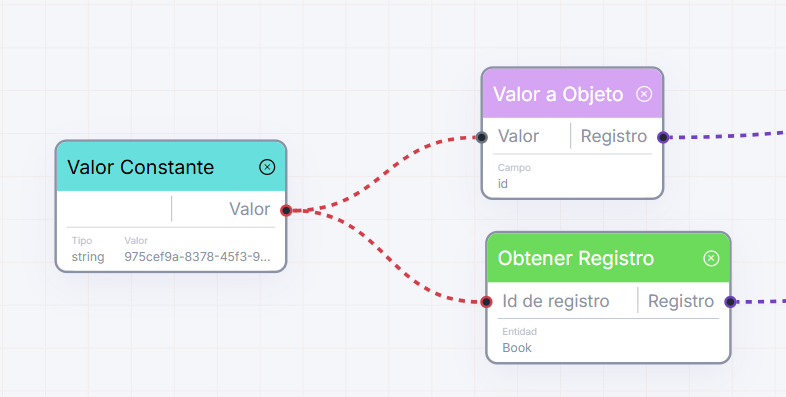
Obtener Registro
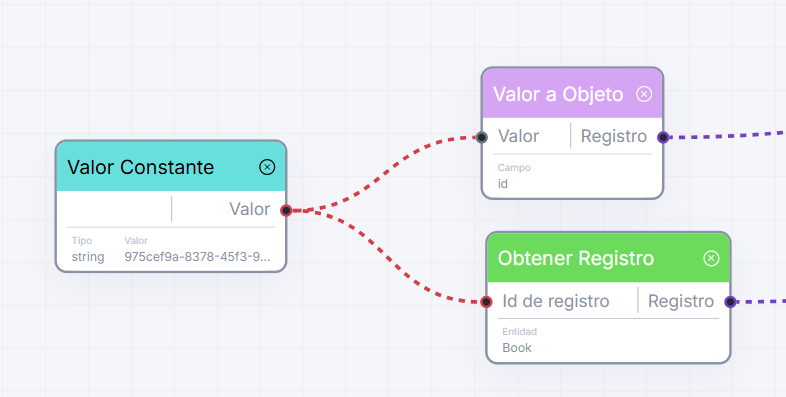
Sección titulada «Obtener Registro»Descripción y Caso de Uso: Busca un solo registro en la base de datos usando su ID. Úselo para obtener detalles sobre un gerente específico cuando solo se tiene su ID de usuario.
Tabla de Detalles:
| Nombre | Tipo | Requerido | Descripción | Por defecto |
|---|---|---|---|---|
Disparador | Input | Cualquiera | Puerta condicional. Omite el paso si está conectado y la decisión es “No”. | Opcional |
Id de registro | Input | Texto | El código ID único del registro a localizar. | Requerido |
Entidad | Settings | Texto (Lista) | Categoría destino en la que buscar. | Requerido |
Registro | Output | Record Details | Los detalles completos del registro encontrado. | - |
Escenario de ejemplo de uso de nodo:
Obtener Registros
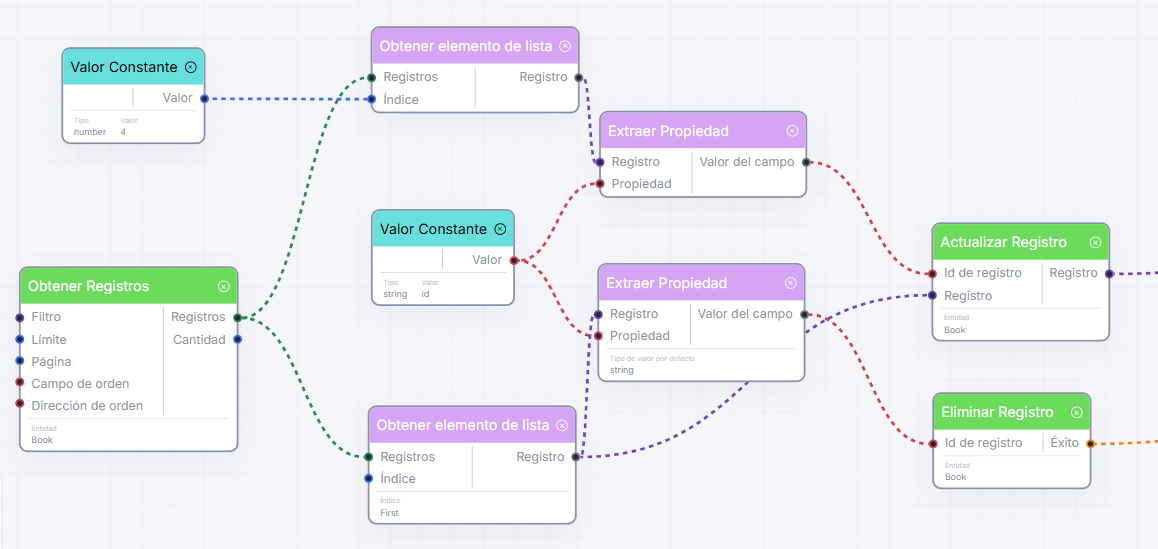
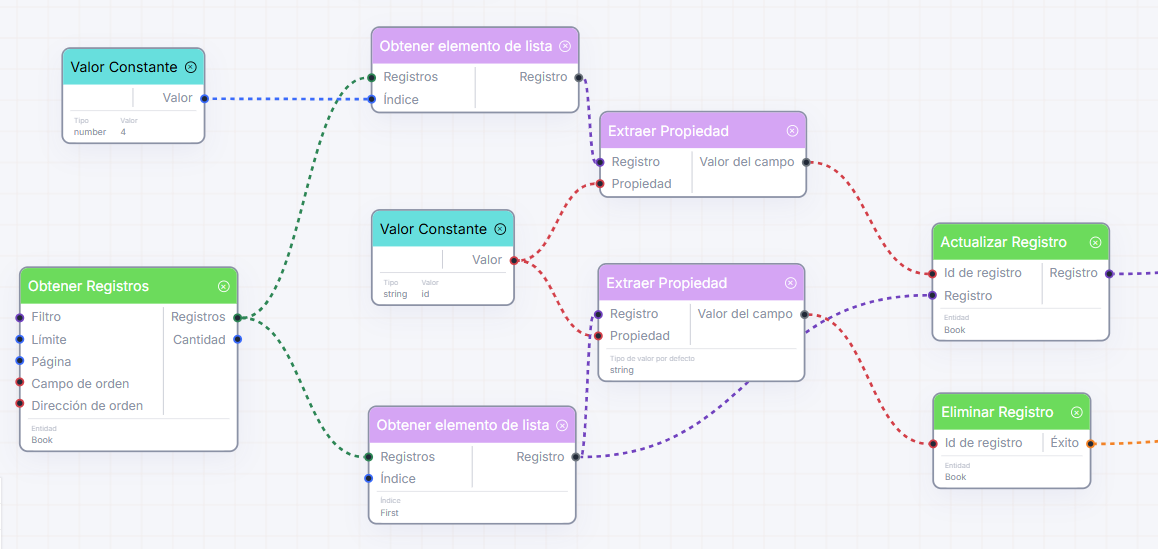
Sección titulada «Obtener Registros»Descripción y Caso de Uso: Busca en la base de datos una lista de registros que coincidan con criterios específicos. Úselo para obtener una lista de todos los productos con stock bajo, o encontrar todos los usuarios activos.
Tabla de Detalles:
| Nombre | Tipo | Requerido | Descripción | Por defecto |
|---|---|---|---|---|
Disparador | Input | Cualquiera | Puerta condicional. | Opcional |
Filtro | Input | Record Details | Criterios de búsqueda (reglas para filtrar). | Opcional |
Límite | Input | Número | Número máximo de elementos a devolver. | Opcional |
Página | Input | Número | Índice de página para búsqueda paginada. | Opcional |
Campo de orden | Input | Texto | Nombre del campo de registro por el que ordenar. | Opcional |
Dirección de orden | Input | Texto | Ascendente ("ASC") o Descendente ("DESC"). | Opcional |
Entidad | Settings | Texto (Lista) | Categoría de base de datos a buscar. | Requerido |
Registros | Output | Lista | Lista de registros que coinciden con los filtros. | - |
Cantidad | Output | Número | Conteo total de todos los registros coincidentes en el sistema. | - |
Escenario de ejemplo de uso de nodo:
Actualizar Registro
Sección titulada «Actualizar Registro»Descripción y Caso de Uso: Modifica campos en un registro existente de la base de datos. Úselo para marcar una factura como “Vencida” cuando los plazos de pago expiran.
Tabla de Detalles:
| Nombre | Tipo | Requerido | Descripción | Por defecto |
|---|---|---|---|---|
Disparador | Input | Cualquiera | Puerta condicional. | Opcional |
Id de registro | Input | Texto | El código ID del registro que se desea editar. | Requerido |
Registro | Input | Record Details | Formulario que contiene los campos que se desea actualizar. | Requerido |
Entidad | Settings | Texto (Lista) | Categoría de base de datos a actualizar. | Requerido |
Registro | Output | Record Details | Los detalles del registro después de que los cambios se guardan. | - |
Escenario de ejemplo de uso de nodo:
Eliminar Registro
Sección titulada «Eliminar Registro»Descripción y Caso de Uso: Elimina permanentemente un registro. Úselo para limpiar leads de prueba o registros antiguos automáticamente.
Tabla de Detalles:
| Nombre | Tipo | Requerido | Descripción | Por defecto |
|---|---|---|---|---|
Disparador | Input | Cualquiera | Puerta condicional. | Opcional |
Id de registro | Input | Texto | El ID del registro a eliminar. | Requerido |
Entidad | Settings | Texto (Lista) | Categoría de base de datos de la que eliminar. | Requerido |
Éxito | Output | Sí/No | Devuelve “Sí” si la eliminación se completó exitosamente. | - |
Escenario de ejemplo de uso de nodo:
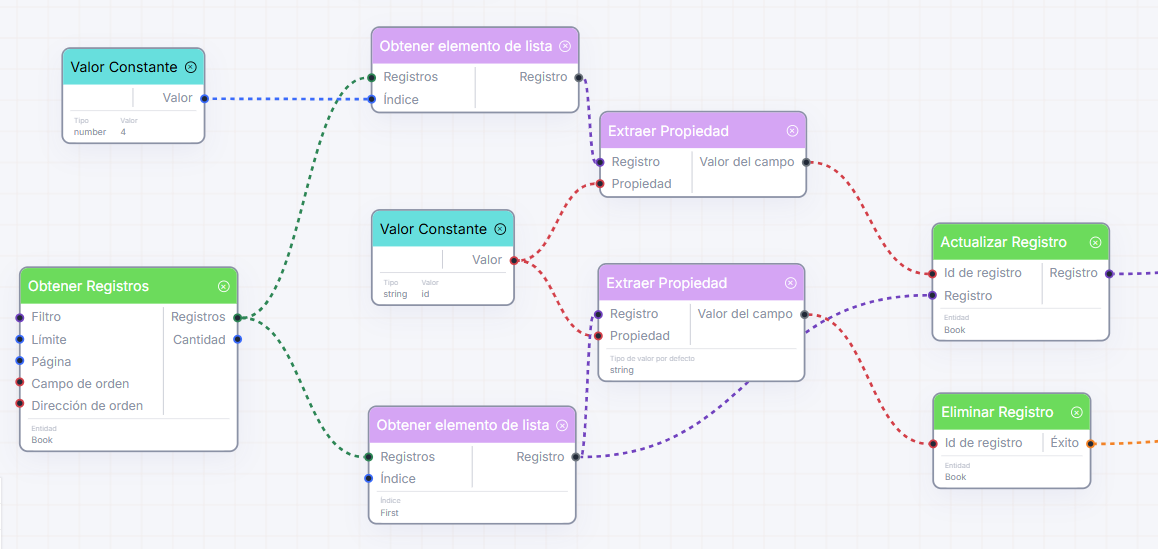
Manejo de Información (Manipulación de Datos)
Sección titulada «Manejo de Información (Manipulación de Datos)»Estos nodos ayudan a extraer campos de registros, combinar texto, calcular operaciones matemáticas, organizar listas y vincular elementos.
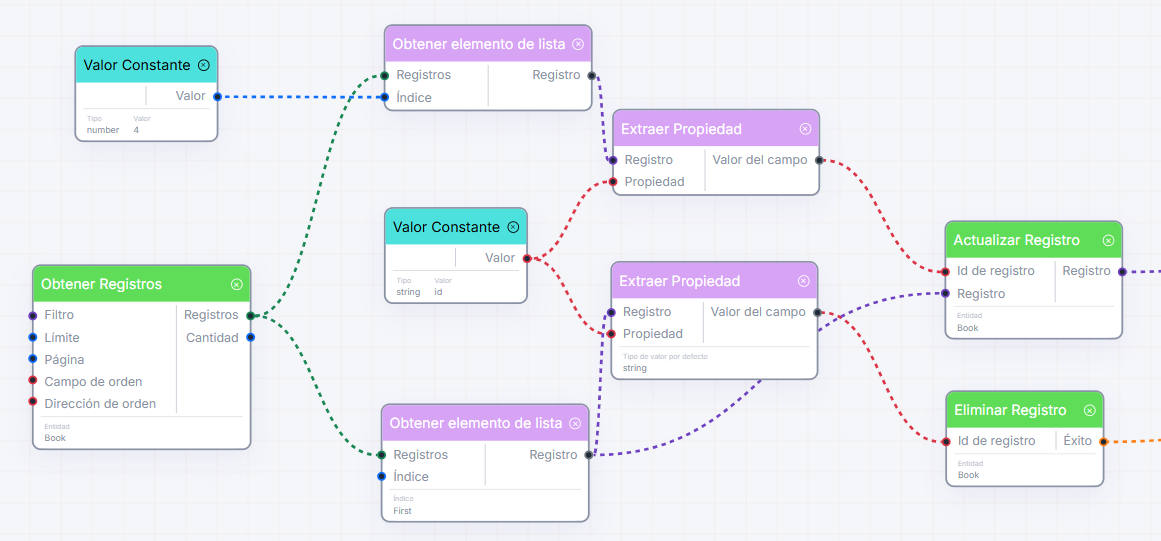
Extraer Propiedad
Sección titulada «Extraer Propiedad»Descripción y Caso de Uso: Extrae un valor específico de un grupo de registros (ej. extraer el Nombre de un cliente desde un registro de Cuenta de Usuario).
Tabla de Detalles:
| Nombre | Tipo | Requerido | Descripción | Por defecto |
|---|---|---|---|---|
Disparador | Input | Cualquiera | Puerta condicional. | Opcional |
Registro | Input | Record Details | El grupo de registro fuente. | Requerido |
Propiedad | Input | Texto | Ruta a extraer (ej. billing.city). Anula la configuración. | Opcional |
Campo | Settings | Texto | Ruta de campo estática objetivo. | - |
Tipo de valor por defecto | Settings | Texto (Enum) | Tipo de datos a devolver si está vacío (Texto, Número, Fecha, Sí/No, Lista, Registro). | "string" |
Valor por defecto | Settings | Texto | Valor de respaldo a usar si el campo está vacío. | - |
Valor del campo | Output | Cualquiera | El valor de campo extraído. | - |
Escenario de ejemplo de uso de nodo:
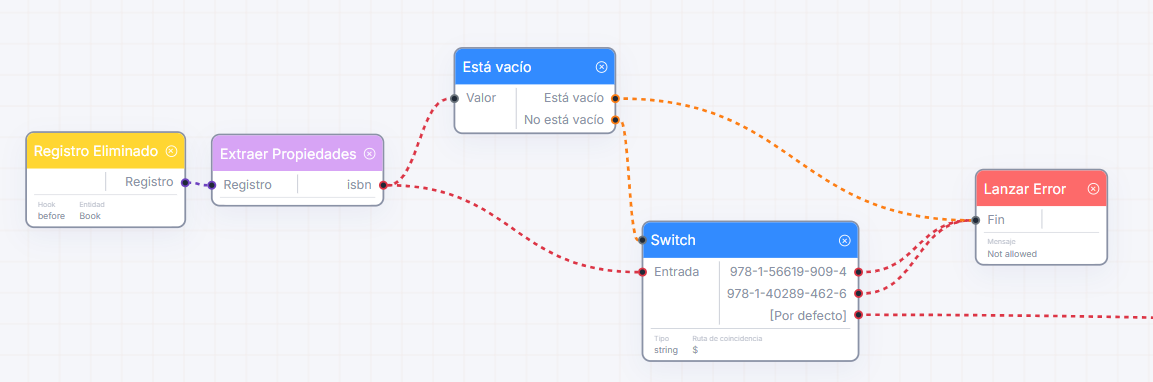
Extraer Propiedades
Sección titulada «Extraer Propiedades»Descripción y Caso de Uso: Extrae varios valores de campo de un solo registro simultáneamente. Úselo para dividir un registro de cliente en salidas separadas de “Correo”, “Teléfono” y “Nombre”.
Tabla de Detalles:
| Nombre | Tipo | Requerido | Descripción | Por defecto |
|---|---|---|---|---|
Disparador | Input | Cualquiera | Puerta condicional. | Opcional |
Registro | Input | Record Details | El grupo de registro fuente. | Requerido |
Extracciones | Settings | Lista de Texto | La lista de nombres de campo y tipos de datos a extraer. | Requerido |
| Salidas Dinámicas | Output | Cualquiera | Genera un puerto de salida por cada ruta de campo configurada. | - |
Escenario de ejemplo de uso de nodo:
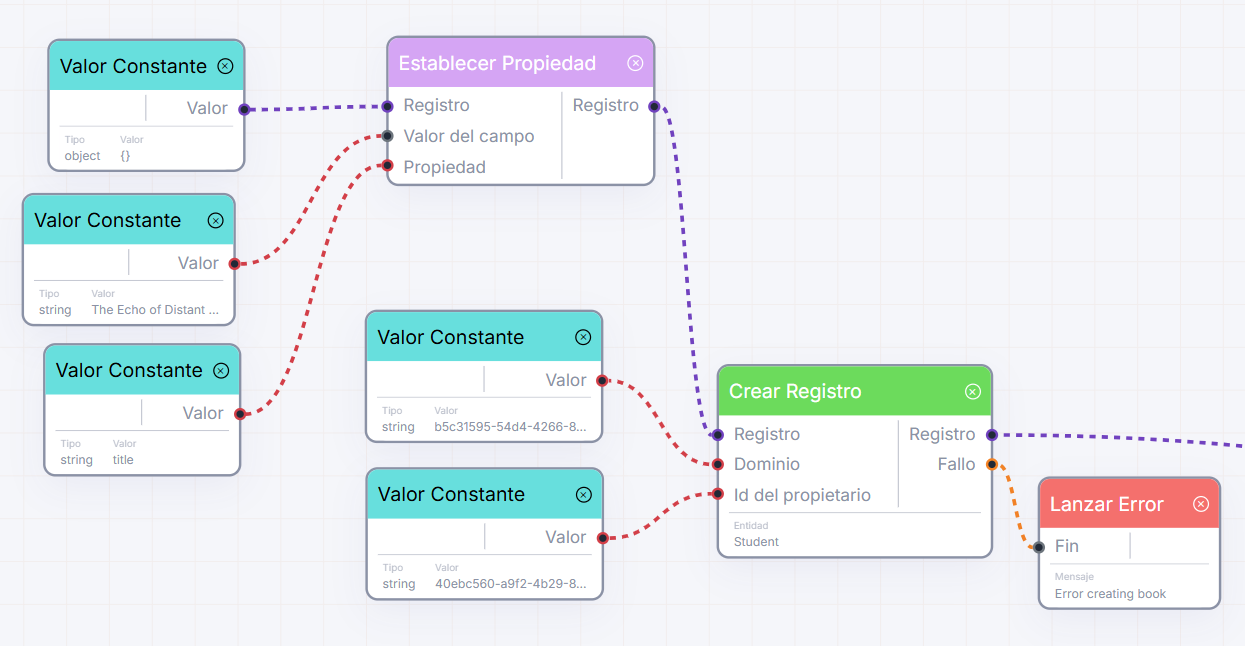
Establecer Propiedad
Sección titulada «Establecer Propiedad»Descripción y Caso de Uso: Escribe un nuevo valor en un campo específico dentro de un nodo de detalles de registro. Úselo para actualizar un campo de estado temporal dentro del flujo antes de pasarlo a nodos subsiguientes.
Tabla de Detalles:
| Nombre | Tipo | Requerido | Descripción | Por defecto |
|---|---|---|---|---|
Disparador | Input | Cualquiera | Puerta condicional. | Opcional |
Registro | Input | Record Details | El nodo de registro a modificar. | Requerido |
Valor del campo | Input | Cualquiera | El nuevo dato a escribir en el campo. | Requerido |
Propiedad | Input | Texto | Ruta de campo objetivo. Anula la configuración. | Opcional |
Campo | Settings | Texto | Ruta de campo objetivo. | - |
Registro | Output | Record Details | El nodo de registro actualizado. | - |
Escenario de ejemplo de uso de nodo:
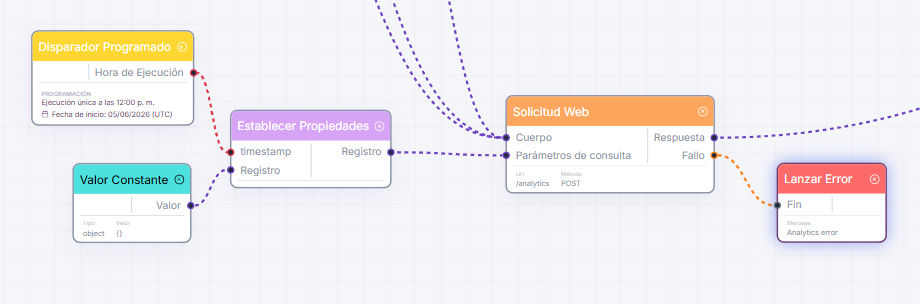
Establecer Propiedades
Sección titulada «Establecer Propiedades»Descripción y Caso de Uso: Escribe valores en múltiples campos de un registro a la vez. Úselo para sellar horas de creación e IDs de usuario creador en registros personalizados simultáneamente.
Tabla de Detalles:
| Nombre | Tipo | Requerido | Descripción | Por defecto |
|---|---|---|---|---|
Disparador | Input | Cualquiera | Puerta condicional. | Opcional |
Registro | Input | Record Details | El nodo de registro a actualizar. | Requerido |
Propiedades | Settings | Lista de Texto | Lista de claves de campo y tipos a crear. | Requerido |
| Entradas Dinámicas | Input | Cualquiera | Genera un puerto de entrada por cada clave de propiedad definida en Configuración. | - |
Registro | Output | Record Details | El nodo de registro actualizado. | - |
Escenario de ejemplo de uso de nodo:
Operación Matemática
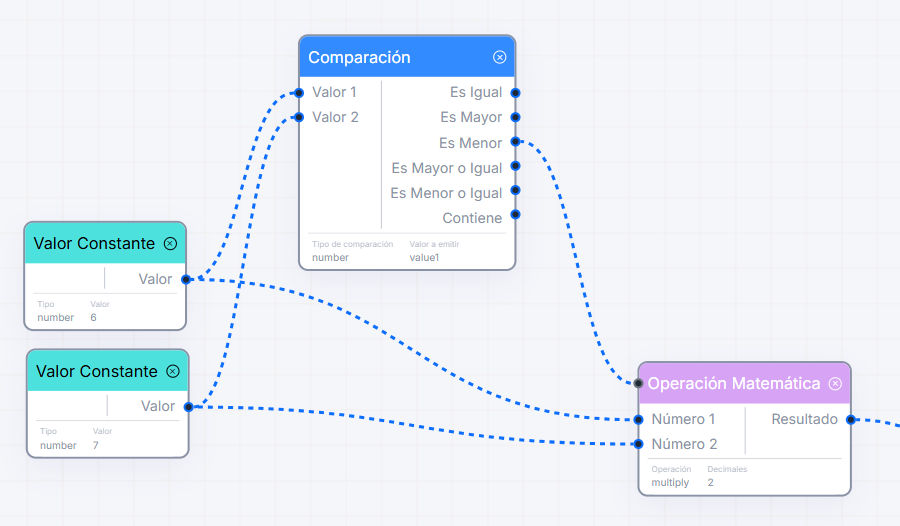
Sección titulada «Operación Matemática»Descripción y Caso de Uso: Realiza operaciones matemáticas básicas (sumar, restar, dividir, multiplicar) con dos números. Úselo para calcular totales de impuestos o multiplicar cantidades por precios.
Tabla de Detalles:
| Nombre | Tipo | Requerido | Descripción | Por defecto |
|---|---|---|---|---|
Disparador | Input | Cualquiera | Puerta condicional. | Opcional |
Número 1 | Input | Número | Primer número. | Requerido |
Número 2 | Input | Número | Segundo número. | Requerido |
Operación | Settings | Texto (Enum) | Elija: "add", "substract", "divide" o "multiply". | Requerido |
Decimales | Settings | Número | Número de decimales para redondear los resultados. | - |
Resultado | Output | Número | Resultado calculado. | - |
Escenario de ejemplo de uso de nodo:
Valor a Objeto
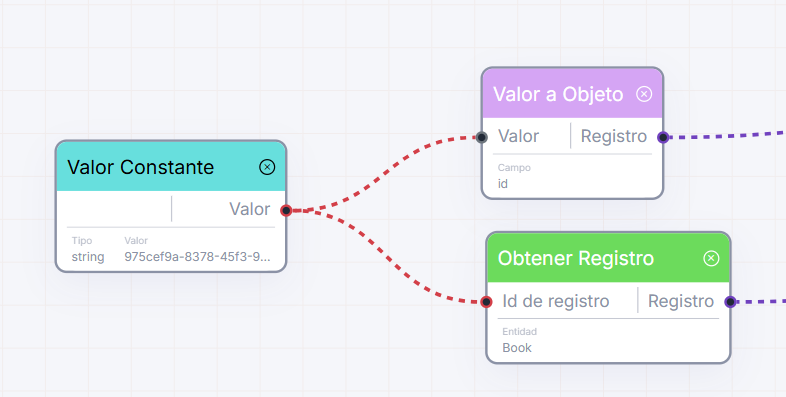
Sección titulada «Valor a Objeto»Descripción y Caso de Uso: Envuelve un solo valor dentro de un nuevo nodo de registro bajo un nombre de campo personalizado (ej. convertir el número 100 en { score: 100 }).
Tabla de Detalles:
| Nombre | Tipo | Requerido | Descripción | Por defecto |
|---|---|---|---|---|
Disparador | Input | Cualquiera | Puerta condicional. | Opcional |
Valor | Input | Cualquiera | Valor a envolver. | Requerido |
Campo | Settings | Texto | Nombre de la clave del campo para el nuevo registro. | Requerido |
Registro | Output | Record Details | { [campo]: valor }. | - |
Escenario de ejemplo de uso de nodo:
Obtener elemento de lista
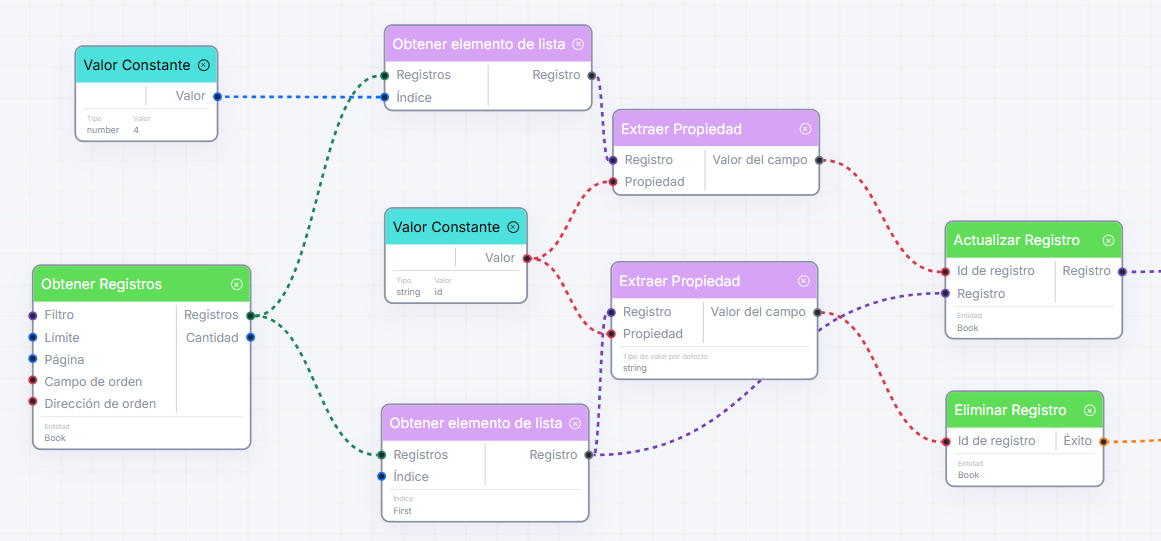
Sección titulada «Obtener elemento de lista»Descripción y Caso de Uso: Toma un solo elemento de una lista (arreglo) de cosas. Úselo para encontrar el primer elemento en resultados de búsqueda u obtener la entrada más reciente en una colección.
Tabla de Detalles:
| Nombre | Tipo | Requerido | Descripción | Por defecto |
|---|---|---|---|---|
Disparador | Input | Cualquiera | Puerta condicional. | Opcional |
Registros | Input | Lista | La lista que contiene los elementos. | Requerido |
Índice | Input | Número | La posición del índice (0 = primero, 1 = segundo). Anula la configuración. | Opcional |
Índice | Settings | Texto (Enum) | Atajo: "First" o "Last". | - |
Registro | Output | Cualquiera | El elemento obtenido de la lista. | - |
Escenario de ejemplo de uso de nodo:
Concatenar / Combinar texto / Unir texto
Sección titulada «Concatenar / Combinar texto / Unir texto»Descripción y Caso de Uso: Une dos fragmentos de texto. Úselo para combinar un prefijo (ej. "REF-") con un número para generar códigos de referencia de factura.
Tabla de Detalles:
| Nombre | Tipo | Requerido | Descripción | Por defecto |
|---|---|---|---|---|
Disparador | Input | Cualquiera | Puerta condicional. | Opcional |
Texto 1 | Input | Texto | Primer fragmento de texto. | Requerido |
Texto 2 | Input | Texto | Segundo fragmento de texto. | Requerido |
Resultado | Output | Texto | El texto combinado. | - |
Escenario de ejemplo de uso de nodo:
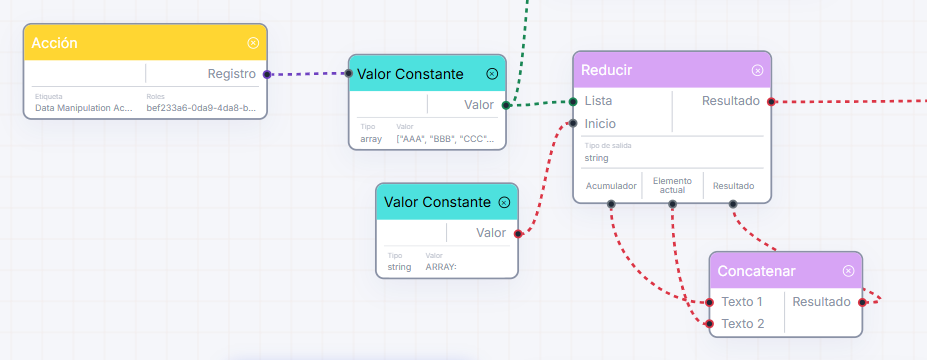
Reducir / Acumular lista / Combinar lista — Contenedor de Bucle
Sección titulada «Reducir / Acumular lista / Combinar lista — Contenedor de Bucle»Descripción y Caso de Uso: Itera sobre una lista y combina todos los elementos en un solo valor final. Úselo para calcular la suma total de una lista de elementos de factura.
Tabla de Detalles:
| Nombre | Tipo | Requerido | Descripción | Por defecto |
|---|---|---|---|---|
Disparador | Input | Cualquiera | Puerta condicional. | Opcional |
Lista | Input | Lista | Lista de elementos sobre los que iterar. | Requerido |
Inicio | Input | Cualquiera | Valor total inicial. | Requerido |
Tipo de Salida | Settings | Texto (Enum) | El tipo de resultado final (Número, Texto, Sí/No, Registro, Lista). | Requerido |
Acumulador | Loop Out | Cualquiera | El total acumulado dentro del paso del bucle. | - |
Elemento actual | Loop Out | Cualquiera | El elemento activo dentro del paso del bucle. | - |
Resultado | Loop In | Cualquiera | Pasa el total actualizado de vuelta desde el paso del bucle aquí. | - |
Resultado | Output | Cualquiera | El valor final combinado. | - |
Escenario de ejemplo de uso de nodo:
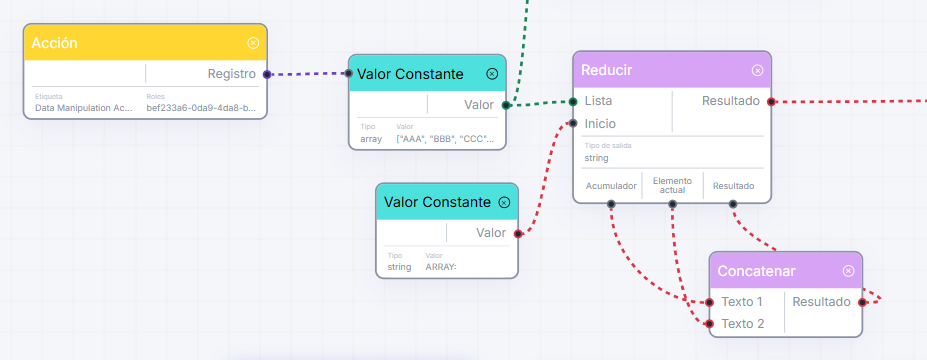
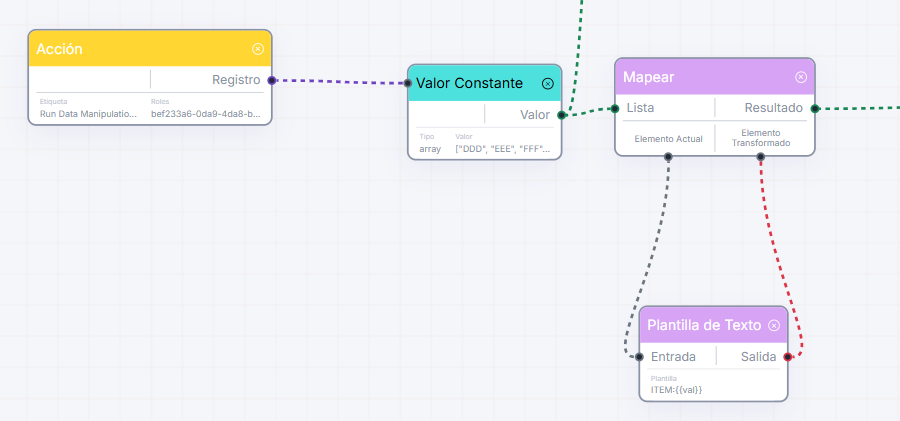
Mapear / Transformar lista — Contenedor de Bucle
Sección titulada «Mapear / Transformar lista — Contenedor de Bucle»Descripción y Caso de Uso: Itera sobre una lista, transforma cada elemento usando un mini workflow y construye una lista completamente nueva. Úselo para tomar una lista de pedidos y formatearlos todos en líneas de facturación limpias.
Tabla de Detalles:
| Nombre | Tipo | Requerido | Descripción | Por defecto |
|---|---|---|---|---|
Disparador | Input | Cualquiera | Puerta condicional. | Opcional |
Lista | Input | Lista | Lista fuente de elementos. | Requerido |
Elemento Actual | Loop Out | Cualquiera | El elemento activo dentro del bucle. | - |
Elemento Transformado | Loop In | Cualquiera | Pasa el elemento transformado de vuelta desde el bucle aquí. | - |
Resultado | Output | Lista | La lista recién compilada de elementos transformados. | - |
Escenario de ejemplo de uso de nodo:
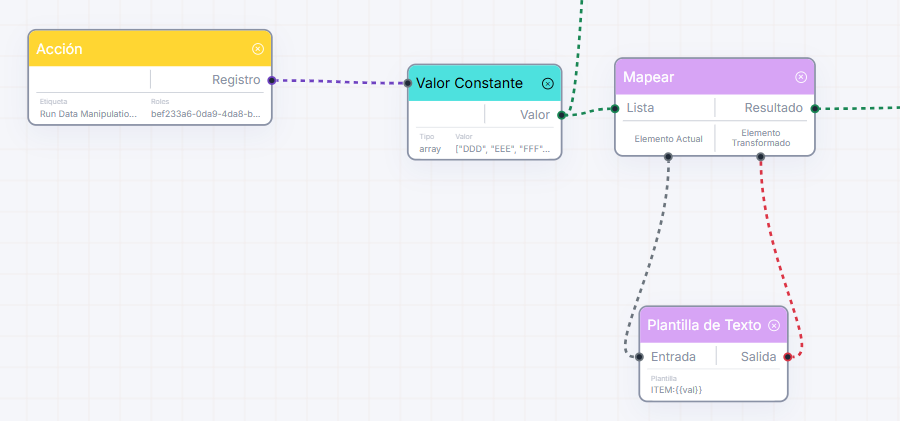
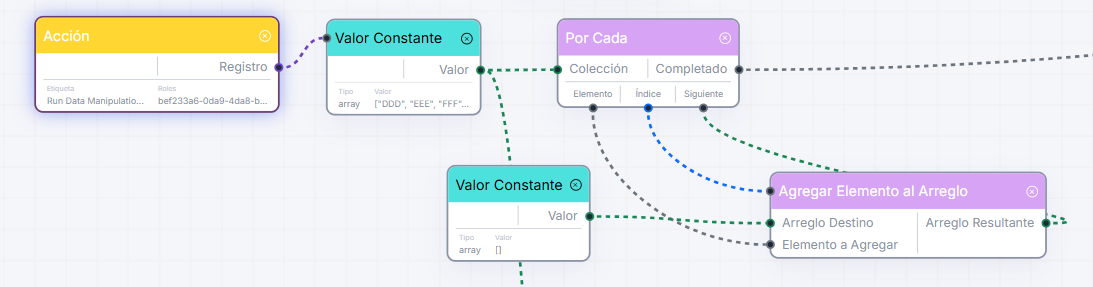
Por Cada / Iterar lista — Contenedor de Bucle
Sección titulada «Por Cada / Iterar lista — Contenedor de Bucle»Descripción y Caso de Uso: Itera secuencialmente sobre una lista para realizar una acción por cada elemento. Úselo para enviar una notificación personalizada a una lista de usuarios, o eliminar una lista de elementos expirados.
Tabla de Detalles:
| Nombre | Tipo | Requerido | Descripción | Por defecto |
|---|---|---|---|---|
Disparador | Input | Cualquiera | Puerta condicional. | Opcional |
Colección | Input | Lista | La lista sobre la que iterar. | Requerido |
Elemento | Loop Out | Cualquiera | El elemento activo de la lista. | - |
Índice | Loop Out | Número | El índice basado en cero del elemento activo en la lista. | - |
Siguiente | Loop In | Cualquiera | Requerido. Conecta esto al paso final en el bucle para indicar al sistema que continúe. | - |
Completado | Output | Lista | Activa la lista original una vez que el bucle se completa por completo. | - |
Escenario de ejemplo de uso de nodo:
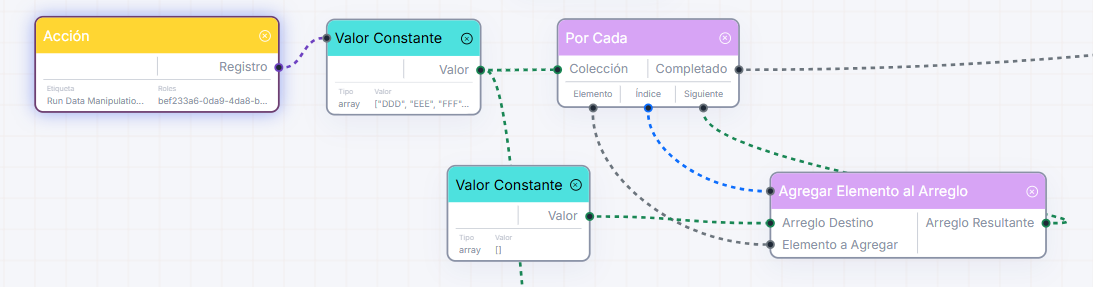
Agregar Elemento al Arreglo
Sección titulada «Agregar Elemento al Arreglo»Descripción y Caso de Uso: Agrega un nuevo elemento al final de una lista. Úselo para añadir un nuevo artículo a una lista de carrito de compras.
Tabla de Detalles:
| Nombre | Tipo | Requerido | Descripción | Por defecto |
|---|---|---|---|---|
Disparador | Input | Cualquiera | Puerta condicional. | Opcional |
Arreglo Destino | Input | Lista | La lista base. | Requerido |
Elemento a Agregar | Input | Cualquiera | Elemento a agregar. | Requerido |
Arreglo Resultante | Output | Lista | La lista actualizada que contiene el nuevo elemento. | - |
Escenario de ejemplo de uso de nodo:
Plantilla de Texto
Sección titulada «Plantilla de Texto»Descripción y Caso de Uso: Inserta variables en una plantilla de mensaje. Úselo para redactar notificaciones SMS personalizadas (ej. "Hola {{val.name}}, su código es {{val.code}}").
Tabla de Detalles:
| Nombre | Tipo | Requerido | Descripción | Por defecto |
|---|---|---|---|---|
Disparador | Input | Cualquiera | Puerta condicional. | Opcional |
Entrada | Input | Cualquiera | El registro o valor del cual extraer datos. | Requerido |
Plantilla | Settings | Texto | Plantilla de texto que contiene tokens entre llaves (ej. {{val.name}}). | "{{val}}" |
Salida | Output | Texto | El texto final con todos los marcadores de posición completados. | - |
Escenario de ejemplo de uso de nodo:
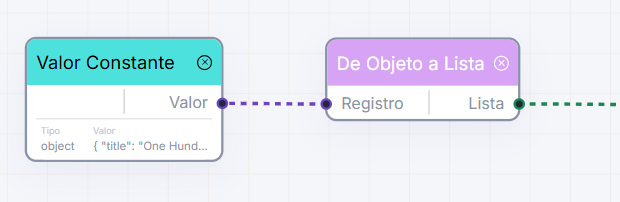
De Objeto a Lista Llave-Valor
Sección titulada «De Objeto a Lista Llave-Valor»Descripción y Caso de Uso: Convierte un grupo de registros en una lista de pares clave-valor (ej. convertir { a: 1 } en [{ key: 'a', value: 1 }]). Úselo para recorrer dinámicamente todos los campos de un registro.
Tabla de Detalles:
| Nombre | Tipo | Requerido | Descripción | Por defecto |
|---|---|---|---|---|
Disparador | Input | Cualquiera | Puerta condicional. | Opcional |
Registro | Input | Record Details | Objeto a descomponer. | Requerido |
Lista | Output | Lista | Lista de elementos de estructura clave-valor. | - |
Escenario de ejemplo de uso de nodo:
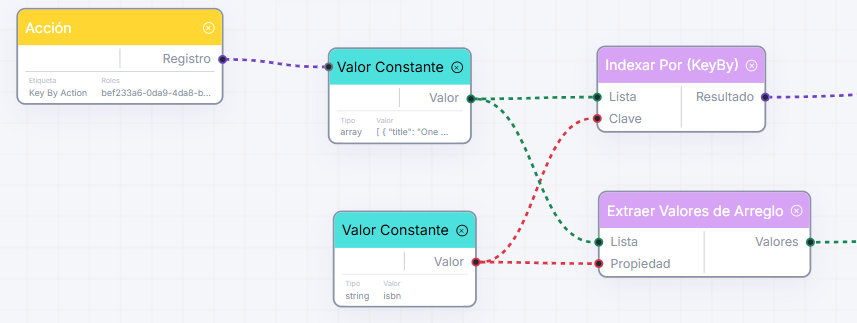
Extraer Valores de Arreglo
Sección titulada «Extraer Valores de Arreglo»Descripción y Caso de Uso: Extrae un campo específico de cada elemento dentro de una lista de registros (ej. extraer una lista de direcciones de correo electrónico de una lista de registros de usuario).
Tabla de Detalles:
| Nombre | Tipo | Requerido | Descripción | Por defecto |
|---|---|---|---|---|
Disparador | Input | Cualquiera | Puerta condicional. | Opcional |
Lista | Input | Lista | Lista de detalles de registro. | Requerido |
Propiedad | Input | Texto | El nombre del campo a extraer. Anula la configuración. | Opcional |
Ruta del Campo | Settings | Texto | El nombre del campo a extraer de cada registro. | - |
Valores | Output | Lista | Una lista simple que contiene solo los valores extraídos. | - |
Escenario de ejemplo de uso de nodo:
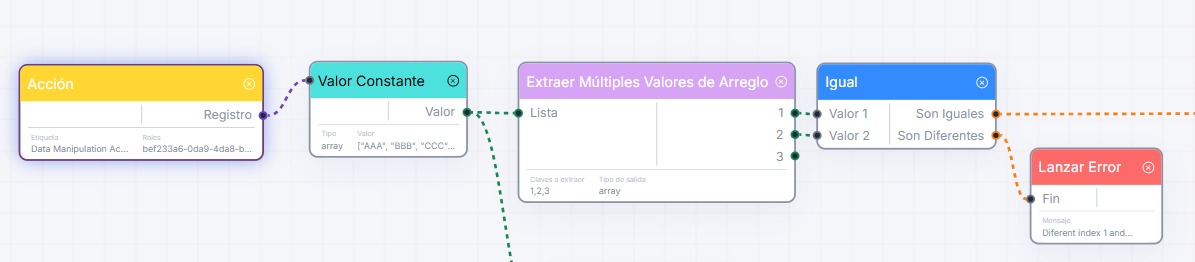
Extraer Múltiples Valores de Arreglo
Sección titulada «Extraer Múltiples Valores de Arreglo»Descripción y Caso de Uso: Extrae varios campos de cada elemento en una lista de registros simultáneamente, devolviéndolos como listas separadas.
Tabla de Detalles:
| Nombre | Tipo | Requerido | Descripción | Por defecto |
|---|---|---|---|---|
Disparador | Input | Cualquiera | Puerta condicional. | Opcional |
Lista | Input | Lista | Lista de detalles de registro. | Requerido |
Claves a Extraer | Settings | Lista de Texto | La lista de nombres de campo a extraer. | Requerido |
Tipo de Salida | Settings | Texto | Configuración de formato. | "array" |
| Salidas Dinámicas | Output | Lista | Genera un puerto de salida por cada nombre de campo configurado. | - |
Escenario de ejemplo de uso de nodo:
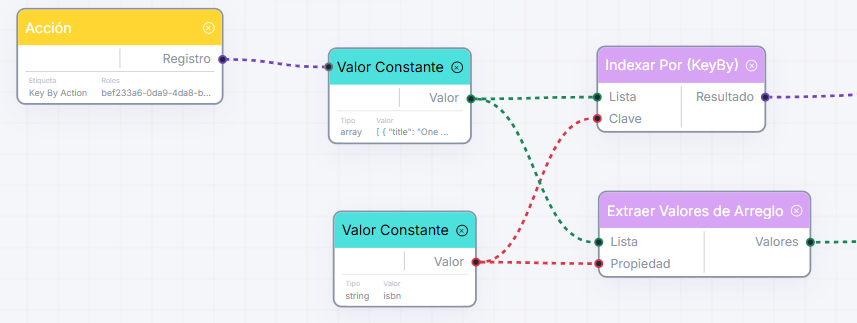
Por llave / Indexar Por / Organizar por (Key By)
Sección titulada «Por llave / Indexar Por / Organizar por (Key By)»Descripción y Caso de Uso: Reorganiza una lista de registros en un registro de diccionario organizado por un valor de campo elegido. Úselo para indexar rápidamente usuarios por sus direcciones de correo electrónico.
Tabla de Detalles:
| Nombre | Tipo | Requerido | Descripción | Por defecto |
|---|---|---|---|---|
Disparador | Input | Cualquiera | Puerta condicional. | Opcional |
Lista | Input | Lista | La lista de registros a agrupar. | Requerido |
Clave | Input | Texto | El campo por el cual agrupar. Anula la configuración. | Opcional |
Propiedad de Clave | Settings | Texto | El campo por el cual agrupar. | - |
Propiedad de Valor (opcional) | Settings | Texto | Opcionalmente elija un campo para servir como valor. | - |
Resultado | Output | Record Details | El registro de diccionario organizado resultante. | - |
Escenario de ejemplo de uso de nodo:
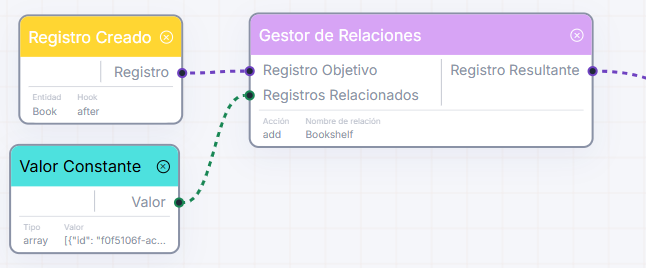
Gestor de Relaciones
Sección titulada «Gestor de Relaciones»Descripción y Caso de Uso: Vincula o desvincula elementos relacionados (ej. vincular varios productos a una categoría de tienda específica).
Tabla de Detalles:
| Nombre | Tipo | Requerido | Descripción | Por defecto |
|---|---|---|---|---|
Disparador | Input | Cualquiera | Puerta condicional. | Opcional |
Registro Objetivo | Input | Record Details | El registro padre a actualizar. | Requerido |
Registros Relacionados | Input | Lista | Lista de registros hijos para vincular/desvincular. | Requerido |
Acción | Settings | Texto (Enum) | Elija: "add" (Vincular) o "remove" (Desvincular). | Requerido |
Nombre de Relación | Settings | Texto | El nombre de la categoría de relación. | Requerido |
Registro Resultante | Output | Record Details | Los detalles del registro padre después de los cambios de vinculación. | - |
Escenario de ejemplo de uso de nodo:
Decisiones y Enrutamiento (Operadores Lógicos)
Sección titulada «Decisiones y Enrutamiento (Operadores Lógicos)»Use estos nodos para dividir flujos, verificar parámetros o enrutar ejecuciones por diferentes caminos.
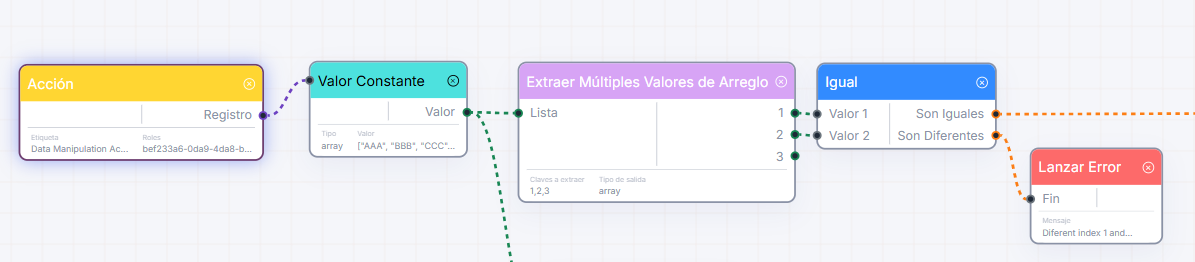
Igual / Es igual a
Sección titulada «Igual / Es igual a»Descripción y Caso de Uso: Compara dos valores y divide el flujo dependiendo de si coinciden. Úselo para verificar si un usuario ingresó una respuesta correcta, o si dos códigos coinciden.
Tabla de Detalles:
| Nombre | Tipo | Requerido | Descripción | Por defecto |
|---|---|---|---|---|
Disparador | Input | Cualquiera | Puerta condicional. | Opcional |
Valor 1 | Input | Cualquiera | Primer valor. | Requerido |
Valor 2 | Input | Cualquiera | Segundo valor. | Requerido |
Comprobar | Settings | Texto (Enum) | Elija "valueAndType" (Estricto) o "OnlyValue" (Flexible). | "OnlyValue" |
Son Iguales | Output | Sí/No | Se activa y enruta el flujo si ambas entradas coinciden. | - |
Son Diferentes | Output | Sí/No | Se activa y enruta el flujo si las entradas no coinciden. | - |
Escenario de ejemplo de uso de nodo:
Está vacío / Verificar si está vacío
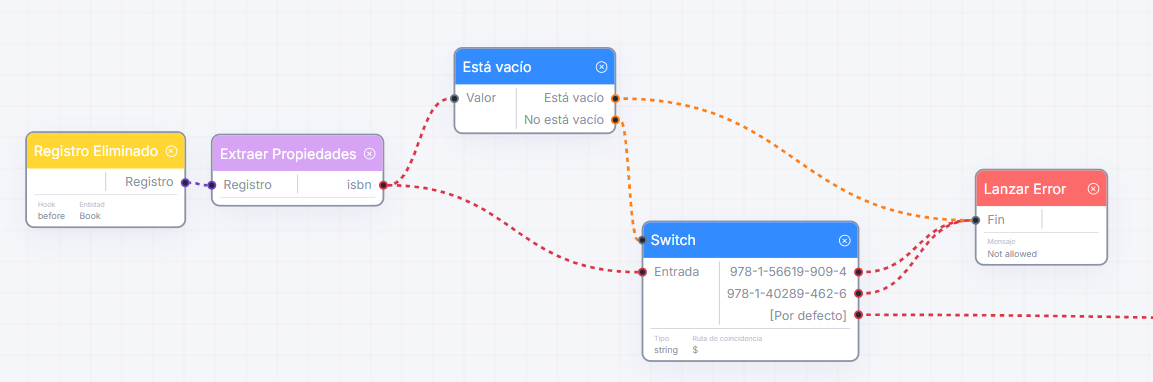
Sección titulada «Está vacío / Verificar si está vacío»Descripción y Caso de Uso: Verifica si una entrada falta o está vacía (ej. texto en blanco). Úselo para comprobar si un cliente no proporcionó un número de teléfono, enrutando el flujo a una alerta.
Tabla de Detalles:
| Nombre | Tipo | Requerido | Descripción | Por defecto |
|---|---|---|---|---|
Disparador | Input | Cualquiera | Puerta condicional. | Opcional |
Valor | Input | Cualquiera | El valor a verificar. | Requerido |
Está vacío | Output | Sí/No | Se activa si está vacío. | - |
No está vacío | Output | Sí/No | Se activa si contiene datos. | - |
Escenario de ejemplo de uso de nodo:
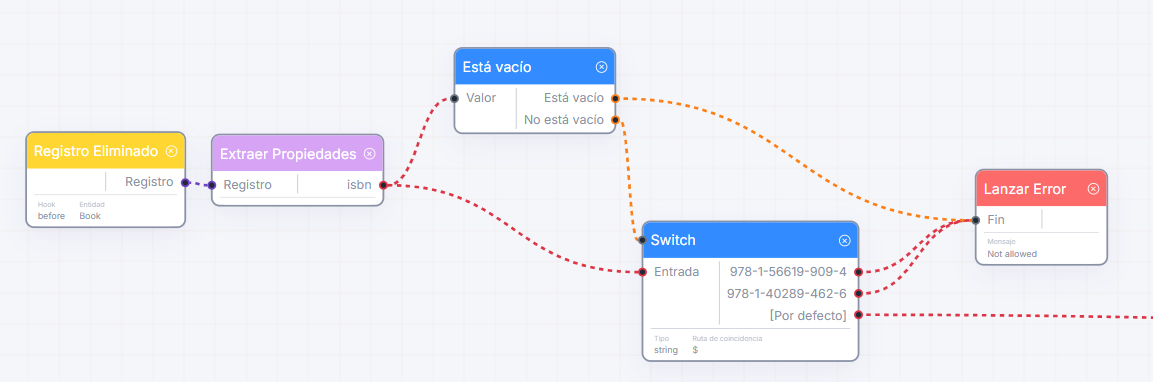
Switch / Enrutamiento por casos
Sección titulada «Switch / Enrutamiento por casos»Descripción y Caso de Uso: Evalúa una entrada y enruta el flujo a través de la ruta que coincida entre varias opciones. Úselo para enrutar tickets de soporte a diferentes departamentos dependiendo de la prioridad (Alta -> Gerente, Baja -> Cola).
Tabla de Detalles:
| Nombre | Tipo | Requerido | Descripción | Por defecto |
|---|---|---|---|---|
Disparador | Input | Cualquiera | Puerta condicional. | Opcional |
Entrada | Input | Cualquiera | El valor a comparar. | Requerido |
Tipo | Settings | Texto (Enum) | Tipo de datos esperado (Texto, Número, Fecha, Registro, Sí/No). | "string" |
Ruta de Coincidencia | Settings | Texto | Campo opcional para extraer si la entrada es un registro. | - |
Casos | Settings | Lista | Lista de casos para comparar (ej. “Baja”, “Media”, “Alta”). | Requerido |
[Por defecto] | Output | Sí/No | Se ejecuta si la entrada no coincide con ningún caso. | - |
| Salidas Dinámicas | Output | Sí/No | Aparece un puerto de salida separado para cada caso. Solo se activa el caso coincidente. | - |
Escenario de ejemplo de uso de nodo:
Comparación / Comparar valores
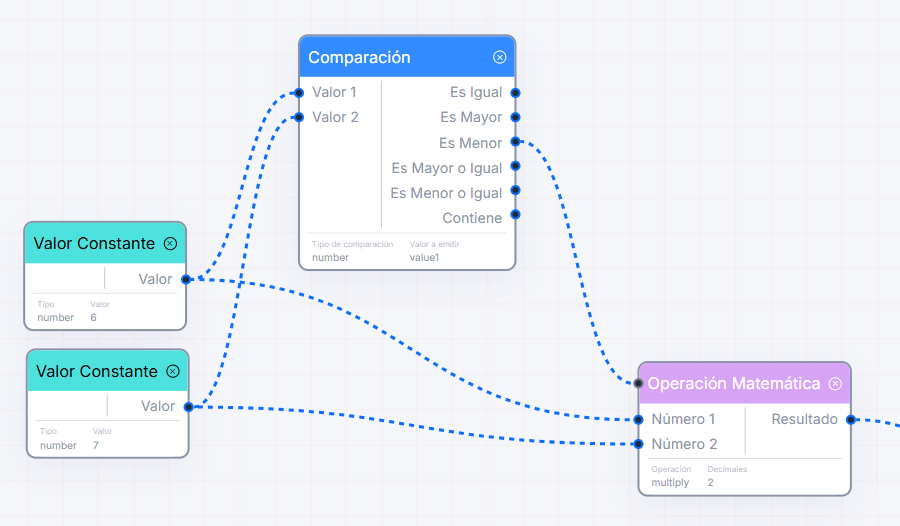
Sección titulada «Comparación / Comparar valores»Descripción y Caso de Uso: Compara dos valores (números, fechas o texto alfabético) y divide el flujo. Úselo para verificar si un cliente es mayor de 18 años, o si una fecha es anterior a hoy.
Tabla de Detalles:
| Nombre | Tipo | Requerido | Descripción | Por defecto |
|---|---|---|---|---|
Disparador | Input | Cualquiera | Puerta condicional. | Opcional |
Valor 1 | Input | Cualquiera | Primer comparador. | Requerido |
Valor 2 | Input | Cualquiera | Segundo comparador. | Requerido |
Tipo de Comparación | Settings | Texto (Enum) | Comparar como: "number", "date" o "string". | Requerido |
Valor a Emitir | Settings | Texto (Enum) | Elija qué valor enviar adelante: "value1" o "value2". | Requerido |
Es Igual | Output | Cualquiera | Se activa si son iguales. | - |
Es Mayor | Output | Cualquiera | Se activa si Valor 1 > Valor 2. | - |
Es Menor | Output | Cualquiera | Se activa si Valor 1 < Valor 2. | - |
Es Mayor o Igual | Output | Cualquiera | Se activa si Valor 1 >= Valor 2. | - |
Es Menor o Igual | Output | Cualquiera | Se activa si Valor 1 <= Valor 2. | - |
Contiene | Output | Cualquiera | Se activa si Valor 1 contiene a Valor 2. | - |
Escenario de ejemplo de uso de nodo:
Deteniendo el Flujo (Ciclo de Vida)
Sección titulada «Deteniendo el Flujo (Ciclo de Vida)»Estos nodos controlan cómo termina una ruta de workflow.
Nodo Final
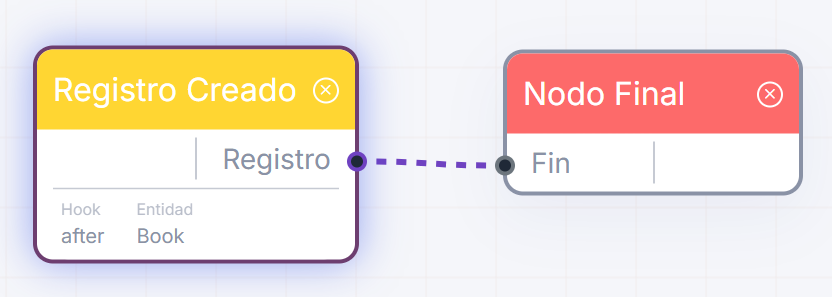
Sección titulada «Nodo Final»Descripción y Caso de Uso: Marca la finalización exitosa de una ruta en el workflow. Cualquier valor vinculado aquí se recoge como la salida final de toda la ejecución.
Tabla de Detalles:
| Nombre | Tipo | Requerido | Descripción | Por defecto |
|---|---|---|---|---|
Fin | Input | Cualquiera | Valor a devolver como resultado final del workflow. | Requerido |
Escenario de ejemplo de uso de nodo:
Lanzar Error Final
Sección titulada «Lanzar Error Final»Descripción y Caso de Uso: Detiene el workflow inmediatamente, reportando un error y cancelando/reviertiendo cualquier cambio en la base de datos realizado en esta ejecución. Úselo para bloquear un proceso si las comprobaciones de seguridad fallan.
Tabla de Detalles:
| Nombre | Tipo | Requerido | Descripción | Por defecto |
|---|---|---|---|---|
Fin | Input | Cualquiera | Conexión de ruta para finalizar el flujo. | Requerido |
Mensaje | Settings | Texto | Mensaje personalizado que describe el fallo. | Requerido |
Escenario de ejemplo de uso de nodo:
Notificaciones, Solicitudes HTTP y Ayudantes de IA
Sección titulada «Notificaciones, Solicitudes HTTP y Ayudantes de IA»Estos nodos manejan comunicaciones, integraciones con software externo y consultas de inteligencia artificial.
Valor Constante
Sección titulada «Valor Constante»Descripción y Caso de Uso: Genera un valor fijo y predefinido que nunca cambia (como un multiplicador de impuesto a ventas predeterminado o una dirección de correo de soporte por defecto).
Tabla de Detalles:
| Nombre | Tipo | Requerido | Descripción | Por defecto |
|---|---|---|---|---|
Disparador | Input | Cualquiera | Puerta condicional. | Opcional |
Tipo | Settings | Texto (Enum) | Tipo de datos al que convertir (Texto, Número, Fecha, Registro, Sí/No, Lista). | "string" |
Valor | Settings | Cualquiera | El valor en bruto. | Requerido |
Valor | Output | Cualquiera | El valor constante configurado. | - |
Escenario de ejemplo de uso de nodo:
Solicitud Web
Sección titulada «Solicitud Web»Descripción y Caso de Uso: Envía una solicitud HTTP API a servidores externos o servicios web en línea. Úselo para enviar recibos de pedidos a Slack, o recuperar actualizaciones de stock desde la API de inventario de un proveedor.
Tabla de Detalles:
| Nombre | Tipo | Requerido | Descripción | Por defecto |
|---|---|---|---|---|
Disparador | Input | Cualquiera | Puerta condicional. | Opcional |
Cuerpo | Input | Record Details | Payload de datos a enviar. | Opcional |
Parámetros de consulta | Input | Record Details | Parámetros de consulta URL. | Opcional |
URL | Settings | Texto | Dirección web API objetivo. | "/some-external-url" |
Método | Settings | Texto (Enum) | Elija: "GET", "POST", "PUT", "DELETE" o "PATCH". | "POST" |
Encabezados | Settings | Lista | Elementos personalizados de clave-valor de encabezado. | - |
Respuesta | Output | Record Details | Los datos de respuesta analizados devueltos por el servidor. | - |
Fallo | Output | Sí/No | Genera “Sí” si la solicitud caducó o devolvió un error. | - |
Escenario de ejemplo de uso de nodo:
Enviar Notificación
Sección titulada «Enviar Notificación»Descripción y Caso de Uso: Envía una alerta directamente a un usuario en su centro de notificaciones de la aplicación. Úselo para notificar a un empleado que su solicitud fue aprobada.
Tabla de Detalles:
| Nombre | Tipo | Requerido | Descripción | Por defecto |
|---|---|---|---|---|
Disparador | Input | Cualquiera | Puerta condicional. | Opcional |
Id de usuario | Input | Texto | El usuario a notificar. Por defecto es el ejecutor del flujo. | Opcional |
Cuerpo | Input | Texto | El contenido del mensaje de texto. | Requerido |
Enlace | Input | Texto | Ruta de pantalla opcional para abrir al hacer clic. | Opcional |
Id de entidad | Input | Texto | ID de categoría de base de datos relacionada. | Opcional |
Id de registro | Input | Texto | ID de registro de base de datos relacionado. | Opcional |
Éxito | Output | Sí/No | Devuelve “Sí” si la notificación se encoló exitosamente. | - |
Escenario de ejemplo de uso de nodo:
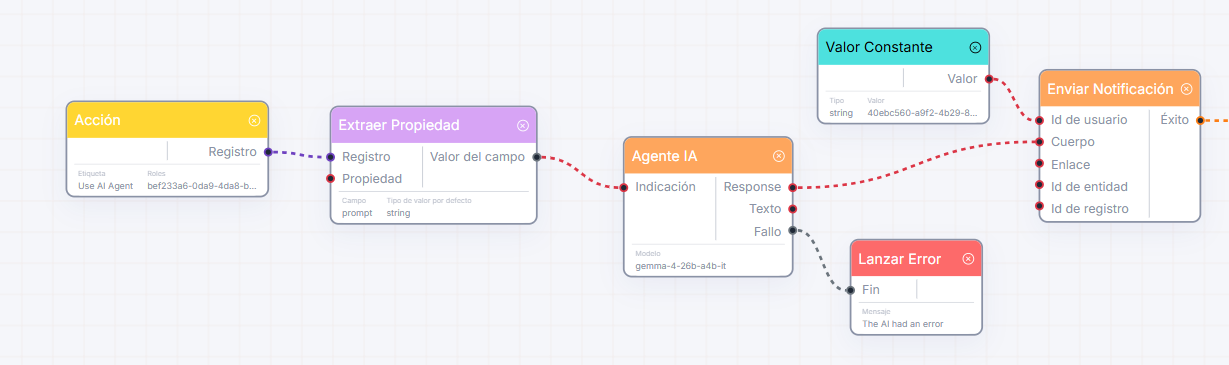
Agente IA
Sección titulada «Agente IA»Descripción y Caso de Uso: Envía una indicación a un modelo de IA (como Google Gemini) y recupera una respuesta estructurada o en texto plano. Úselo para resumir automáticamente registros de clientes, categorizar tickets de soporte o extraer fechas de texto.
Tabla de Detalles:
| Nombre | Tipo | Requerido | Descripción | Por defecto |
|---|---|---|---|---|
Disparador | Input | Cualquiera | Puerta condicional. | Opcional |
Indicación | Input | Texto | La instrucción de la indicación. | Requerido |
Instrucción del Sistema | Settings | Texto | Restricciones de personalidad de IA (ej. “Redacta respuestas cortas”). | Requerido |
Detener en Fallo | Settings | Sí/No | Detiene todo el flujo si la llamada de IA falla. | false |
Salidas | Settings | Lista | Define campos que se desea que la IA extraiga y genere. | - |
Opciones Avanzadas | Settings | Sí/No | Habilita configuraciones detalladas de ajuste del modelo. | false |
Proveedor de IA | Settings | Texto (Enum) | Elija: "google" o "nvidia". | "google" |
Modelo | Settings | Texto | Versión específica del modelo a usar. | - |
Token del Proveedor | Settings | Texto | Clave API de autorización personalizada. | - |
Límite de Tokens | Settings | Número | Tamaño máximo de respuesta. | 1024 |
Temperatura | Settings | Número | Control de creatividad (0.0 a 2.0). | 0.15 |
Máximo de Reintentos | Settings | Número | Reintentos en límites de tasa de API. | 2 |
Retraso entre Reintentos (ms) | Settings | Número | Demora entre reintentos en milisegundos. | 50 |
Forzar de Respuesta Esquema JSON | Settings | Sí/No | Forzar validación de salida con esquema JSON. | false |
Esquema de Respuesta | Settings | Texto | Estructura de esquema de respuesta personalizada. | - |
Texto | Output | Texto | La respuesta de texto sin formato. | - |
Fallo | Output | Cualquiera | Detalles del error si la llamada falla. | - |
| Salidas Dinámicas | Output | Cualquiera | Genera un puerto de salida por cada campo definido en Salidas. | - |
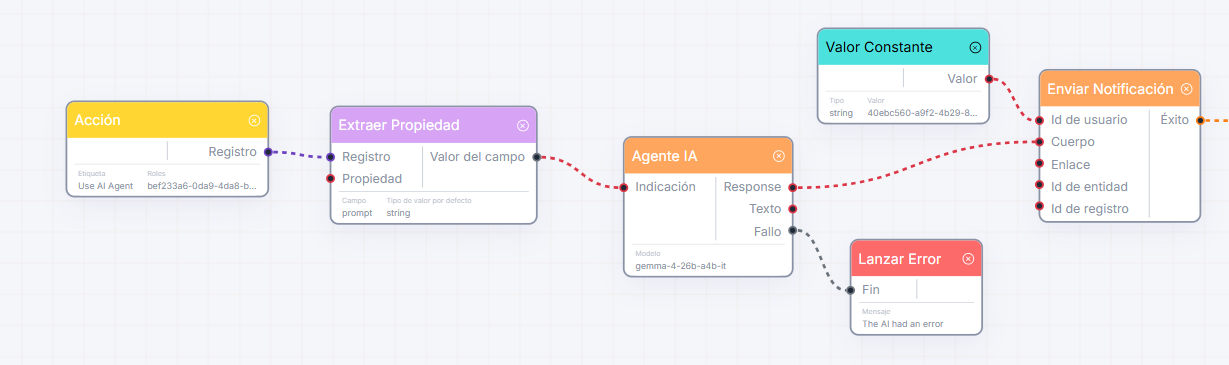
Ejemplo de escenario de uso del nodo:
Mejores Prácticas & Consejos
Sección titulada «Mejores Prácticas & Consejos»- Use el Puerto “Trigger” Condicional: En lugar de agregar múltiples nodos de decisión ramificados, conecte las decisiones directamente al puerto
Triggeren la parte superior de los nodos. Si la decisión conectada está en blanco o es “No”, el nodo se omite de forma segura junto con todos los pasos que le siguen. - Transacciones de Base de Datos (Rollbacks de Seguridad): Si el flujo de trabajo llega a un nodo
Erroro encuentra un problema grave a mitad de camino, el sistema revierte automáticamente todos los cambios en la base de datos realizados durante esa ejecución, manteniendo los datos limpios. - Conecte Siempre los Iteradores de Bucle: Al usar
ForEachpara hacer bucles, asegúrese siempre de conectar el nodo final del flujo interno de vuelta a la entradaNext Stepdel bucle. Esto le indica al bucle que es seguro proceder al siguiente elemento.